Pocket Alert CLI 2.1:レベル、exec、watch、ターミナルで使える受信箱
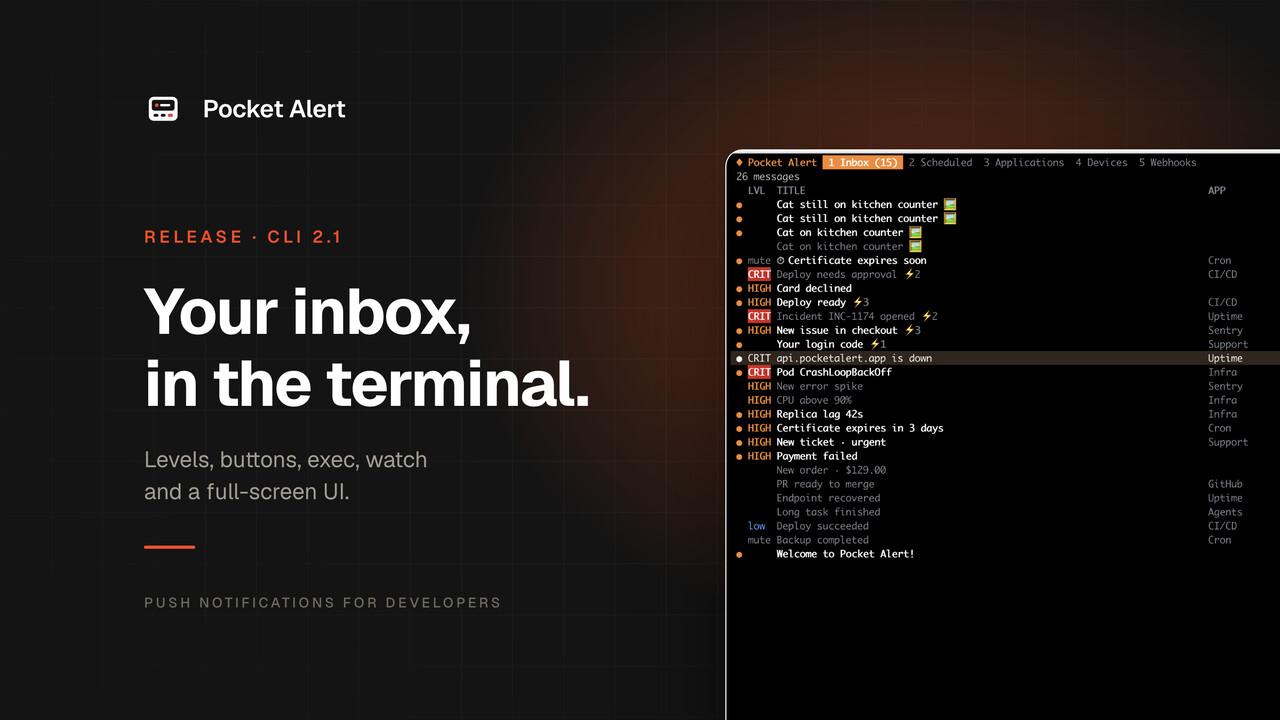
最初の Pocket Alert CLI でできたのは、タイトルとメッセージの送信だけでした。アイデアを確かめるにはそれで足りましたが、それ以上のことはできませんでした。優先度レベルも、ボタンも、予約送信もなく、最も多い用途である「長いコマンドが終わったら知らせる」にも対応していませんでした。
バージョン 2 は書き直しです。MIT ライセンスの独立したリポジトリに置かれ、コマンド 1 つでインストールでき、API でできることをすべて扱えます。本日公開のバージョン 2.1 では、受信箱、予約送信、アプリケーション、デバイス、Webhook を操作できる全画面のターミナルアプリ pocketalert ui を追加しました。
インストール
macOS と Linux:
curl -fsSL https://raw.githubusercontent.com/PocketAlert/cli/main/install.sh | sh
Homebrew:
brew install pocketalert/tap/pocketalert
Go:
go install github.com/PocketAlert/cli/cmd/pocketalert@latest
Windows: 最新リリースから pocketalert_windows_amd64.zip をダウンロードし、pocketalert.exe を PATH の通った場所に置いてください。すべてのリリースには、Intel と ARM の macOS および Linux、x64 の Windows 向けアーカイブがチェックサム付きで含まれます。
続いて、API キー で一度ログインします。
pocketalert auth
キーは非表示のプロンプトで入力され、API で検証されたうえで、モード ~/.pocketalert/config.json の 600 に保存されます。CI では代わりに POCKETALERT_API_KEY を設定してください。保存済みのキーより優先されます。
送信:API のすべての機能を利用可能
基本の形は引数 2 つになりました。
pocketalert send "Deploy finished" "v1.4.2 is live"
メッセージは標準入力から渡せるため、コマンドの出力をそのままスマホに送れます。
df -h | pocketalert send "Disk report"
それ以外の機能はすべてフラグで指定します。
- レベル。
-l silent|low|default|high|critical、または-2から2。有料プランではcriticalが おやすみモード を通過します。無料プランではhighとして届きます。 - 予約送信。
--at "2026-10-20 09:50"(アカウントのタイムゾーン基準)または--in 1d12h。有料プランでは最大 30 日先まで指定できます。pocketalert scheduled listとscheduled cancel <tid>で予約中の通知を管理できます。 - アクションボタン。
--action type:label:valueを最大 3 つまで指定できます。type にはview、http、copyを使います。有料プランで利用できます。 - 画像。
--image ./screenshot.pngまたはhttps://の URL。有料プランで利用できます。 - 送信先。
-aでアプリケーション、-dで 1 台のデバイスを指定します。 - スクリプト連携。
-qはメッセージ ID だけを出力します。どのコマンドも--jsonを付ければ API の生のレスポンスを得られます。
デプロイが失敗したときの例です。すべての機能をまとめて使っています。
pocketalert send "Deploy failed" "main@4f2c" -l critical \
  --action "view:Open logs:https://ci.example.com/run/1" \
  --action "http:Retry:https://ci.example.com/run/1/retry" \
  --action "copy:Copy SHA:4f2c9e1"
http ボタンは既定で POST を送信します。別のメソッドを使う場合は http:Ack:GET https://… と書くか、ヘッダーとボディを含む完全な JSON 形式を渡してください。
exec:コマンド終了時にプッシュ通知
コマンドの終了を知らせるラッパースクリプトを書く人は多いと思いますが、その機能が組み込まれました。exec はコマンドを実行し、出力はいつもどおり表示したうえで、終了時にプッシュ通知を送ります。
pocketalert exec -- ./backup.sh
通知のタイトルは、コマンド名の前に ✓ が付きます。失敗した場合は ✗ と終了コードが付きます。本文には実行時間、ホスト名、出力の最後の 10 行が含まれます。レベルを指定しない限り、失敗時は high で送信されます。コマンドの終了コードはそのまま引き継がれるため、exec はスクリプト、cron、CI で安心して使えます。
pocketalert exec --on failure -l critical -- terraform apply -auto-approve
pocketalert exec -t "Nightly import" --tail 20 -- python import.py
--on は通知するタイミングを指定します。always、success、failure から選べます。--tail は本文に含める出力の行数を指定します。0 にすると含めません。
watch:ログの行をプッシュ通知に
watch はパイプから行を読み取り、通知として送信します。
tail -f app.log | grep --line-buffered ERROR | pocketalert watch -t "app errors"
journalctl -fu nginx | pocketalert watch --batch 1m -l high
バッチの時間枠(既定は 5 秒)内に届いた行は、タイトルに行数を添えて 1 件のプッシュ通知にまとめられます。200 件のエラーが一度に出ても、1 日の上限から消費されるのは 200 件ではなく 1 件です。
pocketalert ui
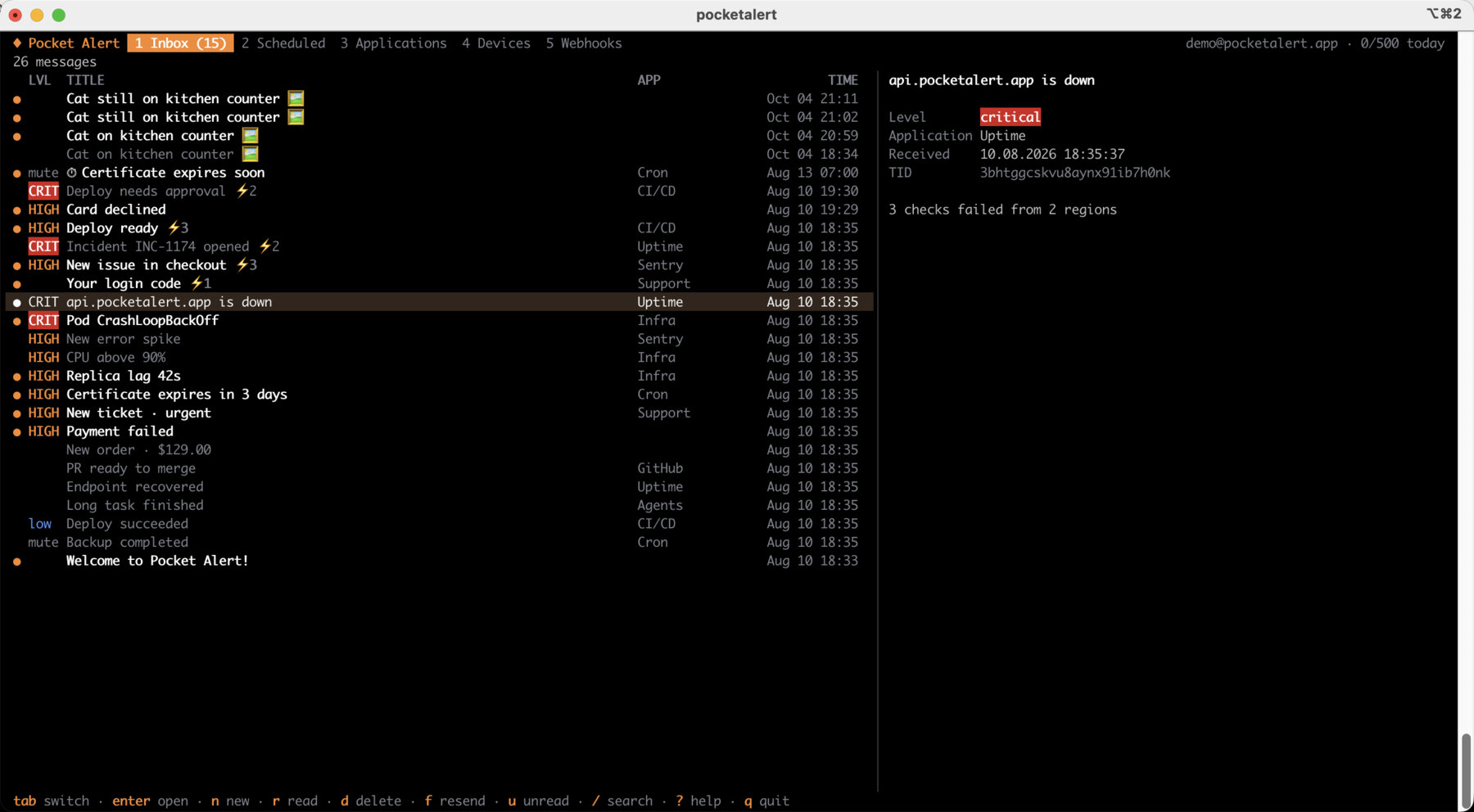
pocketalert ui を実行すると、ターミナルが Pocket Alert のクライアントになります。タブは 5 つあり、tab または 1 から 5 で切り替えます。受信箱、予約送信、アプリケーション、デバイス、Webhook です。
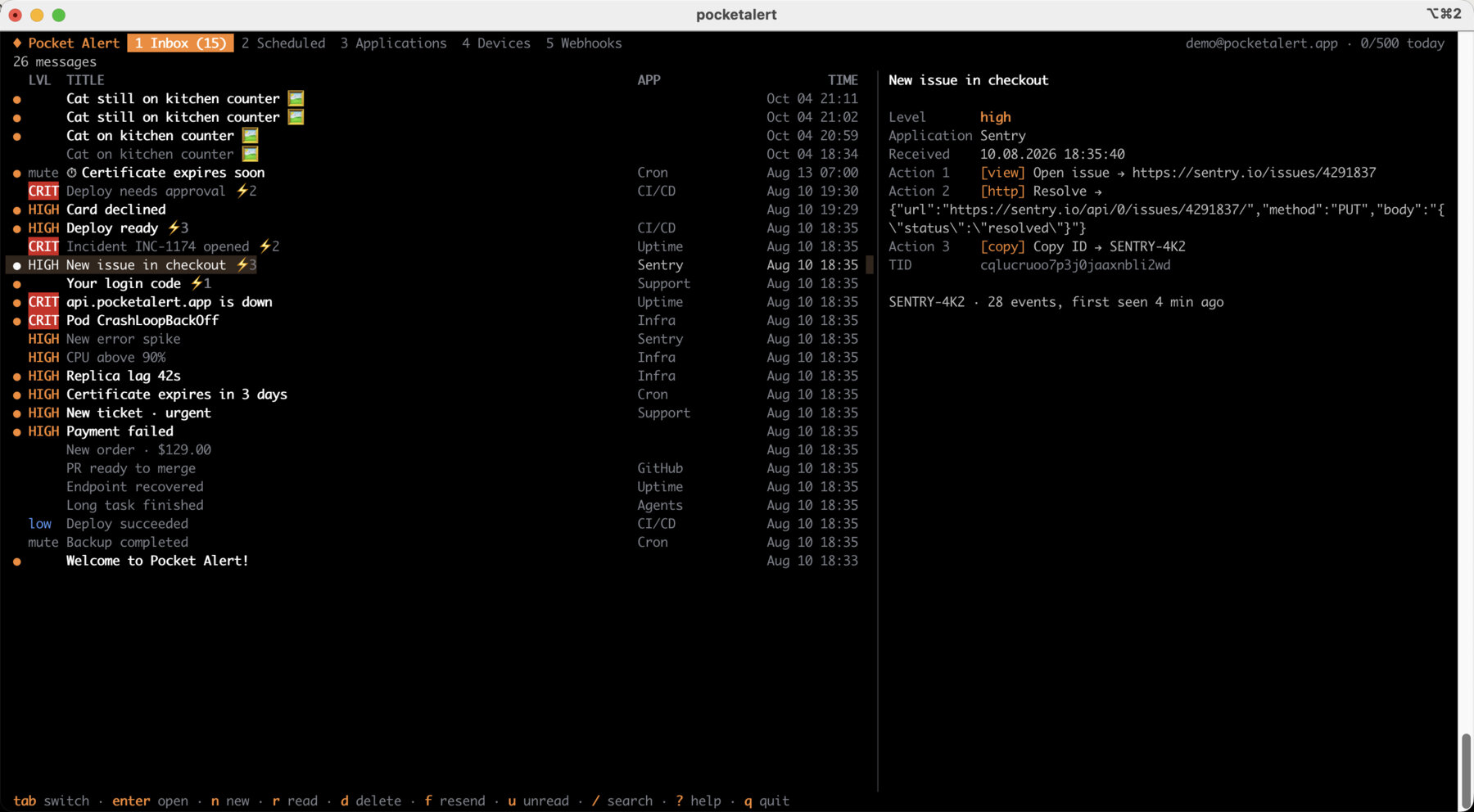
受信箱 には、メッセージのレベル、アプリケーション、時刻が一覧表示されます。未読のメッセージには点が付きます。右側のペインには選択中のメッセージが全文で表示され、アクションボタンとその送信先も確認できます。/ で検索、u で未読のみ表示、r で 1 件を既読、a ですべてを既読にできます。アプリを開いている間は、新しいメッセージが自動で表示されます。
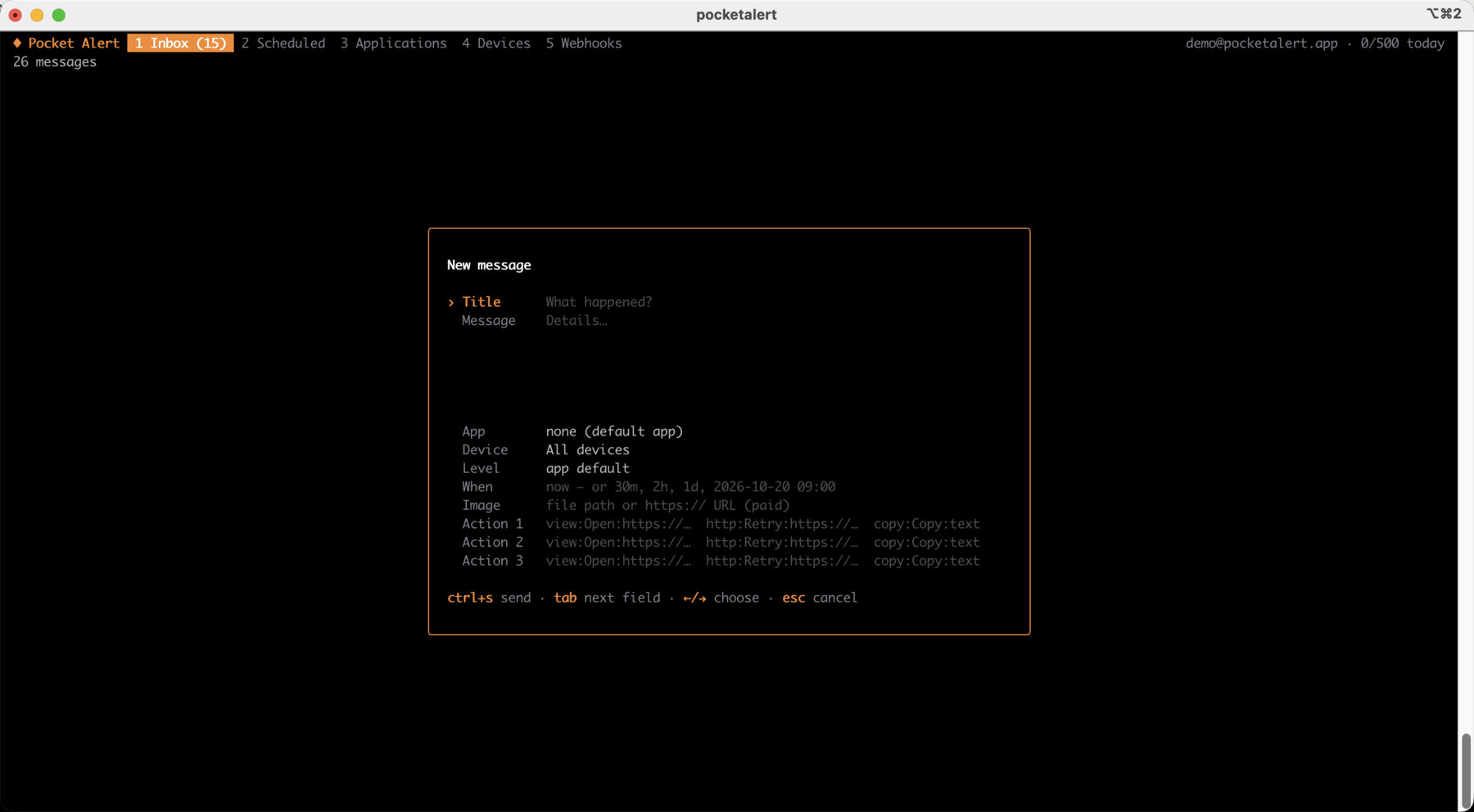
n を押すと作成画面が開きます。タイトルとメッセージを入力したあと、アプリケーション、デバイス、レベル、送信日時、画像、アクションボタン(最大 3 つ)を設定します。ボタンの書式は type:label:value のフラグと同じ send です。ctrl+s で送信します。既存のメッセージで f を押すと、作成画面に読み込まれます。再送したり、テンプレートとして使ったりできます。
ほかのタブでは、アカウントのその他の要素を管理できます。アプリケーション では各アプリケーションの既定レベルを確認できます。キーボードだけで作成、名前変更、レベル変更、削除ができ、enter を押すとそのアプリケーションのメッセージを表示できます。デバイス ではスマホの一覧を表示し、名前変更や削除ができます。Webhook では各 Webhook とリクエストの履歴を表示でき、y で Webhook の URL をコピーできます。予約送信 では予約中の通知を表示し、d で取り消せます。
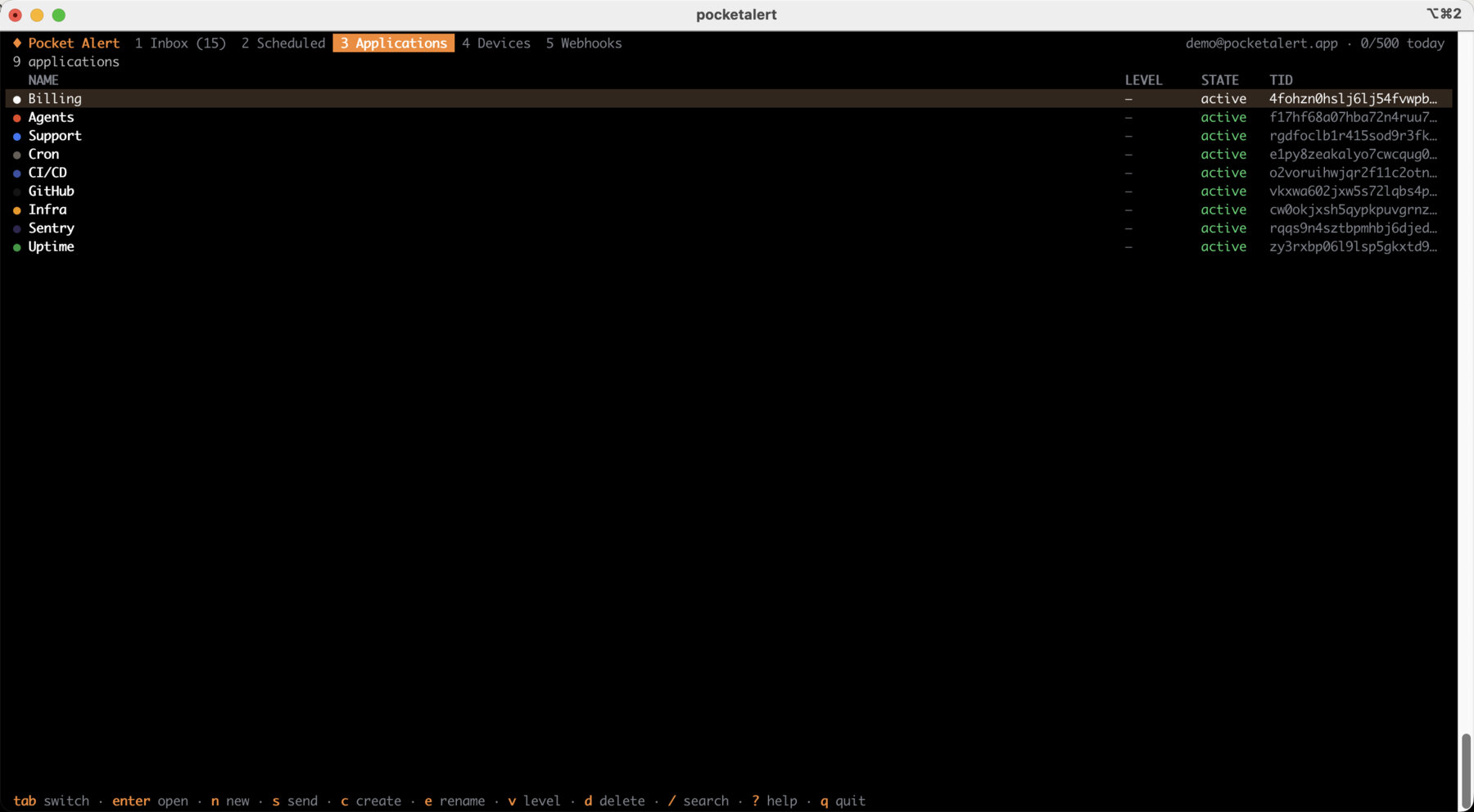
削除など元に戻せない操作はすべて、実行前に確認が入ります。? を押すと、すべてのショートカットを確認できます。
スクリプトからのアカウント管理
API の残りの機能もカバーしており、どのコマンドも --json に対応しています。
pocketalert usage                                   # today's quota
pocketalert messages list -n 20
pocketalert messages read --all
pocketalert apps create -n "Production" -c "#EF4444" -l high
pocketalert webhooks create -n Grafana -m "%title%: %message%" -l high
pocketalert webhooks history <tid> --status error
pocketalert devices rename <tid> "Work phone"
CLI から、アプリケーションと Webhook の既定レベルを設定できるようになりました。また、Webhook にアクションボタンを設定し、%field.path% のプレースホルダーでペイロードの値を埋め込めます。これにより、Grafana のアラートを high で届け、そのパネルをちょうど開くボタンを付けることができます。
pocketalert completion で zsh、bash、fish の補完スクリプトを出力できます。
1.x からのアップグレード
上記のどの方法でも 2.1 をインストールできます。古いバイナリを置き換え、保存済みのキーも引き継がれます。既存のスクリプトに影響する可能性がある変更は 3 つです。
- メッセージが必須になりました。
pocketalert send -t "Cron OK"を指定しないまま-mを実行するとエラーになります。メッセージを追加するか、パイプで渡すか、メッセージを自動生成するexecを使ってください。 - 2 つの書き方を混ぜないでください。
send "Title" "Message"か、send -t "Title" -m "Message"のどちらかを使ってください。send -t "Title" "Message"では、2 番目の引数がタイトルとして扱われ、そこで処理が止まります。 - 生成されたテキストには
-mを使ってください。 AI エージェントが出力した Markdown のリストのように、ダッシュで始まる位置引数のメッセージはオプションとして解釈されます。-m "$text"と書けば常に安全です。
プロビジョニングのスクリプトでリリースアーカイブをダウンロードする場合、ファイル名は pocketalert_<os>_<arch>.tar.gz に変わりました。Windows では .zip です。
1.x の不具合もいくつか修正しました。webhooks create で --application と --device が効くようになりました。Webhook の URL が正しいホストを指すようになりました。エラーは標準出力ではなく標準エラー出力に出るようになりました。ラテン文字以外のタイトルが文字の途中で切れなくなりました。1 日の上限に達したときは、素の 429 ではなく、利用状況とリセット時刻が表示されるようになりました。
使いどころ
CLI は、ターミナルからスマホまでの最短経路になりました。このブログのガイドでも、行数を減らせる場面では CLI を使っています。コーディングエージェントの場合、Claude Code、Codex、Cline と Aider のガイドにあるフックスクリプトは、curl の代わりに pocketalert send を呼び出せます。cron や CI では、exec を使えば || curl の 1 行スクリプトのほとんどを置き換えられます。
CLI をインストールして、pocketalert auth を実行し、pocketalert ui を試してみてください。