Claude Code のプッシュ通知: タスク完了をスマホで把握
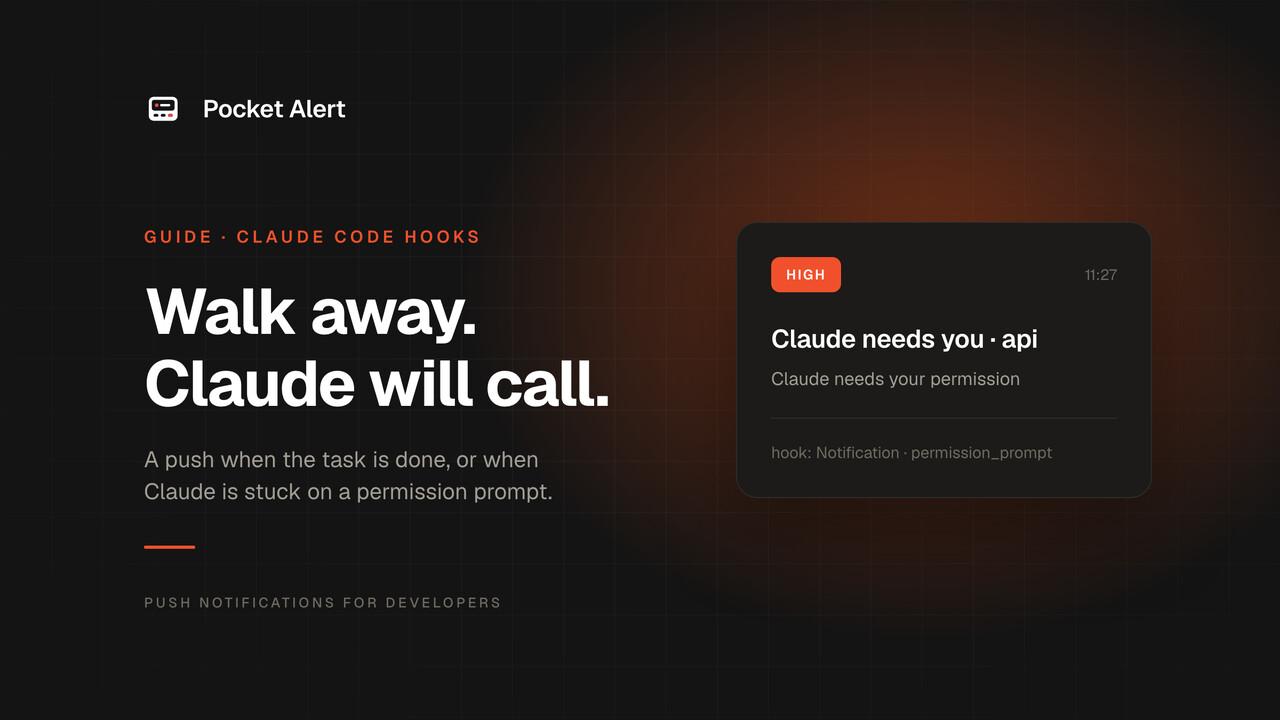
Claude Code は、20 分ほど自律的に作業を続けてくれます。問題はその 20 分の後です。ターミナルを眺めて待つか、席を離れて戻ってみると、3 分目から権限の確認で止まっていた、ということがあります。
フックを使えば、どちらも解決できます。Claude Code はライフサイクルの決まったタイミングでシェルコマンドを実行します。そのうち 3 つのタイミングが、スマホで知りたいものにちょうど当てはまります。
- Stop: Claude が応答を終えたとき。タスクが完了したか、質問がある状態です。
- Notification: Claude があなたを必要としているとき。権限の確認を求めている場合や、入力待ちで止まっている場合です。
- StopFailure: レート制限やお支払いの問題など、API エラーで応答が終了したとき。
このガイドでは、1 つのスクリプトで 3 つすべてを Pocket Alert に接続します。設定にかかるのは約 5 分です。
必要なもの
- Claude Code(最近のバージョンならどれでも可)。
jqとcurl。多くの Linux ディストリビューションには標準で入っています。macOS ではbrew install jqでインストールできます。- Pocket Alert のアカウントと、API キー。無料プランで十分です。
- iPhone または Android の Pocket Alert アプリ(ログイン済みのもの)。
ステップ 1. フックスクリプト
Claude Code は、各フックに JSON オブジェクトを標準入力で渡します。必要なフィールドは、hook_event_name、cwd、Stop の場合は last_assistant_message、Notification の場合は message、StopFailure の場合は error です。スクリプトはこれをプッシュ通知に変換します。
#!/usr/bin/env bash
payload=$(cat)
project=$(basename "$(jq -r '.cwd' <<<"$payload")")

case "$(jq -r '.hook_event_name' <<<"$payload")" in
  Stop)
    title="Claude finished · $project"
    message=$(jq -r '.last_assistant_message // "Task complete"' <<<"$payload")
    level=default ;;
  Notification)
    title="Claude needs you · $project"
    message=$(jq -r '.message' <<<"$payload")
    level=high ;;
  StopFailure)
    title="Claude stopped · $project"
    message=$(jq -r '"API error: " + (.error // "unknown")' <<<"$payload")
    level=high ;;
  *) exit 0 ;;
esac

jq -n --arg t "$title" --arg m "${message:0:300}" --arg l "$level" \
  '{title: $t, message: $m, level: $l}' |
  curl -sS --max-time 10 https://api.pocketalert.app/v1/messages \
    -H "Token: $POCKETALERT_API_KEY" \
    -H 'Content-Type: application/json' \
    --data-binary @- >/dev/null || true

exit 0
~/.claude/hooks/pocketalert.sh として保存し、実行可能にします。
mkdir -p ~/.claude/hooks
chmod +x ~/.claude/hooks/pocketalert.sh
このスクリプトには、見た目以上に重要な行が 2 つあります。
jq -nが JSON を組み立てます。 Claude の最後のメッセージには、引用符、バッククォート、改行が多く含まれます。手作業で JSON 文字列に貼り付けると、最初の引用符で壊れてしまいます。jqなら適切にエスケープしてくれます。- 末尾の
exit 0と、curl の後ろの|| true。 Stop フックにおいて終了コード 2 は「停止せず、作業を続ける」を意味します。また、通知フックはネットワークが落ちていても、Claude の動作を絶対に止めてはいけません。
Pocket Alert CLI を使う場合
Pocket Alert CLI 2.0 以降をインストールしている場合、curl のブロックは 1 行のコマンドに置き換えられます。CLI が本文のエスケープを自動で行い、キーは POCKETALERT_API_KEY(下の env ブロックで設定します)または pocketalert auth から読み込まれます。
pocketalert send -t "$title" -m "${message:0:300}" -l "$level" -q >/dev/null 2>&1 || true
位置引数ではなく -t と -m を使ってください。Markdown のリストのように、ダッシュで始まる返信がオプションとして解釈されてしまうのを防げます。
ステップ 2. フックを登録する
すべてのプロジェクトに適用されるように、~/.claude/settings.json にフックを追加します。ファイルにすでに hooks キーがある場合は、これらのエントリをそこにマージしてください。
{
  "env": {
    "POCKETALERT_API_KEY": "YOUR_API_KEY"
  },
  "hooks": {
    "Stop": [
      { "hooks": [{ "type": "command", "command": "~/.claude/hooks/pocketalert.sh" }] }
    ],
    "StopFailure": [
      { "hooks": [{ "type": "command", "command": "~/.claude/hooks/pocketalert.sh" }] }
    ],
    "Notification": [
      {
        "matcher": "permission_prompt|idle_prompt",
        "hooks": [{ "type": "command", "command": "~/.claude/hooks/pocketalert.sh" }]
      }
    ]
  }
}
env ブロックは、シェルのプロファイルに API キーを書かずに、フックへキーを渡します。POCKETALERT_API_KEY をすでに別の場所でエクスポートしている場合は、このブロックを省いてかまいません。
Notification の matcher は通知の種類で絞り込みます。permission_prompt は、権限の確認に約 6 秒間返答がないと発火します。idle_prompt は、Claude の応答が終わってから、あなたが入力しないまま約 1 分経つと発火します。ターミナルでの作業中は、どちらも席を離れていると判断されたときにだけ発火するため、見ている間にスマホが振動することはありません。Stop には matcher がありません。Claude が応答を終えるたびに発火します。
フックを 1 つのリポジトリに限定したい場合は、同じ hooks ブロックを、そのリポジトリの .claude/settings.json に書いてください。git に含めたくない場合は .claude/settings.local.json に書きます。
ステップ 3. テストする
通常、Claude Code は設定ファイルの変更を自動で読み込みます(/hooks にまだ表示されない場合は、新しいセッションを開始してください)。小さな作業を頼んでみましょう。
> List the files in this directory and stop.
Claude の作業が終わると、スマホに Claude finished · your-project と、応答の冒頭が表示されます。通知が届かない場合は、Claude Code 内で /hooks を実行し、登録されているフックを確認してください。
スクリプトを単独でテストするには、偽のイベントを渡します。
echo '{"hook_event_name":"Stop","cwd":"/tmp/demo","last_assistant_message":"Hook test"}' \
  | POCKETALERT_API_KEY=YOUR_API_KEY ~/.claude/hooks/pocketalert.sh
スマホに届く内容
| イベント | タイトル | 本文 | レベル |
|---|---|---|---|
| タスク完了 | Claude finished · api | Claude の最後の返答の先頭 300 文字 | default |
| 権限の確認 | Claude needs you · api | Claude needs your permission | high |
| 入力待ち | Claude needs you · api | Claude is waiting for your input | high |
| API エラー | Claude stopped · api | API error: rate_limit | high |
high は iPhone で時間に敏感な通知として届きます。そのため、権限の確認は集中モードでも届き、定型の「完了」通知は静かなままになります。すべてのプッシュ通知はアプリの履歴と Web ダッシュボードにも残るので、Claude が夜のあいだに何をしたかを後から遡って確認できます。
自分好みにカスタマイズする
席を離れているときだけ通知する。 Stop は、あなたが見ている短い応答も含め、応答のたびに発火します。スクリプトの先頭に切り替えの仕組みを追加しましょう。
[ -f ~/.claude/away ] || exit 0
席を離れるときに touch ~/.claude/away、戻ったときに rm ~/.claude/away を実行します。権限の確認はいつでも受け取る価値があるので、チェックを Stop) の分岐の中だけに入れてもかまいません。
プロジェクトごとにまとめる。 Pocket Alert でプロジェクトごとにアプリケーションを作成し、JSON に application_id を追加します。アプリがプロジェクトごとに絞り込めるようになり、それぞれに別の既定レベルを設定できます。
Claude の動作を一切止めない。 "async": true の隣に "type": "command" を追加すると、フックがバックグラウンドで実行されます。ヘッドレス実行(claude -p)では外してください。バックグラウンドのフックはセッション終了時に強制終了されるため、プッシュ通知が送信されないことがあります。
スマホから再開する。 有料プランでは、セッション ID を指定した copy アクションボタンを使えます。これで、スマホから claude --resume <id> をコピーし、席に戻ったときに貼り付けられます。
MCP を通じて Claude に送信させる
フックは決定論的です。Claude が覚えているかどうかに関係なく発火します。もう 1 つの方法は、Claude に通知ツールを渡し、いつ使うかを Claude に判断させることです。Pocket Alert MCP サーバーを追加します。
claude mcp add --transport http pocketalert https://mcp.pocketalert.app/mcp \
  --scope user --header "Authorization: Bearer YOUR_API_KEY"
これで、「マイグレーションを実行して、終わったら行数をプッシュ通知で教えて」と指示できます。Claude は create_message を呼び出し、その場に合わせて書いたメッセージを送信します。このツールは level と actions も受け付けます。また list_messages を使えば、Claude は以前に送ったメッセージを読み返せます。
両方を組み合わせるのがおすすめです。確実に届けたい「完了」と「あなたが必要」にはフックを、具体的な内容を含むメッセージには MCP を使いましょう。リスクの高い手順の前に承認を求めたい場合は、Human-in-the-loop 通知をご覧ください。
通知が届かない場合
- キーを確認する。 上のテストコマンドを実行してください。curl が
401を返す場合は API キーが間違っています。>/dev/nullを外すとレスポンスを確認できます。 - フックが読み込まれているか確認する。
/hooksを実行してください。設定ファイルの変更は通常、数秒以内に反映されます。フックが表示されない場合は、Claude Code を再起動してください。 jqが Claude Code の PATH にあるか確認する。 フックは Claude の環境で実行されます。GUI から起動したエディタでは、Homebrew の/opt/homebrew/binが見えないことがあります。- 1 日の上限を確認する。 無料プランでは 1 日 50 件まで送信できます。短いやり取りが多い長いセッションでは、この上限にすぐ達することがあります。上の離席切り替えを使うと役立ちます。
FAQ
VS Code や JetBrains の拡張機能でも動きますか?
はい。拡張機能は内部で Claude Code を実行し、同じ ~/.claude/settings.json を読み込むため、そこでもフックが発火します。
Claude は API キーを見られますか?
会話の中では見られません。フックは会話の外で実行され、Stop と Notification の出力はモデルに表示されません。ただし env ブロックはセッション全体に適用されるため、Claude が実行する Bash コマンドはその変数を読み取れてしまいます。これが問題になる場合は、キーを本人だけが読める(たとえばモード ~/.config/pocketalert/key の 600)ファイルに保存し、スクリプトでは -H "Token: $(cat ~/.config/pocketalert/key)" を使ってください。
ターミナルのベル音とどう違いますか?
ベル音やデスクトップ通知は、あなたがコンピューターの前にいることが前提です。プッシュ通知はどこにいてもスマホに届き、履歴が残り、Claude を止めてしまう確認だけは集中モードを突破するように設定できます。
300 文字ではなく、返答全文を受け取れますか?
プッシュ通知が運べるテキストは約 3,000 文字までです。0:300 の上限は変更できますが、プッシュ通知は席に戻るべきかどうかを判断するためのものであり、全文を読むためのものではありません。
料金はかかりますか?
いいえ、無料です。フックは Claude Code の機能で、Pocket Alert の無料プランでは 1 台のデバイスに対して 1 日 50 件まで送信できます。有料プランではメッセージ数、デバイス数、アクションボタンが増えます。
API キーを取得して、スクリプトを追加し、Claude にあなたの番だと教えてもらいましょう。