通知は、ワンクリックで確認。
ブラウザのツールバーから、最近のアラートの確認やデバイスへのメッセージ送信ができ、更新を見逃しません。未読バッジ、デスクトップ通知、ライト/ダークテーマに対応しています。
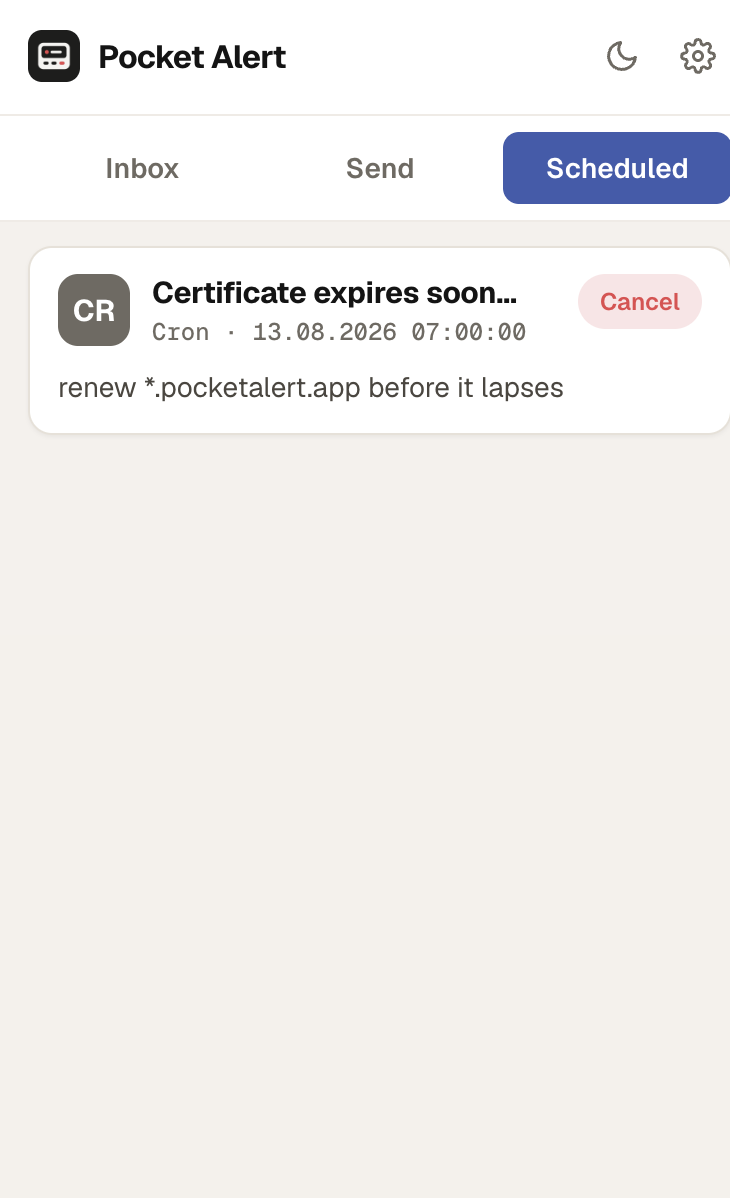
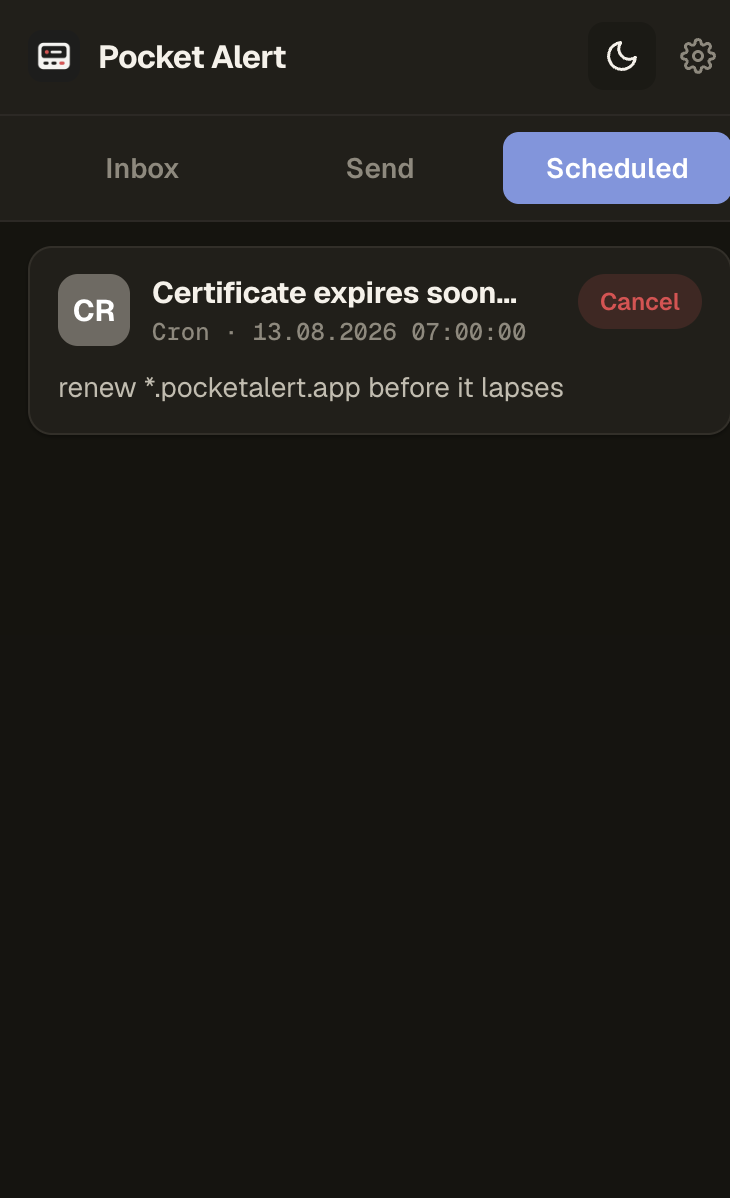
Pocket Alert のすべてをツールバーから
今見ているページを離れずに、通知の確認も送信も、アラートの受信もできます。
最近の通知の受信箱
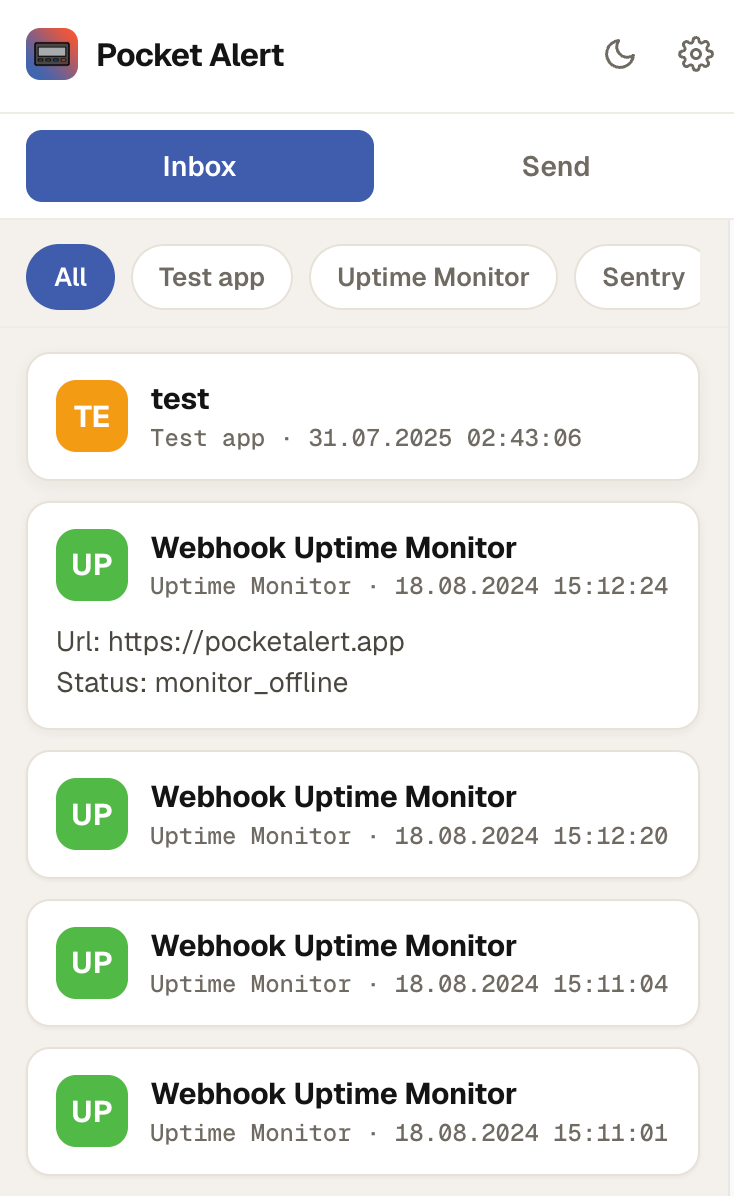
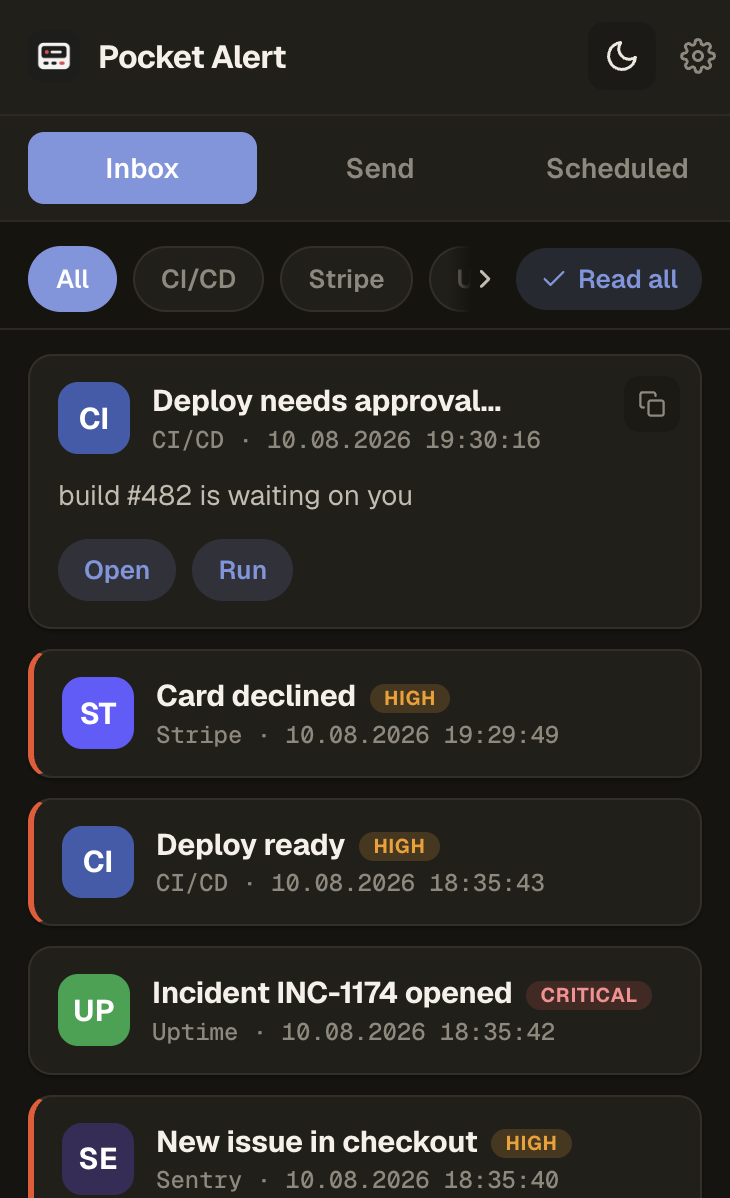
最新の通知をカード形式でツールバーに表示します。未読にはマークが付き、クリックするとメッセージ全文を開けます。
ブラウザから送信
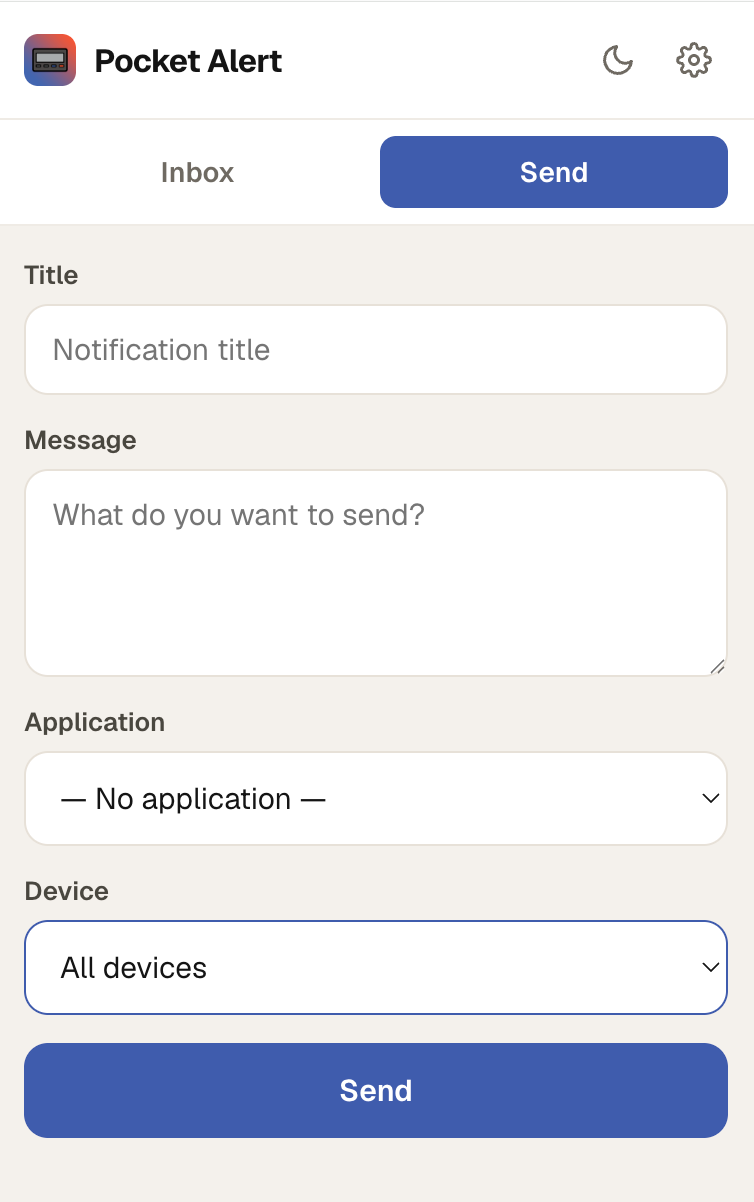
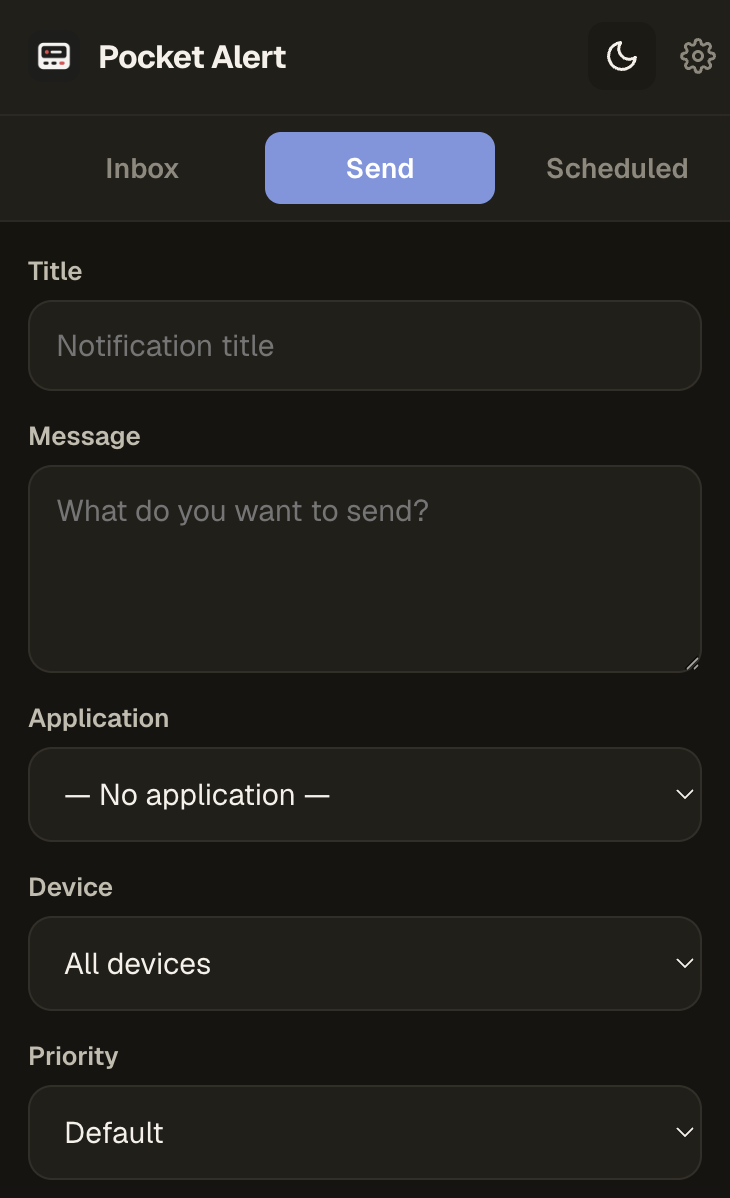
タイトルとメッセージを特定のデバイス、またはすべてのデバイスに送信できます。アプリケーションを指定して分類することも可能です。
絞り込みとページ送り
アプリケーションごとに受信箱を絞り込み、古いメッセージは必要に応じて読み込めます。1 ページあたりの取得件数も設定できます(最大 100 件)。
バッジとデスクトップ通知
ツールバーのアイコンに未読数をリアルタイムで表示し、新着メッセージはデスクトップ通知でお知らせします。
既読と一括既読
開いたメッセージを既読にしたり、ワンクリックですべて既読にしたりできます。アカウントの状態とも同期されます。
テーマと下書き保存
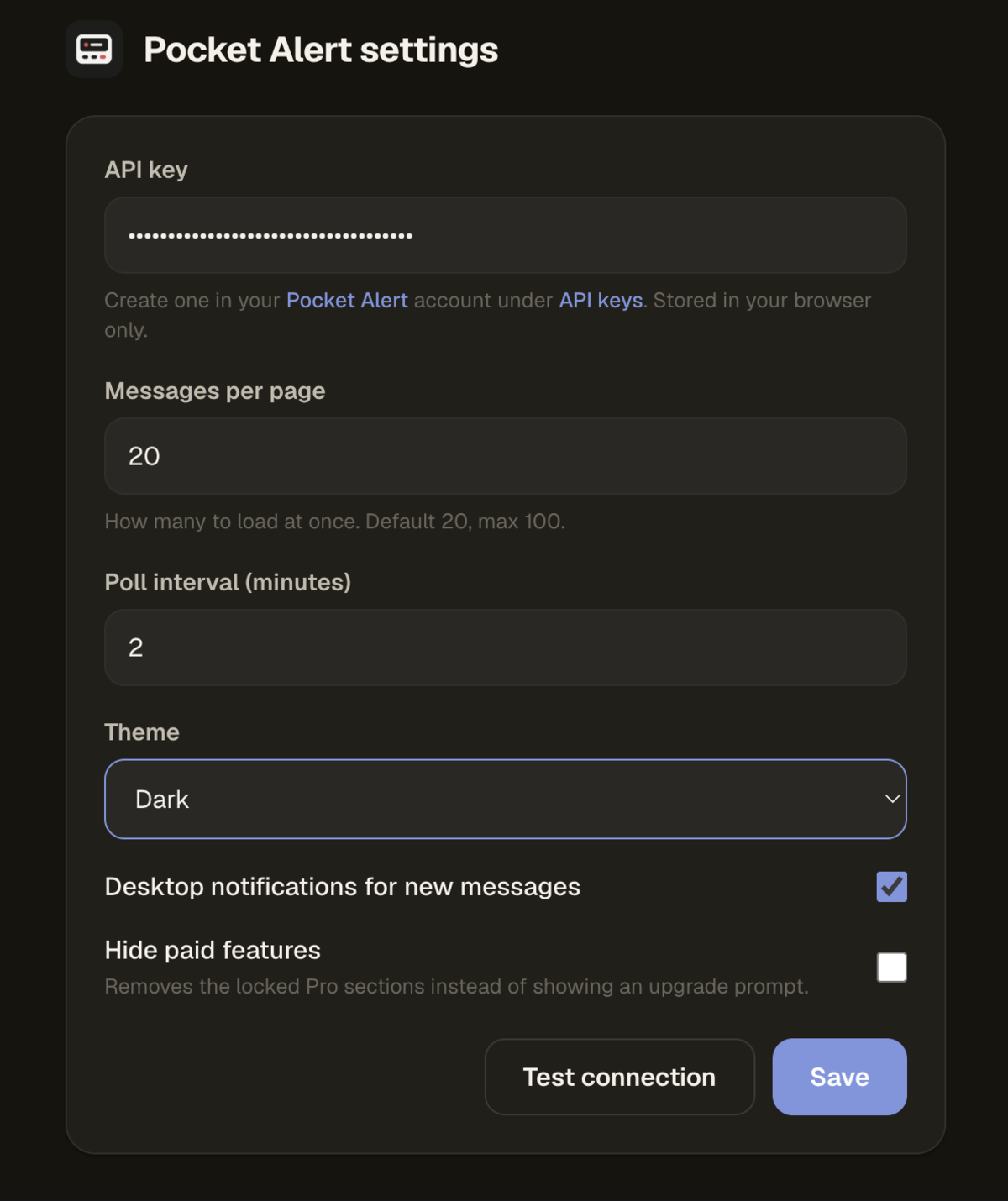
ライト、ダーク、システム設定に合わせた表示から選べます。ポップアップを閉じても、下書きと開いていたタブは保持されます。
画面をご紹介
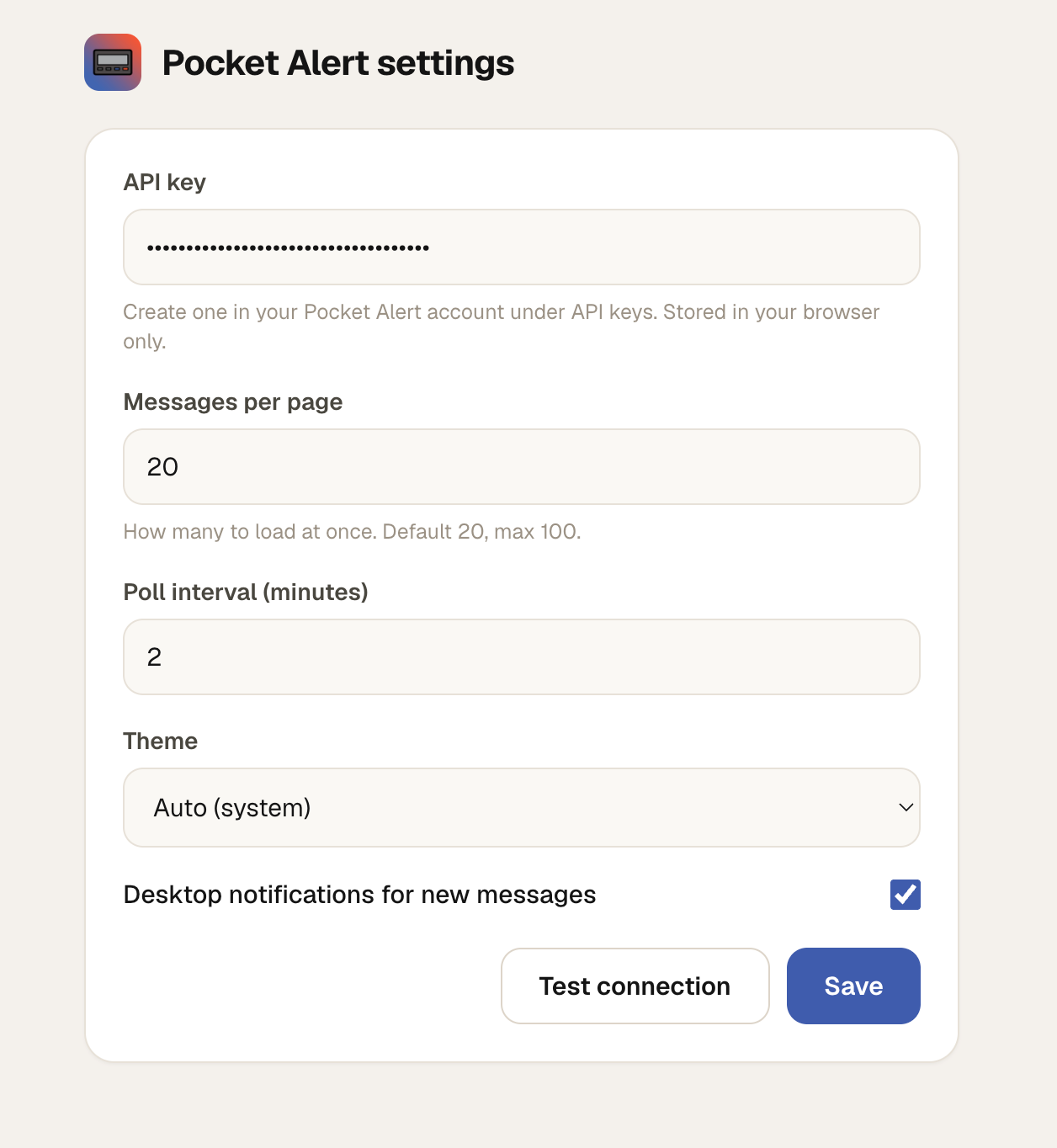
受信箱、送信フォーム、設定画面。Pocket Alert 全体と統一された、すっきりしたデザインです。
3 ステップでツールバーに追加
ストアからインストール
Chrome ウェブストアの Pocket Alert のページを開き、「Chrome に追加」をクリックします。
API キーを登録
拡張機能をクリックして設定を開き、Pocket Alert アカウントの API キーを貼り付けます。
確認して送信
受信箱がすぐに読み込まれます。ツールバーからそのまま通知の確認やメッセージの送信ができます。
よくある質問と回答
Pocket Alert のブラウザ拡張機能は、通知を Chrome に取り込みます。ツールバーから、最近のメッセージの確認、デバイスへの通知送信、未読バッジの表示、デスクトップ通知の受信が可能で、Web アプリを開く必要はありません。
拡張機能を開いて設定に進み、Pocket Alert アカウントの API keys で発行した API キーを貼り付けてください。キーはブラウザ内にのみ保存され、HTTPS で Token ヘッダーに載せて送信されます。
はい。タイトルと本文を付けたメッセージを、特定のデバイスまたはすべてのデバイスに送信できます。必要に応じてアプリケーションを指定して分類することも可能で、Web アプリや API からの送信と同じ動作です。
設定した間隔(初期値は 2 分ごと)で新着を確認します。新着メッセージがあるとツールバーのバッジが更新され、デスクトップ通知が表示されます。デスクトップ通知は設定でオフにできます。
Chrome Manifest V3 で作られており、Chrome のほか、Microsoft Edge など Chromium ベースのブラウザで動作します。Chrome ウェブストアから直接インストールできます。
API キーはブラウザの拡張機能ストレージに保存され、HTTPS で Pocket Alert API にのみ送信されます。下書きと開いていたタブはローカルに保持されるため、ポップアップを閉じても内容は失われません。