Notifications push Klipper : des alertes d’impression sur votre téléphone
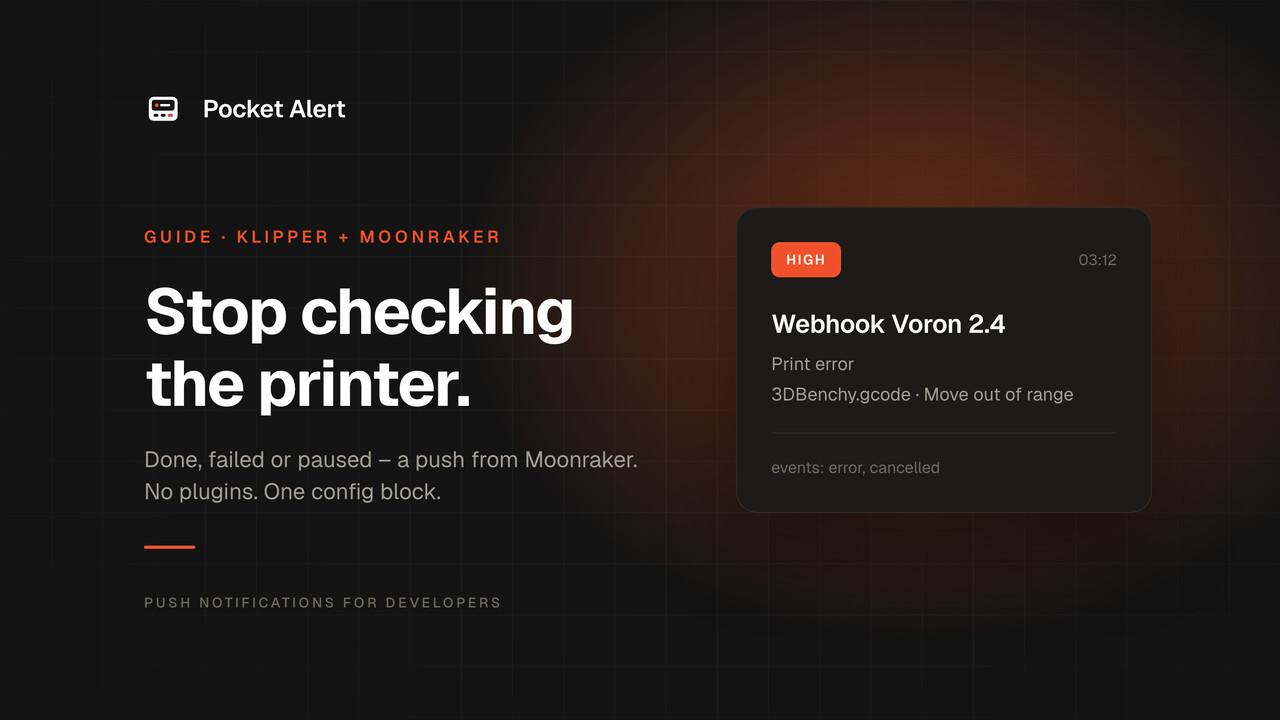
Une impression de douze heures ne nécessite pas que vous restiez à côté de l’imprimante. Vous avez besoin de savoir au moment exact où elle se termine et, surtout, au moment où elle s’arrête.
Klipper peut déjà vous informer des deux. Moonraker, le serveur API derrière Mainsail et Fluidd, dispose d’un notifier intégré qui se déclenche lors des événements d’impression et les envoie via Apprise. Pointez-le vers un webhook Pocket Alert et chaque impression terminée, échouée, annulée ou mise en pause arrive sur votre téléphone sous forme de notification push. Aucun plugin, aucun service supplémentaire sur le Pi, un seul bloc de configuration.
Ce dont vous avez besoin
- Une imprimante équipée de Klipper avec Moonraker. Si vous ouvrez Mainsail ou Fluidd dans un navigateur, vous avez Moonraker.
- Un compte Pocket Alert gratuit et l’application sur votre téléphone iPhone ou Android.
- Environ cinq minutes.
Étape 1. Créer un webhook dans Pocket Alert
Ouvrez Webhooks dans le tableau de bord et créez-en un nouveau :
- Nom : l’imprimante, par exemple
Voron 2.4. Ce nom devient le titre de la notification push (Webhook Voron 2.4). Si vous avez plusieurs imprimantes, vous voyez d’un coup d’œil laquelle a besoin de vous. - Application et Appareil : destination de la notification.
- Message : collez ce modèle :
%title%
%message%
Enregistrez et copiez l’URL du webhook. Elle ressemble à https://p4a.me/wh/<your-webhook-id>.
Pourquoi ce modèle : Moonraker transmet chaque notification à Apprise, et le notifier JSON d’Apprise envoie une petite charge utile de ce type :
{
  "version": "1.0",
  "title": "❌ Print error",
  "message": "3DBenchy.gcode Move out of range: 235.000 0.000 0.200 [0.000]",
  "attachments": [],
  "type": "info",
  "level": "high"
}
Chaque %key% du modèle est remplacé par le champ correspondant du JSON. La notification affiche le titre sur la première ligne, et le message en dessous. Pour en savoir plus sur les chemins des modèles, consultez Créer votre première URL de webhook.
Étape 2. Ajouter les notifiers dans moonraker.conf
Ouvrez moonraker.conf (sous Machine dans Mainsail, sous Configuration dans Fluidd) et ajoutez ces trois sections à la fin. Remplacez YOUR_WEBHOOK_ID par l’identifiant de votre URL de webhook.
[notifier pocketalert_done]
url: jsons://p4a.me/wh/YOUR_WEBHOOK_ID
events: complete
title: ✅ Print complete
body: {event_args[1].filename}

[notifier pocketalert_fail]
url: jsons://p4a.me/wh/YOUR_WEBHOOK_ID?:level=high
events: error, cancelled
title: ❌ Print {event_name}
body: {event_args[1].filename} {event_args[1].message}

[notifier pocketalert_pause]
url: jsons://p4a.me/wh/YOUR_WEBHOOK_ID?:level=high
events: paused
title: ⏸ Print paused
body: {event_args[1].filename}: check the printer
Rôle de chaque élément :
jsons://est le notifier JSON d’Apprise en HTTPS. Il envoie la charge utile ci-dessus à votre webhook.eventsdéfinit les états d’impression qui déclenchent une section. Moonraker connaîtstarted,complete,error,cancelled,pausedetresumed.?:level=highdemande à Apprise d’ajouter"level": "high"au JSON. Pocket Alert lit ce champ et envoie la notification avec une priorité élevée, ce qui sur iPhone la fait arriver comme notification sensible au temps et la fait passer les modes Concentration. La section « complete » n’a pas de niveau : elle arrive donc comme une notification push normale.{event_args[1]}est l’état du travail après l’événement. Il correspond à l’objetprint_statsde Klipper :filenameest le fichier G-code,messageest le texte d’erreur de Klipper lorsqu’une impression échoue.{event_name}est l’événement déclenché. Une seule section couvre doncerroretcancelled, et le titre indique tout de même lequel s’est produit.
Étape 3. Redémarrer Moonraker et tester
Redémarrez Moonraker depuis le menu d’alimentation de Mainsail ou Fluidd, ou en SSH :
sudo systemctl restart moonraker
Avant de consommer du filament pour un test, vérifiez le webhook avec curl. Cette commande envoie la même structure JSON qu’Apprise :
curl -X POST https://p4a.me/wh/YOUR_WEBHOOK_ID \
  -H 'Content-Type: application/json' \
  -d '{"title":"❌ Print error","message":"test.gcode Move out of range","level":"high"}'
Si votre téléphone vibre, la partie Pocket Alert fonctionne. Lancez ensuite une petite impression et annulez-la après la première couche : vous devriez recevoir ❌ Print cancelled en quelques secondes.
Ce qui arrive sur votre téléphone
Une impression échouée pendant la nuit apparaît comme ceci sur l’écran verrouillé :
Webhook Voron 2.4
❌ Print error
3DBenchy.gcode Move out of range: 235.000 0.000 0.200 [0.000]
Vous savez quelle imprimante, quel fichier et pourquoi elle s’est arrêtée, sans avoir besoin de déverrouiller le téléphone.
Adaptez-le à vos besoins
Tout ce qui suit consiste en une petite modification du même fichier.
- Journaliser les débuts d’impression discrètement. Ajoutez une section avec
events: startedet?:level=silent. Le démarrage est enregistré dans l’historique de vos messages, sans son. - Être réveillé par les échecs. Remplacez
?:level=highpar?:level=criticaldans la section des échecs. Sur Android, une alerte critique passe outre le mode Ne pas déranger. La diffusion critique est une fonctionnalité payante : sur l’offre gratuite, le message arrive tout de même avec une priorité élevée. Détails dans les alertes critiques. - Plusieurs imprimantes. Un webhook par imprimante, chacun nommé d’après la machine. Le titre de la notification indique laquelle s’est arrêtée.
- Alertes depuis vos propres macros. Moonraker dispose aussi d’un événement
gcode, si bien qu’une macro Klipper peut envoyer le texte de votre choix. Pratique pour un changement de filament ou un capteur de fin de filament.
Dans moonraker.conf :
[notifier pocketalert_macro]
url: jsons://p4a.me/wh/YOUR_WEBHOOK_ID?:level=high
events: gcode
title: 🧵 Printer needs you
body: {event_message}
Dans printer.cfg :
[gcode_macro NOTIFY_FILAMENT_CHANGE]
gcode:
  {action_call_remote_method("notify",
                             name="pocketalert_macro",
                             message="Filament change needed")}
Appelez NOTIFY_FILAMENT_CHANGE depuis votre macro M600 ou depuis le runout_gcode d’un capteur de filament.
Si rien n’arrive
- Ouvrez le webhook dans le tableau de bord. L’historique des webhooks enregistre chaque appel avec sa charge utile brute. Aucune entrée signifie que Moonraker n’a jamais atteint Pocket Alert. Une entrée en erreur vous indique la raison.
- Consultez
moonraker.log. Moonraker y écrit les erreurs du notifier, ainsi que la version d’Apprise installée. Sur la plupart des installations, il se trouve dans~/printer_data/logs/moonraker.log. - Lignes vides dans la notification. Les clés du modèle doivent correspondre à la charge utile d’Apprise :
%title%et%message%, et non%body%.
Pourquoi ne pas utiliser un plugin ?
Les bots Telegram et les services d’accès à distance pour Klipper font davantage : captures de caméra, timelapses, contrôle à distance. Ils ajoutent aussi un service supplémentaire à installer et à maintenir à jour sur le Pi. Si vous voulez simplement être prévenu quand l’impression est terminée, et réveillé en cas d’échec, Moonraker assure déjà l’envoi : Pocket Alert n’a qu’à le recevoir.
Et si l’imprimante se trouve à côté d’un homelab, ses alertes arrivent dans la même application que celles de votre serveur, de vos sauvegardes et de vos tâches cron, avec un seul historique et les mêmes niveaux de priorité.
FAQ
Faut-il installer quelque chose sur le Raspberry Pi ?
Non. Le notifier fait partie de Moonraker, et Apprise est installé avec lui en tant que dépendance. Il suffit de modifier moonraker.conf et de redémarrer Moonraker.
Est-ce compatible avec Mainsail et Fluidd ?
Oui. Ce sont deux interfaces web pour Moonraker, et le notifier se trouve dans Moonraker : la configuration est donc identique. Vous pouvez modifier moonraker.conf depuis l’une ou l’autre.
Puis-je recevoir des notifications de plusieurs imprimantes ?
Oui. Créez un webhook par imprimante et nommez-le d’après la machine. Le nom du webhook devient le titre de la notification push.
Une impression échouée me réveillera-t-elle la nuit ?
Avec level=high, la notification arrive comme sensible au temps sur iPhone et passe le mode Concentration. Pour passer le mode Ne pas déranger sur Android, utilisez level=critical avec une offre payante.
C’est gratuit ?
Oui. Les webhooks fonctionnent sur l’offre gratuite, et chaque événement consomme un message de votre limite quotidienne. Une impression type en envoie un ou deux.
Créez un webhook, collez la configuration, et votre prochaine impression vous indiquera quand elle sera terminée.