Créer votre première URL de webhook
Créer un nouveau webhook
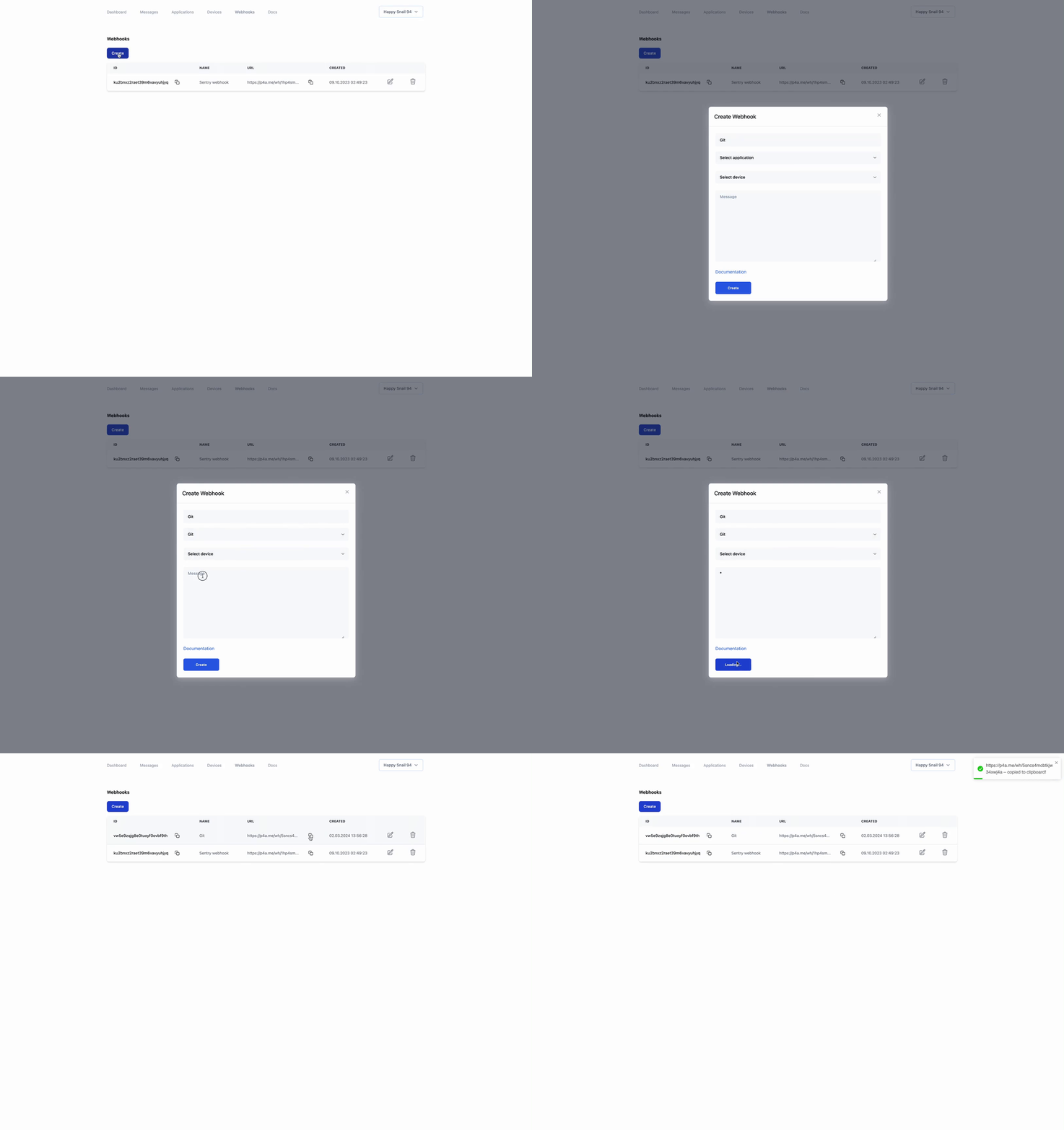
- Rendez-vous sur la page Webhooks
- Cliquez sur le bouton « Créer »
- Remplissez le formulaire avec les informations suivantes :
- Nom : le nom du webhook
- Application : l’application à laquelle lier le webhook
- Appareil : l’appareil auquel lier le webhook
- Message : le message à envoyer lorsque le webhook est déclenché
- Cliquez sur le bouton « Créer »
- Copiez l’URL du webhook
Dans le message, indiquez * pour récupérer tout le JSON et déterminer les paramètres dont vous avez besoin.
Fonctionnement de l’analyseur JSON
Les webhooks sont essentiels à la transmission de données en temps réel entre applications. Suivez ces étapes pour configurer efficacement vos webhooks et garantir une intégration fluide avec vos systèmes.
- Définir la structure de votre charge utile JSON
Identifiez le format de données que vous souhaitez recevoir. Pour capturer l’ensemble des données, utilisez le symbole joker * dans votre configuration. Cela garantit que la charge utile JSON complète est transmise sans filtrage. - Extraire des données précises d’un JSON imbriqué
Pour cibler des champs individuels dans des objets imbriqués, utilisez la syntaxe%objectName.field%. Par exemple,%params.name%extrait la valeur de name depuis l’objet params.
{
  "event": {
    "title": "New Order",
    "message": "A new order has been placed with ID 12345",
    "tags": ["order", "new"],
    "users": [
      {"first": "Dale", "last": "Murphy", "age": 44, "nets": ["ig", "fb", "tw"]},
      {"first": "Roger", "last": "Craig", "age": 68, "nets": ["fb", "tw"]},
      {"first": "Jane", "last": "Murphy", "age": 47, "nets": ["ig", "tw"]}
    ]
  }
}
Pour configurer le webhook, procédez comme suit :
- Si vous souhaitez afficher l’intégralité du JSON, utilisez simplement le *
- Pour obtenir le titre de l’événement, utilisez
%event.title% - Pour obtenir le message, utilisez
%event.message% - Pour obtenir les tags, utilisez
%event.tags%
Title: %event.title%
Message: %event.message%
Tags: %event.tags%
Users: %event.users.0%
First user: %event.users.0.first% %event.users.0.last%
Voici un exemple du résultat obtenu avec la configuration ci-dessus, appliquée à l’exemple JSON :
Title: New Order
Message: A new order has been placed with ID 12345
Tags: ["order","new"]
Users: {"age":44,"first":"Dale","last":"Murphy","nets":["ig","fb","tw"]}
First user: Dale Murphy
Pour plus d’informations sur les variables, consultez la syntaxe GJSON Path.