Uptime Kuma の通知をスマホへ プッシュ通知で届ける: ダウンは強く、復旧は静かに
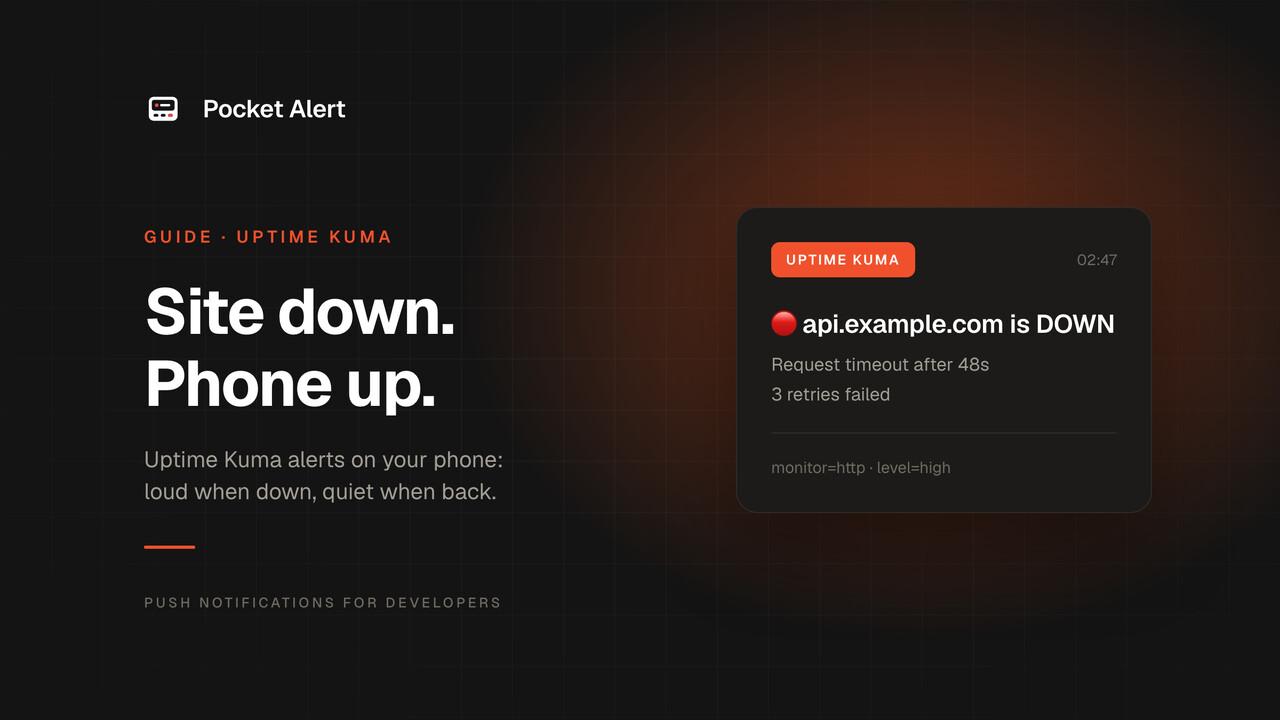
Uptime Kuma は、何かがダウンしたことに気づくのが得意です。問題は、その通知がどこに届くかです。多くの環境では、一日中スマホを震わせる他の通知と一緒に、Telegram のグループや Discord のチャンネル、メールのフォルダに送られています。さらに「復旧」の通知は「ダウン」の通知と同じ音で鳴るため、不安定な夜が数日続くと、人はチャンネルをミュートして読まなくなります。
このガイドでは、Uptime Kuma のアラートを優先度を変えたプッシュ通知として Pocket Alert に送信する方法を説明します。監視先がダウンした通知は high で届き、iPhone の集中モードを通過します。復旧の通知は low で届きます。確認すれば通知履歴に残りますが、誰かを起こすことはありません。すべて Uptime Kuma に標準搭載されている Webhook 通知タイプを使うため、別途インストールするものはありません。
以下の手順はすべて、Docker 上で動作する Uptime Kuma 2.5.8 でテストしました。
必要なもの
- Uptime Kuma 2.x。ほとんどの内容は 1.23.x でも動作します。違いは最後に記載しています。
- スマホに Pocket Alert のアプリをインストールし、アカウントを用意してください。アカウントがない場合は新規登録してください。始めるだけなら無料プランで十分です。
- API キー(方法 1)またはWebhookの URL(方法 2)。
接続方法は 2 通り
Uptime Kuma の Webhook 通知は、任意の URL に送信できます。送信内容は Uptime Kuma 独自の JSON でも、自分で書いたボディでも構いません。接続方法は次の 2 通りです。
| 方法 1: Pocket Alert API | 方法 2: Pocket Alert の Webhook URL | |
|---|---|---|
| 送信先 URL | https://api.pocketalert.app/v1/messages | https://p4a.me/wh/<slug> |
| プッシュのタイトル | 任意。例: Down: Website | 常に Webhook <name> |
| ダウンは強く、復旧は静かに | 対応 | 対応(カスタムボディを使用。使わない場合はすべて同じ優先度) |
| Uptime Kuma に保存される秘密情報 | アカウント全体にアクセスできる API キー | その Webhook でのみプッシュを作成できる URL |
| Pocket Alert 側のリクエストログ | なし | あり(Webhook の履歴で確認可能) |
方法 1 は、読みやすいタイトルを使いたい場合や、設定の要素をできるだけ少なくしたい場合に向いています。方法 2 は、ヘッダーを含む通知設定が Uptime Kuma のデータベースに平文の JSON として保存されるため、完全な API キーを Uptime Kuma に保存したくない場合や、送信されたすべてのリクエストを Pocket Alert 側に記録してデバッグしたい場合に向いています。
方法 1: Pocket Alert API に直接送信する
Uptime Kuma で Settings → Notifications を開き、Set Up Notification をクリックします。次のように入力します。
- Notification Type: Webhook
- Friendly Name:
Pocket Alert - Post URL:
https://api.pocketalert.app/v1/messages - HTTP Method: POST
- Request Body: Custom Body
次のコードをボディの欄に貼り付けます。kuma.example.com は自分の Uptime Kuma のアドレスに置き換えてください。
{%- assign level = "default" -%}
{%- assign title = "Uptime Kuma" -%}
{%- assign text = msg -%}
{%- if heartbeatJSON -%}
  {%- assign text = heartbeatJSON.msg | default: msg -%}
  {%- if heartbeatJSON.status == 0 -%}
    {%- assign title = "Down: " | append: monitorJSON.name -%}
    {%- assign level = "high" -%}
    {%- for tag in monitorJSON.tags -%}
      {%- if tag.name == "critical" -%}{%- assign level = "critical" -%}{%- endif -%}
    {%- endfor -%}
  {%- else -%}
    {%- assign title = "Up: " | append: monitorJSON.name -%}
    {%- assign level = "low" -%}
  {%- endif -%}
{%- elsif msg contains "will expire" -%}
  {%- assign title = "Expiring soon" -%}
{%- endif -%}
{
  "title": {{ title | json }},
  "message": {{ text | json }},
  "level": "{{ level }}",
  "actions": [
    {
      "type": "view",
      "label": "Open in Uptime Kuma",
      "value": "https://kuma.example.com/dashboard/{{ monitorJSON.id }}"
    }
  ]
}
次に Additional Headers をオンにし、以下を貼り付けます。
{
  "Token": "YOUR_API_KEY",
  "Content-Type": "application/json"
}
ボディの役割は次のとおりです。
- ボディは Liquid テンプレートです。 Uptime Kuma は
msg(用意されたテキスト)、monitorJSON(監視先)、heartbeatJSON(状態が変わったチェック)を渡します。heartbeatJSON.statusは、ダウンが0、アップが1です。 | jsonは引用符を含む完全な JSON 文字列を出力します。 エラーメッセージや監視先の名前には引用符やバックスラッシュが含まれることがあります。このフィルターを使えば、それらがリクエストを壊すことはありません。Bob's "main" siteという名前の監視先でも、有効な JSON が生成されます。- ダウンは
high、アップはlowです。highは iPhone で時間に敏感な通知として扱われ、集中モードや予約されたまとめ通知も通過します。lowは、ユーザーの作業を中断せずに届けられます。 - 監視先に
criticalタグを付けると、通知が強くなります。 重要な監視先に Uptime Kuma でcriticalという名前のタグを追加すると、その監視先のダウンはcriticalとして送信されます。criticalは消音スイッチやおやすみモードでも鳴ります。重大アラートは有料機能です。無料プランではhighとして届きます。 - 証明書の通知やテスト通知にはハートビートがありません。 これらの場合、プッシュのメッセージには Uptime Kuma 独自のテキストが使われます。ハートビートのメッセージが空の場合(ping 監視がアップに戻ったときなど)も、同じテキストが代わりに使われます。API は本文が空のプッシュを拒否するためです。
- ボタンで監視先を開けます。
/dashboard/<id>は、Uptime Kuma で監視先のページを開きます。証明書の警告には監視先の ID がないため、ボタンはダッシュボードを開きます。アクションボタンは有料機能です。無料プランでは、API がボタンを取り除き、ボタンなしでプッシュが届きます。アクションボタンでできることは、アクションボタンのページを参照してください。
Content-Type ヘッダーを省略しないでください。 Uptime Kuma はカスタムボディを送信するとき、指定がない限り application/x-www-form-urlencoded というラベルを付けます。私のテストでもそうなりました。Pocket Alert API は JSON または multipart しか受け付けないため、このリクエストには 400 を返します。
Test をクリックしてください。「Uptime Kuma」というタイトルで、本文「Pocket Alert Testing」のプッシュが数秒以内に届くはずです。保存してください。
以下は、Uptime Kuma 2.5.8 から実際に送信された障害と復旧の内容です。
{
  "title": "Down: Website",
  "message": "timeout of 4000ms exceeded",
  "level": "high",
  "actions": [
    { "type": "view", "label": "Open in Uptime Kuma", "value": "https://kuma.example.com/dashboard/1" }
  ]
}
{
  "title": "Up: Website",
  "message": "200 - OK",
  "level": "low",
  "actions": [
    { "type": "view", "label": "Open in Uptime Kuma", "value": "https://kuma.example.com/dashboard/1" }
  ]
}
Uptime Kuma 用に、名前を付けた専用の API キーを使ってください。そのサーバーが万一侵害されても、そのキーだけを個別に無効化できます。
方法 2: Pocket Alert の Webhook URL を使う
この方法では、Uptime Kuma が独自の JSON を Pocket Alert の Webhook に送信し、Pocket Alert 側のテンプレートがそれをプッシュ通知に変換します。
Webhook を作成する
ボタンのテンプレートは API からしか設定できないため、1 回のコマンドで作成するのが最も簡単です。このコマンドは、メッセージテンプレート、既定の優先度 high(1)、「Open in Uptime Kuma」ボタンを備えた「Uptime Kuma」という名前の Webhook を作成し、受信 URL を表示します。
PA_KEY='your-api-key'
KUMA_URL='https://kuma.example.com'

jq -n --arg kuma "$KUMA_URL" '{
  name: "Uptime Kuma",
  message: "%msg%",
  default_level: 1,
  actions: ([{type: "view", label: "Open in Uptime Kuma", value: ($kuma + "/dashboard/%monitor.id%")}] | tojson)
}' |
curl -sS https://api.pocketalert.app/v1/webhooks \
  -H "Token: $PA_KEY" \
  -H 'Content-Type: application/json' \
  --data-binary @- |
jq -r '"Receive URL: https://p4a.me/wh/" + .url'
コマンドを使わず画面から設定したい場合は、Webhooks のコンソールで作成してください。名前は Uptime Kuma、Default priority は High、メッセージは %msg% に設定します。ボタンはありませんが、同じプッシュ通知が届きます。
Uptime Kuma の送信先を設定する
種類が Webhook の新しい通知を設定し、受信 URL を Post URL に貼り付けます。Request Body は Preset - application/json に設定します。ヘッダーは不要です。URL 自体が秘密情報なので、パスワードと同じように扱ってください。multipart のプリセットは選ばないでください。Pocket Alert の Webhook は JSON しか読み取りません。
私のテスト環境では、監視先がダウンしたときに Uptime Kuma から次の内容が送信されました(省略あり。monitor オブジェクトには約 100 個のフィールドがあります)。
{
  "heartbeat": {
    "monitorID": 1,
    "status": 0,
    "time": "2026-10-31 16:09:56.331",
    "msg": "timeout of 4000ms exceeded",
    "important": true,
    "localDateTime": "2026-10-31 16:09:56"
  },
  "monitor": {
    "id": 1,
    "name": "Website",
    "url": "http://tls-target/",
    "type": "http",
    "tags": []
  },
  "msg": "[Website] [🔴 Down] timeout of 4000ms exceeded"
}
テンプレートの %msg% は、トップレベルの msg を使います。すべてのリクエストに含まれるフィールドは、この msg だけだからです。証明書の警告やテスト通知では、heartbeat と monitor は null になり、msg だけが入ります。プッシュのタイトルは「Webhook Uptime Kuma」、本文は「[Website] [🔴 Down] timeout of 4000ms exceeded」になります。パスが存在しないプレースホルダーは空文字列として展開されるため、証明書の警告ではボタンが /dashboard/ を指しますが、正常に動作します。
この方法でダウンは強く、復旧は静かに
JSON プリセットを使うと、すべてのリクエストに Webhook の既定の優先度が適用されるため、復旧もダウンと同じ強さで届きます。これを直すには、Request Body を Custom Body に切り替え、level フィールドを自分で送信します。Pocket Alert の Webhook は、既定値に戻る前にペイロードのトップレベルにある level を読み取ります。
{
  "level": "{% if heartbeatJSON %}{% if heartbeatJSON.status == 0 %}high{% else %}low{% endif %}{% else %}default{% endif %}",
  "msg": {{ msg | json }},
  "monitor": { "id": "{{ monitorJSON.id }}" }
}
ボディでは msg と monitor.id というフィールド名を維持しているため、Webhook のメッセージとボタンのテンプレートはそのまま動作します。Pocket Alert の Webhook は Content-Type に関係なくボディを JSON として読み取るため、この方法では追加のヘッダーは不要です。
すべての監視先で有効にする
通知は、監視先がそれを使うまで何もしません。通知フォームの下部には、次の 2 つのスイッチがあります。
- Default enabled をオンにすると、今後作成するすべての監視先でこの通知が有効になります。
- Apply on all existing monitors をオンにすると、既存のすべての監視先に追加されます。保存時に一度だけ実行され、設定は保持されません。
初めて保存するときは、両方をオンにしてください。特定の監視先で通知を外すには、その監視先を開き、編集フォームで通知のチェックを外します。
証明書の期限切れ警告
Uptime Kuma は、TLS 証明書が期限切れになる前に警告を出せます。HTTP(s) の監視先を開き(Keyword 監視と JSON Query 監視にも同じ設定があります)、Advanced の中の Certificate Expiry Notification にチェックを入れてください。Ignore TLS/SSL errors for HTTPS websites がオンの間は、このチェックボックスはグレーアウトして選択できません。
しきい値は全体設定で、Settings → Notifications → TLS Certificate Expiry にあります。既定値は 7 日、14 日、21 日です。警告は、その監視先の障害と同じ通知先に送られます。次のようなテキストになります。
[TLS site][https://tls-target/] server certificate tls-target will expire in 4 days
方法 1 のボディは msg contains "will expire" で警告を判定し、タイトルを「Expiring soon」、優先度を default にします。Uptime Kuma は、チェックのたびではなく、しきい値ごとに 1 回だけ送信します。私のテストでは、有効期限まで 4 日の証明書で監視が 119 回チェックされましたが、警告は 1 回だけ送信されました。
不安定な監視でスマホが埋め尽くされるのを防ぐ
監視先の 3 つの設定によって、不安定なサービスが発生させる通知の量が決まります。
| 設定 | 役割 | 推奨値 |
|---|---|---|
| Retries | 監視先がダウンと判定されるまでに、失敗したチェックを Pending とする回数。Pending のチェックでは通知しません。 | 2 または 3 |
| Heartbeat Retry Interval | Pending の間のチェック間隔(秒)。 | 20 から 60 |
| Resend Notification if Down X times consecutively | この回数だけ連続して失敗が続くと、ダウンの通知を再送します。0 の場合は 1 回だけ送信します。 | 0、または 30 分から 60 分になる値 |
私のテストで Retries を 2 に設定したところ、最初の 2 回の失敗は Pending となり、3 回目の失敗だけが「Down」を送信しました。Resend を 3 に設定したところ、サービスが復旧するまで、ダウンの通知が 3 回の失敗ごとに再送されました。再送の回数は分ではなくチェック回数で数えます。チェック間隔が 60 秒の場合、30 と設定すると 30 分ごとに通知されます。
ダウン、アップ、再送は、それぞれ 1 通のメッセージとして数えられます。無料プランでは 1 日 50 通までです。リトライを設定していない不安定な監視先が 1 つあるだけで、数時間で上限に達することがあります。リトライを設定するのが、最も手軽な対策です。
何も届かない場合
- テストが HTTP 400 で失敗する。 方法 1 では、Additional Headers に
"Content-Type": "application/json"が含まれているか確認してください。含まれていないと、リクエストはフォームデータとして送信されます。 - HTTP 401。
Tokenヘッダーがないか、キーが無効化されています。API キーで新しいキーを作成してください。 - テストは届くが、障害の通知が届かない。 監視先を開き、通知にチェックが入っているか確認してください。また、Uptime Kuma は、監視先の最初のチェックがアップの場合は通知しません。そのため、新しい監視先は何かが変化するまで静かなままです。
- 方法 2 で何も表示されない。 コンソールで Webhook の履歴を開いてください。リクエストが記録されていてエラーがある場合は、その理由が表示されます。たとえば、JSON が不正である、またはテンプレートが空のメッセージを生成した、などです。何も記録されていない場合は、Uptime Kuma が
p4a.meに到達できていません。Webhook テスターにリクエストを送信すると、Uptime Kuma が送信する内容を正確に確認できます。 - 復旧の通知が見当たらない。
lowのプッシュは音が鳴りません。アプリのフィードを確認してください。
FAQ
この方法には、どの Uptime Kuma のバージョンが必要ですか?
2.5.8 でテストしました。執筆時点の最新リリースです。バージョン 1.23.x にも、カスタムボディと Additional Headers を備えた Webhook タイプがあります。テンプレートで使える変数 msg、monitorJSON、heartbeatJSON も同じです。方法 1 のボディを 1.23.16 に含まれるテンプレートエンジンで描画したところ、同じ JSON になりました。ただし、エンドツーエンドの完全なテストは 2.5.8 でのみ実施しています。
Uptime Kuma を動かしているサーバーがダウンした場合はどうなりますか?
その場合、アラートは送信されません。Uptime Kuma は自分自身のダウンを報告できないため、別のマシンからのチェックや、ホスト型の監視サービスなど、Uptime Kuma の外で動作する仕組みを用意してください。稼働監視のページでは、Pocket Alert の Webhook と連携できるホスト型の監視サービスを紹介しています。
監視先ごとに別のスマホへ送ることはできますか?
有料プランでは可能です。グループごとに通知を作成し、方法 1 ではボディに異なる device_id を指定します。方法 2 では、別のデバイスを割り当てた別の Webhook を使います。そして、各監視先で適切な通知にチェックを入れてください。無料プランではデバイスと Webhook が 1 つずつなので、送信先のスマホも 1 台だけです。
ping、ポート、DNS の監視でも使えますか?
使えます。ボディで使うのは、監視先の名前と ID、そしてハートビートの状態とメッセージだけです。これらはすべての監視タイプに存在します。ping など一部のタイプは、チェックが成功した場合にメッセージを空にします。その場合、ボディは Uptime Kuma 独自のテキストを代わりに使います。ボタンは、チェック対象のアドレスではなく、Uptime Kuma の監視先のページにリンクするため、アドレスが URL でなくても動作します。
Proxmox でも使っています。API キーを共有できますか?
共有できますが、Uptime Kuma には専用のキーを与えてください。そうすると、一方を無効化しても他方が動かなくなることはありません。同じホームラボでのバックアップやディスクのアラートについては、Proxmox のガイドで説明しています。
無料アカウントを作成し、ボディを Webhook の通知に貼り付けてください。次の障害はスマホに届き、復旧の通知はフィードで静かに待機します。