Shopify注文通知:新規注文ごとにiPhone・Androidへプッシュ通知
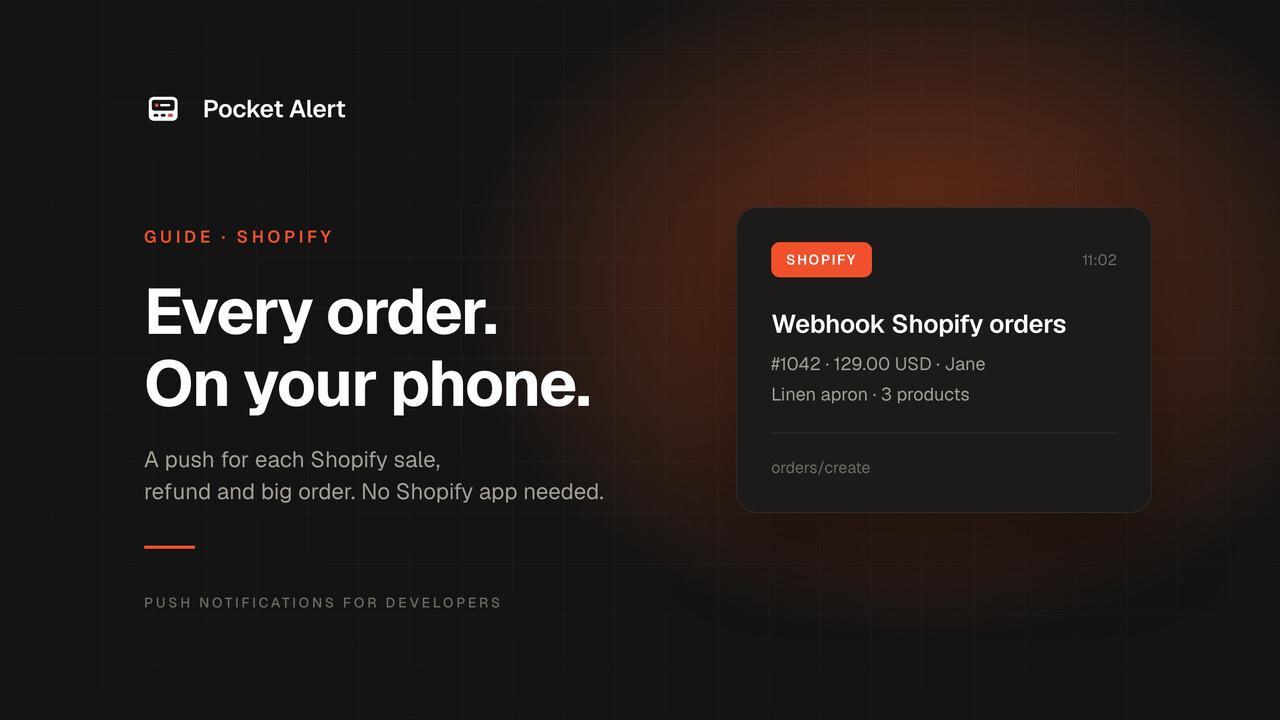
新規注文は、ストアのオーナーがいち早く知りたいイベントです。始めたばかりの頃は、1日に何十回も管理画面を開いて確認するかもしれません。その後、梱包担当、問い合わせ対応のパートナー、一部商品を発送してくれる仕入れ先などが関わるようになると、お客様から「注文した商品はまだ?」と問い合わせが来る前に、全員が売上を把握しておく必要が出てきます。
Shopifyには、注文を知るための方法がすでに2つ用意されています。何かを追加する前に、まずこれらを知っておくとよいでしょう。このガイドでは両方を紹介したうえで、Shopify管理画面でWebhookを1つ追加し、注文ごとにPocket Alertのプッシュ通知を届ける設定を説明します。所要時間は約5分で、ストアには何もインストールしません。
Shopifyの標準機能でできること
Shopifyアプリ。 iPhoneとAndroidでは、Shopifyアプリから新規注文のプッシュ通知を送れます。アプリで 設定 → 通知(Androidでは ストアの通知)を開き、注文のプッシュ通知をオンにしてください。iPhoneでは、未処理の注文数をバッジで表示することもできます。使い勝手は良好ですが、一つ注意点があります。この通知を受け取る人は全員、注文へのアクセス権があるスタッフアカウントでShopifyアプリにログインしている必要があります。
スタッフ向け通知メール。 設定 → 通知 → スタッフ通知 では、初期設定でストアオーナー宛に「新規注文」のメールが送られます。スタッフや任意のメールアドレスを受信者として追加することもできます。無料で確実に届きますが、メールなので、ニュースレターや領収書と同じ場所に並び、通知音も鳴りません。
この2つで十分なら、ここで設定を終えても構いません。Pocket Alertのプッシュ通知を追加する価値があるのは、これらにはない次のような場合です。
- Shopifyのスタッフ権限がないスマホにも届けたい場合。 Pocket Alertアカウントにログインしているすべてのスマホ(iOSまたはAndroid)に通知が届きます。梱包担当やパートナーにストアのスタッフアカウントを与える必要はありません。
- 通知の重要度を分けたい場合。 通常の注文は静かに届け、大口注文だけ集中モードを突破させることができます。Androidでは重要度ごとに通知チャンネルが分かれるため、片方だけミュートしておくことも可能です。
- 検索できる履歴が欲しい場合。 すべての通知はアプリに残ります。コンソールには、Shopifyから送られたリクエストのログも保存されるため、注文が届いていないように見えるときの確認に役立ちます。
- 通知を1つのアプリにまとめたい場合。 注文通知も、Stripeの決済通知、死活監視、サーバーアラートと同じフィードに届きます。
- ボタンを付けたい場合。 通知に 注文を開く ボタンを付けると、管理画面の注文ページに直接移動できます。
必要なもの
- Shopifyストアと、設定 → 通知 へのアクセス権。
- Pocket Alertのアカウントと、スマホにインストールしたアプリ。このガイドは無料プランでも設定できます。無料プランでは1日50件のメッセージ、デバイス1台、Webhook 1つまで利用できます。ボタン、より多くのデバイス、追加のWebhookは有料プランで利用できます。
ステップ1:Pocket AlertのWebhookを作成する
コンソールで Webhook を開き、Webhookを作成します。
- 名前:
Shopify orders。Pocket Alertはこの名前をプッシュ通知のタイトルに使用し、「Webhook Shopify orders」のように表示されます。 - デフォルトの優先度: 今は
Defaultのままにします。 - メッセージ: 以下のテンプレート。
%name% · %total_price% %currency% · %customer.first_name%
%line_items.0.title% · %line_items.#% products
%...% の部分は、Shopifyが送信するJSON内のパスを指します。以下は orders/create ペイロードに実際に含まれるフィールドです。
nameは、お客様に表示される注文名です(例:#1042)。(order_numberは同じ番号から#を除いたものです。)total_priceとcurrencyは、注文の合計金額とストアの通貨です。customer.first_nameは、お客様の名です。POS販売など、顧客が紐づいていない注文では空欄になります。line_items.0.titleは最初の商品で、line_items.#は注文の明細行数を数えます。これは商品の総数量ではなく、異なる商品の種類数です。
Webhookを保存し、受信用URLをコピーします。URLは https://p4a.me/wh/abc123... のような形式です。
ステップ2:Shopifyに Webhook を追加する
- Shopify管理画面で 設定 → 通知 を開きます。
- Webhook をクリックしてから、Webhookを作成 をクリックします。
- イベント:
Order creation。イベントはあとから変更できません。 - フォーマット:
JSON。Pocket AlertはJSONのみ受け付けます。XMLで送るとプッシュ通知は届きません。 - URL:
https://p4a.me/wh/...の受信用URL。 - Webhook APIバージョン: 一覧から最新の安定版を選びます。ここで使うフィールドは、最近のすべてのバージョンに含まれています。
- 保存 をクリックします。
パソコンから離れている場合は、Shopifyモバイルアプリの 設定 → 通知 → Webhook(ストア設定セクション内)でも同じ画面を開けます。
次に、新しいWebhookの ... メニューをクリックし、テスト送信 を選びます。Shopifyがサンプルの注文を送信し、1秒以内にスマホに次の通知が表示されます。
Webhook Shopify orders
#9999 · 404.95 USD · John
Aviator sunglasses · 5 products
これはShopifyのサンプルデータです。次に実際の注文が入ると、同じ形式で実際の値が届きます。
ステップ3:さらに使いやすくする
重要度を選ぶ
Shopifyのペイロードには level フィールドがないため、すべての通知はWebhookのデフォルトの優先度になります。注文数に応じて選んでください。
- 1日に数件の注文:
High。iPhoneでは時間に敏感な通知として扱われ、集中モードも突破します。 - 1日に数十件の注文:
Low。通知はアプリに静かに溜まり、好きなときに確認できます。ほかの重要な通知は引き続き音で知らせます。
後からコンソールでWebhookを編集すれば、いつでも変更できます。各重要度がiOSとAndroidでどう動作するかは、優先度レベルのドキュメントで確認できます。
「注文を開く」ボタンを追加する
Shopifyの管理画面の注文URLは https://admin.shopify.com/store/<store>/orders/<id> の形式です。<store> は .myshopify.com の前の部分、<id> は注文の数値 id で、Webhookのペイロードに含まれています。ボタンを作るにはこれで十分です。
コンソールにはまだボタンを設定する項目がないため、APIを1回呼び出して設定します。まず APIキー でAPIキーを取得します。次に、Webhookの tid を確認します。
curl -s https://api.pocketalert.app/v1/webhooks -H 'Token: YOUR_API_KEY' \
  | jq -r '.[] | "\(.tid)  \(.name)"'
続いて、your-store を自分のストアのハンドルに置き換えて、ボタンを追加します。
curl -X PUT https://api.pocketalert.app/v1/webhooks/WEBHOOK_TID \
  -H 'Token: YOUR_API_KEY' \
  -H 'Content-Type: application/json' \
  -d '{"actions": "[{\"type\":\"view\",\"label\":\"Open order\",\"value\":\"https://admin.shopify.com/store/your-store/orders/%id%\"}]"}'
actions はJSON文字列なので、内側の引用符がエスケープされています。%id% プレースホルダーには、各注文のIDが自動的に入ります。Androidではボタンに「Open order」と表示され、iOSではこの種類のボタンに標準の Open ラベルが表示されます。ボタンは有料機能です。無料プランでも通知は届きますが、ボタンは表示されません。
キャンセルと返金
Shopifyには、これらに対応する別のイベントがあります。それぞれにPocket AlertのWebhookを作成し(無料プランはWebhook 1つ、スタータープランは5つまで)、対応するイベントのShopify Webhookを追加してください。
| Shopifyのイベント | Pocket Alertの名前 | テンプレート |
|---|---|---|
| 注文キャンセル | Shopify cancelled | %name% cancelled · %cancel_reason% · %total_price% %currency% |
| 返金の作成 | Shopify refund | Refund %transactions.0.amount% on order %order_id% · %note% |
返金のペイロードには注文名が含まれず、数値の order_id だけが含まれます。そのため、%order_id% の代わりに %id% を使った同じ 注文を開く ボタンが、どの注文の返金かを素早く確認する最も簡単な方法です。返金には複数の取引が含まれる場合がありますが、テンプレートには最初の取引だけが表示されます。返金のWebhookは High に設定すると、売上の通知と区別しやすくなります。
Shopify Flowで大口注文と在庫切れを通知する
Pocket Alertのテンプレートは項目を表示できますが、比較はできません。そのため、「500件の注文は20件の注文より重要だ」といった判断はできません。Shopify Flowならそれができます。Flowは無料のShopifyアプリで、HTTPリクエストを送信 アクションは Grow、Advanced、Plus プランで利用できます。Basicプランでは Flow は使えますが、このアクションは使えないため、このセクションの設定はできません。
Flowから Pocket Alert APIを直接呼び出せば、タイトル、重要度、ボタンを自由に設定できます。まず Flow → 設定 で、ハンドルが pocketalert、値が自分のAPIキーのシークレットを追加してください。
大口注文を強く通知する
- 新しいワークフローを作成し、トリガーに 注文が作成されたとき を選びます。
- 条件:
order.totalPriceSet.shopMoney.amountが500以上。 - アクション HTTPリクエストを送信:
- メソッド:
POST - URL:
https://api.pocketalert.app/v1/messages - ヘッダー:
Token={{secrets.pocketalert}}、Content-Type=application/json - 本文:
- メソッド:
{
  "title": "Big order {{order.name}}",
  "message": "{{order.totalPriceSet.shopMoney.amount}} {{order.totalPriceSet.shopMoney.currencyCode}} · {{order.customer.firstName}}",
  "level": "high",
  "actions": [
    {"type": "view", "label": "Open order",
     "value": "https://admin.shopify.com/store/your-store/orders/{{order.legacyResourceId}}"}
  ]
}
Flowの変数はGraphQL Admin APIの名前を使うため、ここではキャメルケース、Webhookテンプレートではスネークケースになっています。legacyResourceId は、Webhookで id と呼ばれている数値IDと同じものです。
おすすめの組み合わせは、通常の注文用Webhookを Low のままにして、大口注文だけFlowで High の通知を送ることです。すぐに対応が必要な注文には critical を使います。有料プランでは、おやすみモードも突破します。無料プランでは high として送信されます。
在庫切れ
トリガーに 商品バリアントの在庫数が変更されたとき を選び、次の2つの条件を設定します。これにより、在庫が基準を下回るたびに通知するのではなく、基準を下回った瞬間に1回だけ通知されます。
productVariant.inventoryQuantityが5未満inventoryQuantityPriorが5以上
そのうえで、同じHTTPリクエストアクションを使い、本文は次のようにします。
{
  "title": "Low stock: {{product.title}}",
  "message": "{{productVariant.title}}: {{productVariant.inventoryQuantity}} left",
  "level": "default"
}
どちらの本文にも共通する注意点があります。Flowは値をそのまま挿入します。商品名に二重引用符が含まれていると、JSONが不正になり、APIはリクエストを拒否します。商品名は記号を含まない形にするか、その項目を省いてください。
制限事項
- Pocket AlertはShopifyの署名を検証しません。 Shopifyは各Webhookに HMAC ヘッダーで署名します。Pocket Alertは受信用URLに送られたすべてのJSONを受け付けるため、URLそのものが秘密情報になります。公開の場には貼り付けないでください。署名の検証が必要な場合は、間に小さな関数を置いて署名を確認してから、Pocket Alert APIを呼び出してください。
- 無料プランは1日50件までです。 上限を超えると、上限がリセットされるまでPocket AlertはShopifyにエラーを返します。Shopifyは失敗した配信を再試行し、Webhookが失敗を繰り返すと削除します。1日に約40件以上の注文がある場合は、有料プランを利用するか、Webhookが消えてしまう可能性があることを念頭に置いてください。
- Webhookのタイトルは固定です。 Webhookの通知は常に「Webhook」とWebhookの名前がタイトルになります。独自のタイトルを設定するには、上で説明したとおりFlowとAPIを使ってください。
- iOSのボタンラベルは汎用的です。 Androidではラベルが表示されますが、iOSでは Open と表示されます。
通知が届かないとき
- コンソールで Webhookの履歴 を開きます。Shopifyから送られたすべてのリクエストが、ヘッダー、本文、生成されたメッセージ、ステータスとともに記録されています。一覧が空の場合、ShopifyがURLを呼び出していません。URLが全体を正しくコピーされているか確認してください。
- 「Invalid JSON」を確認します。 ShopifyのWebhookのフォーマットがXMLに設定されている可能性があります。Shopifyでそのその Webhookを編集し、フォーマットをJSONに切り替えてください。
- 通知の項目が空になる。 パスが間違っているか、その注文にフィールドがありません。テンプレートを履歴の本文と比較してください。たとえば、POS注文では
customerが空になることがあります。 - ShopifyからWebhookが消えた。 連続して失敗しすぎたことが原因で、多くはURLの誤りか1日の上限です。原因を解消してから、Webhookを追加し直してください。
- Flowのリクエストが失敗した。 ワークフローの実行ログを開いてください。401はシークレットのキーが間違っていることを、400は通常、本文が有効なJSONではないことを示します。
よくある質問
Shopify Basicプランでも使えますか?
はい、使えます。基本の設定では 設定 → 通知 のWebhookページだけを使用します。Flowのセクションのみ、Grow、Advanced、またはPlusプランが必要です。
スタッフはShopifyアカウントがなくても注文の通知を受け取れますか?
はい、受け取れます。通知はPocket Alertアカウントにログインしているスマホに届き、Shopifyが関わるのはWebhookを送信するところまでです。無料プランでは1台のデバイスのみ利用できます。有料プランではより多くのデバイスを利用できます。
2つのストアの注文を送れますか?
はい、ストアごとにWebhookを作成し、それぞれに「Shopify EU」「Shopify US」のような名前を付けてください。名前はプッシュ通知のタイトルに表示されるため、区別できます。また、それぞれを別のPocket Alertアプリケーションに送ることもできます。
StripeやWooCommerceの場合はどうすればよいですか?
Stripeについては専用のガイドがあります:Stripeの決済通知。ほかのプラットフォームについては、ECサイトの注文アラートページで同じ仕組みを紹介しています。JSONのWebhookを送信できるサービスであれば、Webhookツールを使って利用できます。
無料アカウントを作成して、Shopifyに URL を1つ貼り付ければ、次の注文をスマホで受け取れます。