n8n プッシュ通知:どのワークフローからもスマホにアラート
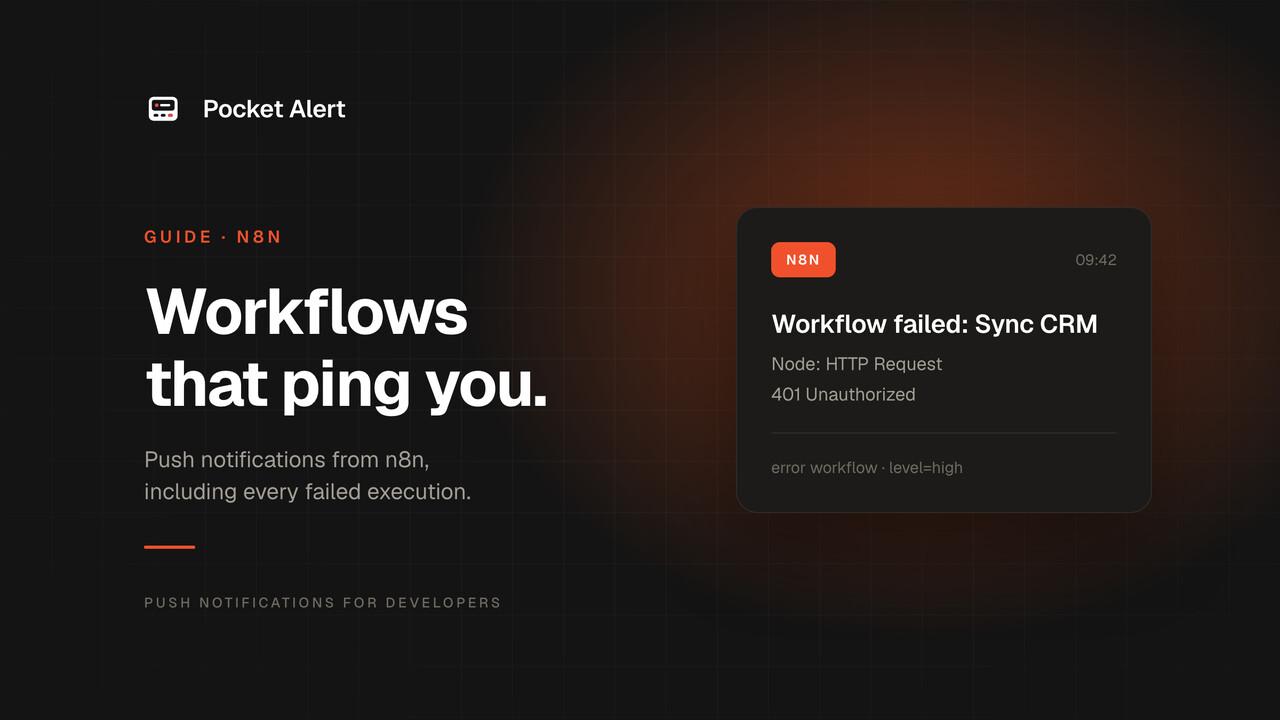
n8n は、あなたが離れている間に処理を実行するのは得意ですが、その結果を知らせるのは苦手です。フォームが届き、フィードに新しい投稿が追加され、同期が午前 3 時に失敗しても、残るのは実行一覧の 1 行だけで、それを開くのは次の週になります。
このガイドでは n8n をスマホにつなぎます。HTTP Request ノードから Pocket Alert API を呼び出し、その呼び出しを再利用できるサブワークフロー 1 つにまとめます。さらに、ワークフローが失敗したときに通知するエラーワークフローを追加し、最後にロック画面からワークフローを再開できる「承認」と「却下」のボタンを設定します。
以下の内容はすべて n8n 2.45.7(n8nio/n8n Docker イメージ)で検証しました。HTTP Request ノードはローカルのリクエストキャッチャーに向け、すべてのリクエストを API リファレンスと照合できるようにしています。
必要なもの
- n8n のインスタンス:セルフホストまたは n8n Cloud。
- Pocket Alert のアカウントと、iPhone または Android のスマホにインストールしたアプリ。新規登録は無料でできます。
- API キーページで発行した API キー。
ステップ 1:Header Auth の認証情報を作成
Pocket Alert は、Token という名前のヘッダーから API キーを読み取ります。n8n で Header Auth タイプの認証情報を作成してください。
- Name:
Token - Value: あなたの API キー
認証情報の名前は Pocket Alert にします。キーを認証情報として保存すると、ワークフローの JSON にキーが含まれないため、キーを漏らさずにワークフローをエクスポートして共有できます。
ステップ 2:HTTP Request ノード
HTTP Request ノードを追加し、次のように設定します。
| 項目 | 値 |
|---|---|
| Method | POST |
| URL | https://api.pocketalert.app/v1/messages |
| Authentication | Generic Credential Type、次に Header Auth、次に Pocket Alert の認証情報 |
| Send Body | On |
| Body Content Type | JSON |
| Specify Body | Using JSON |
ボディには title と message が必要です。level と actions は省略できます。もっとも分かりやすい書き方は、文字列の中に式を埋め込んだ普通の JSON です。
{
  "title": "New signup",
  "message": "{{ $json.name }} on {{ $json.plan }}",
  "level": "high"
}
これは、値にダブルクォートや改行が含まれるまでは動作します。name が Ana "AJ" Silva の場合、クォートで文字列が途中で終わってしまうため、n8n はノードを停止し「The value in the JSON Body field is not valid JSON」と表示します。フォームのメッセージや RSS のタイトルでは、思ったより早くこの問題が起きます。
解決策は、JavaScript に JSON を組み立てさせることです。ボディ全体を 1 つの式にまとめます。
{{ JSON.stringify({
  title: 'New signup',
  message: $json.name + ' on ' + $json.plan,
  level: 'high'
}) }}
JSON のレイアウトを残したい場合は、動的な値をそれぞれ JSON.stringify() で囲み、周囲のクォートを外します。例:"message": {{ JSON.stringify($json.name + ' on ' + $json.plan) }}。検証では、どちらの方法でもクォートがエスケープされた有効な JSON になりました。n8n が送信した内容は次のとおりです。
POST /v1/messages
Content-Type: application/json
Token: <your API key>
User-Agent: n8n

{"title":"New signup","message":"Ana \"AJ\" Silva on Pro","level":"high"}
level には silent、low、default、high、critical を指定できます。high は iPhone の集中モードを貫通して届きます。critical は消音スイッチやおやすみモードを無視して鳴ります。これは有料機能で、無料プランでは high として届きます。詳しくは優先度レベルをご覧ください。
ステップ 3:すべてに使う「Send push」サブワークフロー
そのノードをすべてのワークフローにコピーすると、キーや優先度のロジック、ボタンを変更するたびに 10 個のワークフローを修正することになります。代わりに、サブワークフローを 1 つ作成し、ほかのワークフローからそれを呼び出します。
次の JSON をコピーして、空の n8n キャンバスに貼り付けてください(ファイルとして保存し、Import from File を使うこともできます)。
{
  "name": "Send push",
  "nodes": [
    {
      "parameters": {
        "workflowInputs": {
          "values": [
            { "name": "title" },
            { "name": "message" },
            { "name": "level" },
            { "name": "url" }
          ]
        }
      },
      "name": "When called",
      "type": "n8n-nodes-base.executeWorkflowTrigger",
      "typeVersion": 1.1,
      "position": [0, 0]
    },
    {
      "parameters": {
        "method": "POST",
        "url": "https://api.pocketalert.app/v1/messages",
        "authentication": "genericCredentialType",
        "genericAuthType": "httpHeaderAuth",
        "sendBody": true,
        "specifyBody": "json",
        "jsonBody": "={{ JSON.stringify({\n  title: $json.title,\n  message: $json.message,\n  level: $json.level || 'default',\n  actions: $json.url ? [{ type: 'view', label: 'Open', value: $json.url }] : []\n}) }}",
        "options": {}
      },
      "name": "Pocket Alert",
      "type": "n8n-nodes-base.httpRequest",
      "typeVersion": 4.2,
      "position": [220, 0]
    }
  ],
  "connections": {
    "When called": { "main": [[{ "node": "Pocket Alert", "type": "main", "index": 0 }]] }
  },
  "settings": { "executionOrder": "v1" }
}
インポート後、Pocket Alert ノードを開き、認証情報を選択します。このサブワークフローは 4 つの入力を受け取ります。title、message、省略可能な level(省略時は default)、省略可能な url です。url を指定すると、プッシュ通知に、そのページを開く Open ボタンが付きます。空の actions 配列も受け付けられ、ボタンがないことを意味します。
公開してください。 n8n 2.x では、本番実行はサブワークフローの公開済みバージョンを呼び出します。Send push を公開するまでは、スケジュールや Webhook でトリガーされた呼び出しはすべて「Workflow is not active and cannot be executed」で失敗します。エディターからの手動テストは成功するため、気づきにくい点です。手動実行では下書きが使われるためです。編集後も同様で、Send push への変更は、もう一度公開するまで本番に反映されません。
別のワークフローから呼び出すには、Execute Sub-workflow ノードを追加し、一覧から Send push を選択して、4 つのフィールドに式を入力します。たとえばタイトルには New order #{{ $json.id }} のように指定します。
どのワークフローが失敗しても通知を受け取る
n8n は、本番実行が失敗したときに、別のエラーワークフローを実行します。Error alert という名前のワークフローを作成し、Error Trigger ノードの後に Execute Sub-workflow ノードを配置します。このノードでは Send push を呼び出し、次のフィールドを指定します。
| 入力 | 式 |
|---|---|
| title | Failed: {{ $json.workflow.name }} |
| message | {{ ($json.execution?.lastNodeExecuted ?? 'Trigger') + ': ' + ($json.execution ?? $json.trigger).error.message }} |
| level | high |
| url | {{ $json.execution?.url ?? '' }} |
Error alert も必ず公開してください。2.x では、公開されていないエラーワークフローはスキップされ、ログに同じ「not active」メッセージが残ります。その後、通知対象にしたいワークフローをそれぞれ開き、Workflow settings に進んで Error workflow を Error alert に設定します。
動作を確認するため、「Sync orders」という名前のワークフローをわざと失敗させました。その HTTP Request ノードが 503 を受け取るようにしています。Error Trigger が受け取った内容(一部省略)は次のとおりです。
{
  "execution": {
    "id": "5",
    "url": "http://localhost:5678/workflow/WPErAWNJyV6MWO11/executions/5",
    "error": {
      "message": "Service unavailable - try again later or consider setting this node to retry automatically (in the node settings)",
      "description": "down",
      "httpCode": "503"
    },
    "lastNodeExecuted": "Fetch orders",
    "mode": "webhook"
  },
  "workflow": { "id": "WPErAWNJyV6MWO11", "name": "Sync orders" }
}
スマホには「Failed: Sync orders」と「Fetch orders: Service unavailable...」が届き、その実行を指す Open ボタンも表示されました。重要な点は次の 2 つです。
- 実行リンクは公開 URL を使います。 n8n は
execution.urlをN8N_EDITOR_BASE_URLから作成し、設定がない場合は Webhook の URL を使います。今回のテストではlocalhostになっていましたが、これではスマホから開けません。セルフホストの場合は、N8N_EDITOR_BASE_URLに、ブラウザで n8n を開いているアドレスを設定してください。 - トリガー自体の失敗は表示が異なります。 たとえば RSS フィードが HTML を返すなど、トリガー自体が失敗した場合は実行が存在しません。ペイロードには
trigger.errorではなくexecutionが含まれ、URL もありません。上の式にある?.と??は、この場合に対応するためのものです。テストでは「Failed: Changelog to phone」と「Trigger: Non-whitespace before first tag...」が届き、ボタンは表示されませんでした。
実際によく作られる 3 つのワークフロー
それぞれ最後は、Send push を呼び出す同じ Execute Sub-workflow ノードで終わります。3 つとも、キャッチャーに対して実行し、有効なリクエストを生成することを確認しています。
新しいフォームの送信
Name、Email、Message という 3 つのラベルを持つ n8n Form Trigger を使います。フォームの出力はラベルをキーとして使うため、入力は次のようになります。
- title:
Contact form: {{ $json.Name }} - message:
{{ $json.Email }}と、次の行に{{ $json.Message }} - level:
default
ここでは url を空のままにします。view ボタンには http(s) の URL が必要なので、mailto: リンクを指定すると、リクエストは 400 で拒否されます。自社サイトのフォームの背後にある Webhook ノードでも同じように動作します。その場合、フィールドは $json.body の下にあります。ほかのアイデアはフォーム送信アラートをご覧ください。
RSS フィードの新しい投稿
変更履歴やブログを 10 分ごとにポーリングする RSS Feed Trigger を使います。
- title:
New post: {{ $json.title }} - message:
{{ $json.contentSnippet }} - level:
low - url:
{{ $json.link }}
contentSnippet は、HTML を取り除いた説明文です。そのため <p>You can now work <b>offline</b>.</p> は、プレーンテキストとして届きました。トリガーは、前回確認したものより新しいアイテムだけを出力するため、有効にしてもアーカイブ全体が届くことはありません。Open ボタンは投稿ページを開きます。
定期的なチェック
5 分ごとの Schedule Trigger の後に、サイトを GET する HTTP Request ノードを配置します。Response の下で、2 つのオプション Include Response Headers and Status と Never Error をオンにします。Never Error を使わないと、503 が返ったときにノードが停止し、次のステップに進みません。その後に、{{ $json.statusCode }} が 200 と等しくない場合に進む If ノードを置き、true 側の分岐で次のように設定します。
- title:
Site check failed: {{ $json.statusCode }} - level:
high - url: チェック対象のページ
Never Error が扱うのは不正なステータスコードだけです。サイトにまったく応答がない場合、たとえば DNS の失敗やタイムアウトでは、ノードは依然として失敗し、そのときはエラーワークフローがプッシュ通知を送ります。また、このようなチェックは、サイトがダウンしている間は実行のたびに通知されることに注意してください。5 分間隔では、1 時間に 12 件の通知になります。ほかのパターンは自動化アラートをご覧ください。
ロック画面から承認または却下
人が関与しないと完了してはいけないワークフローもあります。上限を超える返金、公開予定の投稿、本番環境に触れようとしている AI エージェントなどです。Pocket Alert の http アクションボタンは、スマホから直接リクエストを送信します。n8n の Wait ノードは、リクエストが届くまで処理を一時停止できます。これらを組み合わせます。
- リクエストを受け取るトリガー。ここでは
{"order":"A-1042","amount":129}を受け取る Webhook ノードです。 - 2 つのボタンを付けて通知を送る HTTP Request ノード。
- Wait ノード:Resume を On Webhook Call、HTTP Method を
POST、Limit Wait Time をオンにして 2 時間に設定。 - If ノード:
{{ $json.body.decision }}がapproveと等しい。
HTTP Request ノードのボディは次のとおりです。
{{ JSON.stringify({
  title: 'Refund $' + $json.body.amount + '?',
  message: 'Order ' + $json.body.order + ' is asking for a refund.',
  level: 'high',
  actions: ['approve', 'decline'].map(decision => ({
    type: 'http',
    label: decision === 'approve' ? 'Approve' : 'Decline',
    value: JSON.stringify({
      url: $execution.resumeUrl,
      method: 'POST',
      headers: { 'Content-Type': 'application/json' },
      body: JSON.stringify({ decision })
    })
  }))
}) }}
http ボタンの value 自体が JSON 文字列であるため、JSON.stringify の中にさらに JSON.stringify があります。$execution.resumeUrl は、この 1 回の実行に対して Wait ノードが待ち受けるアドレスです。
検証では、承認ボタンの URL にボディ付きで POST すると 200 が返り、ワークフローは再開され、$json.body.decision は approve になりました。そのため If ノードは true 側に進みました。却下の場合は false 側に進みました。いくつか試行錯誤が必要だった点は次のとおりです。
- 判断は URL ではなくボディで送ってください。 n8n 2.45.7 では、再開 URL はすでに
?signature=...で終わっています。?decision=approveを追加すると署名が壊れ、n8n は401を返します。JSON ボディを使えば、文字列を加工する必要はありません。 - 2 回目のタップは拒否されます。 実行が再開された後にもう一度タップすると、
409の「has finished already」が返ります。アプリには失敗したリクエストの通知と再試行ボタンが表示されます。有効なのは最初のタップです。 - 応答がなければ否定とみなします。 2 時間の制限時間を過ぎると、Wait ノードは
decisionなしで続行するため、If ノードは false 側に進みます。false 側を安全な方の分岐にしてください。 - スマホが n8n に到達できる必要があります。 リクエストは Pocket Alert からではなく、スマホから送られます。
$execution.resumeUrlは Webhook の URL(n8n 2.45 では名前変更が求められているWEBHOOK_URL、新しくはN8N_WEBHOOK_URL)から作られます。n8n Cloud や公開ドメインの背後にある場合は、そのまま動作します。自宅のサーバーでは、スマホが同じネットワークにいるか、Tailscale などの VPN 経由でつながっている必要があります。 - ボタンは有料機能です。 無料プランでも通知は届きますが、ボタンは表示されません。システム通知のボタンには、Pocket Alert アプリ 2.0.1 以降が必要です。
AI エージェントに同じパターンを使う方法は、人が介在する通知にまとめています。
または Pocket Alert の Webhook に POST
n8n に API キーを保存したくない場合は、コンソールの Webhooks で Webhook を作成し、HTTP Request ノードから、その https://p4a.me/wh/... の URL に認証なしで JSON を POST してください。Webhook のテンプレートで、ペイロードを通知メッセージに変換できます。ただし、トレードオフがあります。タイトルは常に Webhook <name> になり、本文はワークフローからではなくテンプレートから生成されます。Webhook の履歴には受け取ったすべてのリクエストが記録されるため、デバッグ時に役立ちます。
上限とトラブルシューティング
- 1 日あたりのクォータ。 無料プランでは 1 日 50 件のメッセージを送信できます。上限は UTC 00:00 にリセットされます。200 件のアイテムをループ処理すると、200 件のプッシュ通知が送られます。上限に達すると API は
429を返します。n8n に再試行させないでください。リセットされるまで結果は変わりません。詳しくは1 日の上限をご覧ください。 401は、キーが間違っているか、認証情報のヘッダー名がTokenではないことを意味します。400は、ボディにtitleまたはmessageがない(空になった式も含みます)、不明な level を指定している、または無効なボタンがあることを意味します。無効なボタンとは、3 個を超える、viewではないhttp(s)の URL、またはhttpを含む JSON 文字列ではないurlの値です。- n8n の「not valid JSON」 は、ある値が JSON ボディを壊していることを意味します。ステップ 2 のように
JSON.stringifyに切り替えてください。 - 失敗時に何も届かない場合。 Error alert と Send push の両方が公開されているか、失敗したワークフローの設定で Error alert が指定されているかを確認してください。エディターからの手動テスト実行では、エラーワークフローは起動しません。
FAQ
n8n 向けの Pocket Alert ノードはありますか?
現時点ではありません。HTTP Request ノードで API 全体を利用でき、Send push サブワークフローを一度設定すれば、ノードのように使えるブロックになります。Make を使っている場合は、公式の Make アプリもあります。
n8n Cloud でも動作しますか?
はい。ここで紹介したものはすべて標準ノードを使っています。Cloud では、実行 URL と再開 URL がすでに公開されているため、セルフホストのインスタンスに必要な URL 設定は不要です。
特定のスマホだけに送ることはできますか?
ボディに、デバイスの ID を device_id として追加してください。指定しない場合は、すべてのデバイスに送信されます。application_id を指定すると、メッセージはそのアプリケーションに分類されるため、n8n のアラートはアプリ内で独自のチャンネルを持ちます。
無料アカウントを作成し、Send push ワークフローをインポートして、エラーワークフローからそれを呼び出してください。次に失敗した実行は、実行一覧ではなくスマホに表示されます。