Klipper のプッシュ通知:印刷の完了・失敗をスマホで受け取る
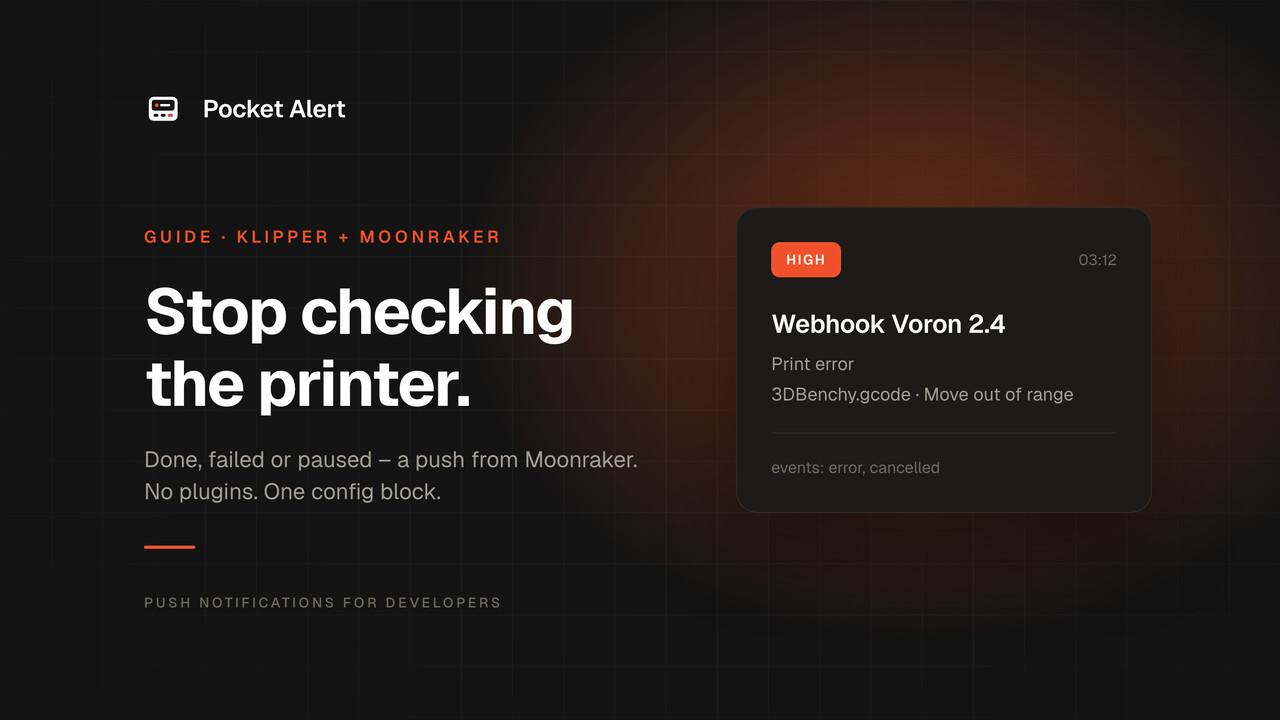
12 時間かかる印刷に、そばで付き添っている必要はありません。必要なのは、完了した瞬間を知ることです。そして、より重要なのは、途中で止まったことに気づくことです。
Klipper はその両方を通知できます。Mainsail や Fluidd の裏側で動く API サーバー Moonraker には標準の通知機能があり、印刷イベントに応じて Apprise経由で送信します。その送信先に Pocket Alert の Webhook を指定すると、完了・失敗・キャンセル・一時停止のすべての印刷がスマホにプッシュ通知として届きます。プラグインは不要で、Raspberry Pi に追加のサービスを入れる必要もなく、設定ブロック 1 つで済みます。
必要なもの
- Moonraker を動かしている Klipper 搭載のプリンター。ブラウザで Mainsail や Fluidd を開けるなら、Moonraker は入っています。
- 無料の Pocket Alert アカウントと、iPhone または Android スマホのアプリ。
- 約 5 分の時間。
ステップ 1:Pocket Alert で Webhook を作成する
ダッシュボードで Webhooks を開き、新しい Webhook を作成します。
- 名前:プリンターの名前(例:
Voron 2.4)。この名前がプッシュ通知のタイトル(Webhook Voron 2.4)になるので、プリンターが複数あっても、どれが対応を必要としているか一目でわかります。 - アプリケーションとデバイス:通知の送信先。
- メッセージ:次のテンプレートを貼り付けます。
%title%
%message%
保存して Webhook の URL をコピーします。形式は https://p4a.me/wh/<your-webhook-id> です。
このテンプレートにする理由:Moonraker は各通知を Apprise に渡し、Apprise の JSON 通知機能は次のような小さなペイロードを送信します。
{
  "version": "1.0",
  "title": "❌ Print error",
  "message": "3DBenchy.gcode Move out of range: 235.000 0.000 0.200 [0.000]",
  "attachments": [],
  "type": "info",
  "level": "high"
}
テンプレート内の %key% は、JSON の対応するフィールドの値に置き換えられます。プッシュ通知では 1 行目にタイトル、その下にメッセージが表示されます。テンプレートのパスの詳細は 最初の Webhook URL を作成する をご覧ください。
ステップ 2:moonraker.conf に通知設定を追加する
moonraker.conf を開きます。Mainsail では Machine、Fluidd では Configuration の中にあります。ファイルの末尾に次の 3 つのセクションを追加してください。YOUR_WEBHOOK_ID は、Webhook の URL に含まれる ID に置き換えます。
[notifier pocketalert_done]
url: jsons://p4a.me/wh/YOUR_WEBHOOK_ID
events: complete
title: ✅ Print complete
body: {event_args[1].filename}

[notifier pocketalert_fail]
url: jsons://p4a.me/wh/YOUR_WEBHOOK_ID?:level=high
events: error, cancelled
title: ❌ Print {event_name}
body: {event_args[1].filename} {event_args[1].message}

[notifier pocketalert_pause]
url: jsons://p4a.me/wh/YOUR_WEBHOOK_ID?:level=high
events: paused
title: ⏸ Print paused
body: {event_args[1].filename}: check the printer
各項目の役割は次のとおりです。
jsons://:HTTPS で JSON を送信する Apprise の通知機能です。上記のペイロードを Webhook に送信します。events:セクションを発動させる印刷の状態を指定します。Moonraker が扱えるのはstarted、complete、error、cancelled、paused、resumedです。?:level=high:Apprise に JSON へ"level": "high"を追加させます。Pocket Alert はこのフィールドを読み取り、高優先度でプッシュ通知を送ります。iPhone では時間に敏感な通知として届き、集中モードでも通知が届きます。「complete」のセクションには level を指定していないため、通常のプッシュ通知として届きます。{event_args[1]}:イベント発生後のジョブの状態です。Klipper のprint_statsオブジェクトに対応しており、filenameは G-code ファイル名、messageは印刷が失敗したときの Klipper のエラーメッセージです。{event_name}:発動したイベント名です。これにより 1 つのセクションでerrorとcancelledの両方を扱えて、タイトルでどちらが起きたかもわかります。
ステップ 3:Moonraker を再起動してテストする
Mainsail または Fluidd の電源メニューから、あるいは SSH で Moonraker を再起動します。
sudo systemctl restart moonraker
フィラメントを使ってテストする前に、curl で Webhook を確認しておくと安心です。以下のコマンドは Apprise と同じ形式の JSON を送信します。
curl -X POST https://p4a.me/wh/YOUR_WEBHOOK_ID \
  -H 'Content-Type: application/json' \
  -d '{"title":"❌ Print error","message":"test.gcode Move out of range","level":"high"}'
スマホが振動すれば、Pocket Alert 側は正常に動いています。次に、小さな印刷を開始し、1 層目が終わったところでキャンセルしてください。数秒以内に ❌ Print cancelled の通知が届くはずです。
スマホに届く通知の例
夜間に印刷が失敗すると、ロック画面には次のように表示されます。
Webhook Voron 2.4
❌ Print error
3DBenchy.gcode Move out of range: 235.000 0.000 0.200 [0.000]
スマホのロックを解除する前に、どのプリンターか、どのファイルか、なぜ停止したかがわかります。
自分好みにカスタマイズする
以下はすべて、同じファイルに対する小さな編集です。
- 印刷開始を静かに記録する。
events: startedと?:level=silentを指定したセクションを追加します。開始はメッセージ履歴に記録されますが、音は鳴りません。 - 失敗時にすぐ気づけるようにする。 失敗用のセクションで
?:level=highを?:level=criticalに変更します。Android では、重大な通知がおやすみモードを突破します。重大な通知は有料機能です。無料プランでは、メッセージは高優先度で届きます。詳しくは 重大な通知 をご覧ください。 - 複数のプリンターを使う。 プリンターごとに Webhook を 1 つ作成し、機械の名前を付けます。プッシュ通知のタイトルで、どのプリンターが停止したかがわかります。
- 自分で作成したマクロからの通知。 Moonraker には
gcodeイベントもあるため、Klipper のマクロで任意のテキストを送信できます。フィラメント交換やランアウトセンサーの通知に便利です。
moonraker.conf の場合:
[notifier pocketalert_macro]
url: jsons://p4a.me/wh/YOUR_WEBHOOK_ID?:level=high
events: gcode
title: 🧵 Printer needs you
body: {event_message}
printer.cfg の場合:
[gcode_macro NOTIFY_FILAMENT_CHANGE]
gcode:
  {action_call_remote_method("notify",
                             name="pocketalert_macro",
                             message="Filament change needed")}
NOTIFY_FILAMENT_CHANGE マクロや、フィラメントセンサーの M600 から runout_gcode を呼び出してください。
通知が届かない場合
- ダッシュボードで Webhook を開く。 Webhook 履歴 には、すべての呼び出しが元のペイロードとともに記録されます。記録がなければ、Moonraker が Pocket Alert に到達していません。エラーが記録されていれば、その理由がわかります。
moonraker.logを確認する。 Moonraker は通知のエラーを、インストールされている Apprise のバージョンとともにここに書き込みます。多くの環境では~/printer_data/logs/moonraker.logにあります。- プッシュ通知の内容が空になる。 テンプレートのキーは Apprise のペイロードと一致している必要があります。
%title%ではなく、%message%と%body%を使ってください。
なぜプラグインを使わないのか
Klipper 向けの Telegram ボットやリモートアクセスサービスは、カメラのスナップショット、タイムラプス、リモート操作など、より多くの機能を備えています。しかし、Raspberry Pi に追加のサービスをインストールして、更新し続ける必要もあります。「終わったら知らせてほしい、失敗したら起こしてほしい」という目的であれば、通知の送信はすでに Moonraker が行っています。Pocket Alert は受け取るだけで十分です。
プリンターが ホームラボ の近くにある場合は、そのアラートがサーバー、バックアップ、cron ジョブのアラートと同じアプリにまとまります。履歴も優先度レベルも共通になります。
FAQ
Raspberry Pi に何かインストールする必要はありますか?
いいえ。通知機能は Moonraker の一部で、Apprise は依存関係として一緒にインストールされます。編集するのは moonraker.conf だけで、その後 Moonraker を再起動します。
Mainsail と Fluidd でも使えますか?
はい。どちらも Moonraker の Web インターフェースで、通知機能は Moonraker 側にあるため、設定は同じです。どちらからでも moonraker.conf を編集できます。
複数のプリンターから通知を受け取れますか?
はい。プリンターごとに Webhook を 1 つ作成し、機械の名前を付けてください。Webhook の名前がプッシュ通知のタイトルになります。
失敗時に夜中でも起こされますか?
level=high の場合、iPhone では時間に敏感な通知として届き、集中モードでも通知が届きます。Android でおやすみモードを突破するには、有料プランで level=critical を使用してください。
無料で使えますか?
はい。Webhook は無料プランでも使えます。各イベントは 1 日の上限のうち 1 件のメッセージを消費します。一般的な印刷では 1〜2 件です。
Webhook を作成して設定を貼り付ければ、次の印刷が終わったときにお知らせします。