Bitbucket の Webhook を Pocket Alert に連携する方法
Webhook を新規作成
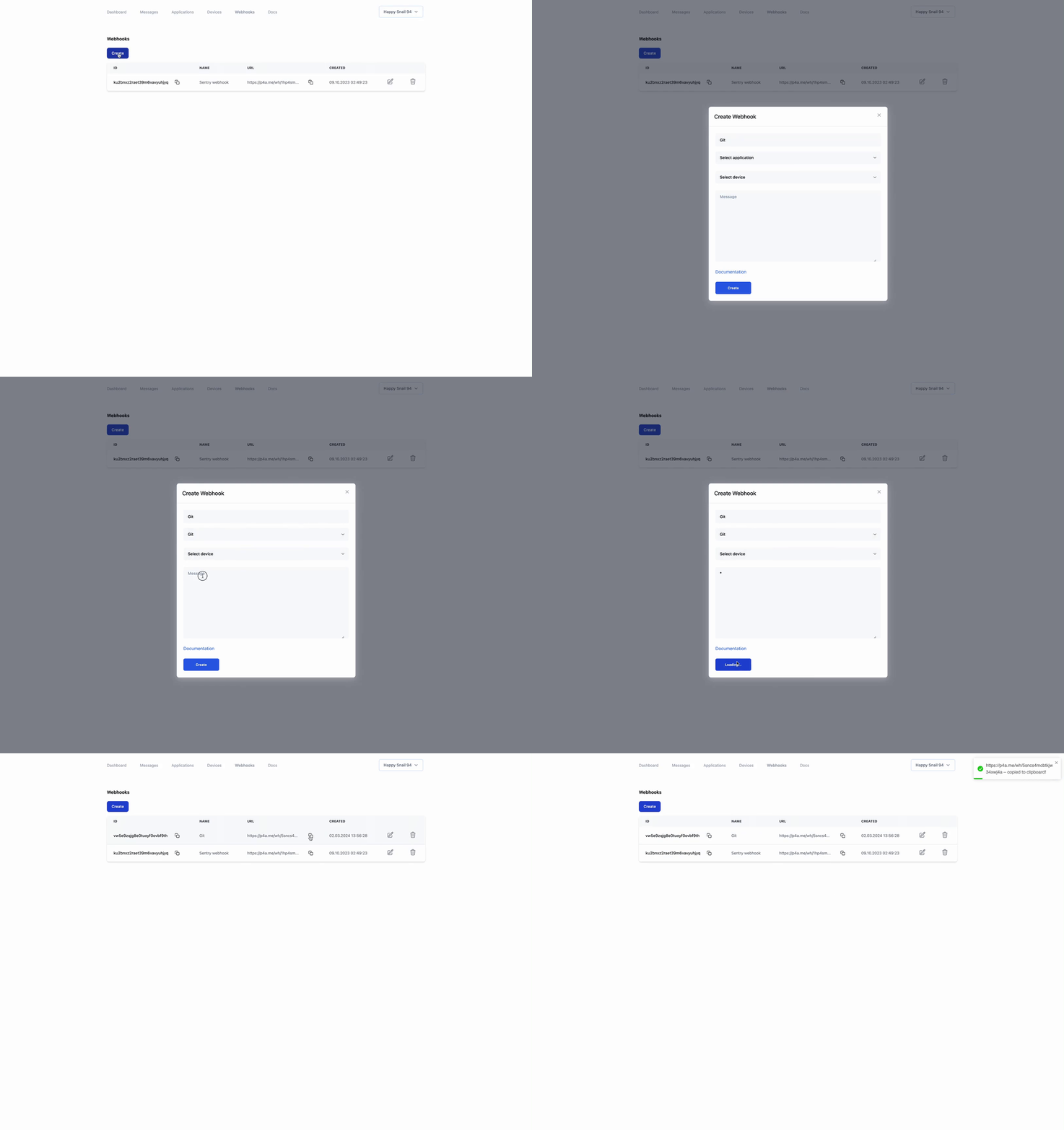
- Webhooks ページに移動します
- 「Create」ボタンをクリックします
- フォームに以下の情報を入力します
- Name: Webhook の名前
- Application: Webhook を紐付けるアプリケーション
- Device: Webhook を紐付けるデバイス
- Message: Webhook がトリガーされたときに送信するメッセージ
- 「Create」ボタンをクリックします
- Webhook の URL をコピーします
メッセージでは * を指定して JSON をすべて取得し、必要なパラメータを確認してください。
Bitbucket に Webhook を追加
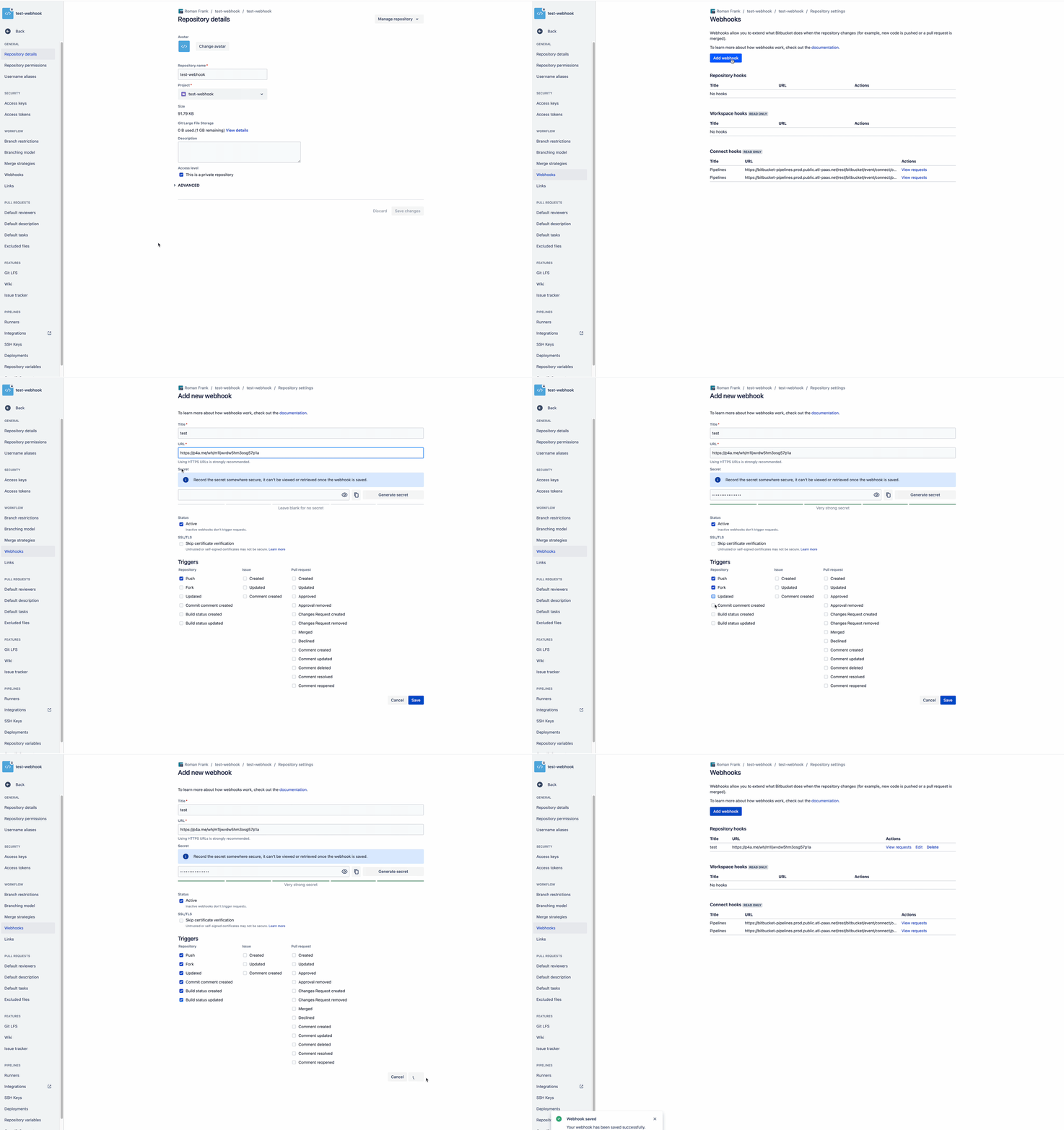
- リポジトリの設定に移動します
- 「Webhooks」タブをクリックします
- 「Add webhook」ボタンをクリックします
- フォームに以下の情報を入力します
- Title: Webhook のタイトル
- URL: Webhook の URL を貼り付けます
- Content type: application/json
- Secret: Webhook のシークレット
- Triggers: Webhook をトリガーしたいイベントを選択します
- 「Save」ボタンをクリックします
最終設定
Bitbucket で Webhook を設定し、リポジトリにコミットをプッシュすると、Pocket Alert アプリにメッセージが表示されます。
通知を生成するために必要な変数を定義できます。
例えば、コミットメッセージを取得したい場合は、次のコードを使用します。
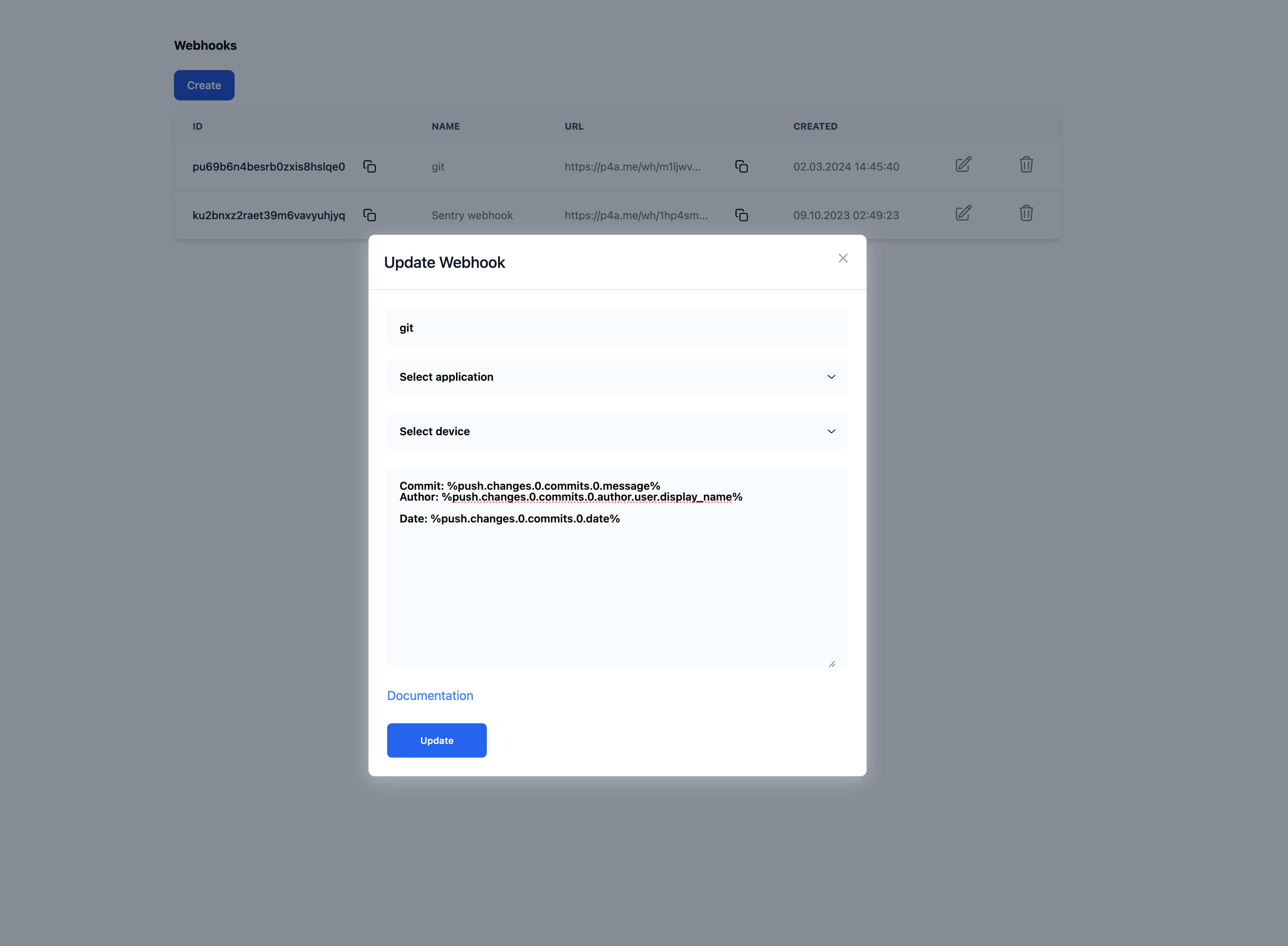
Commit: %push.changes.0.commits.0.message%
Author: %push.changes.0.commits.0.author.user.display_name%

Date: %push.changes.0.commits.0.date%
変数の詳細については、Webhook 設定をご覧ください。
Pocket Alert アプリでのメッセージの例
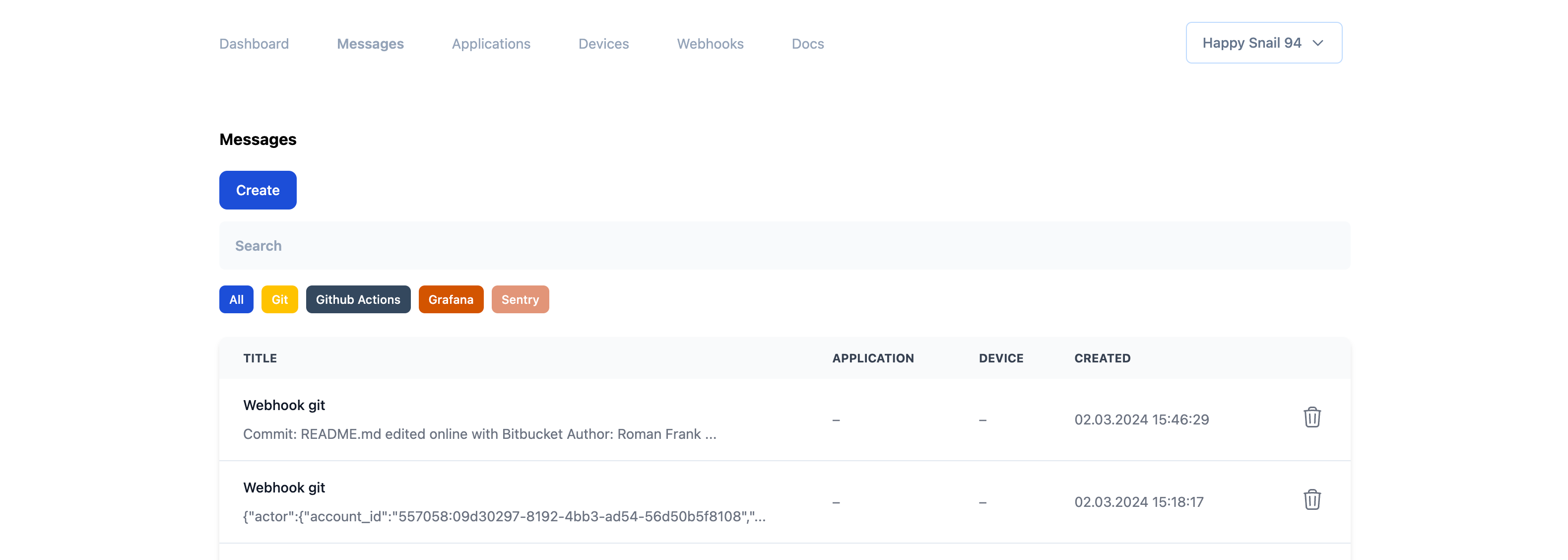
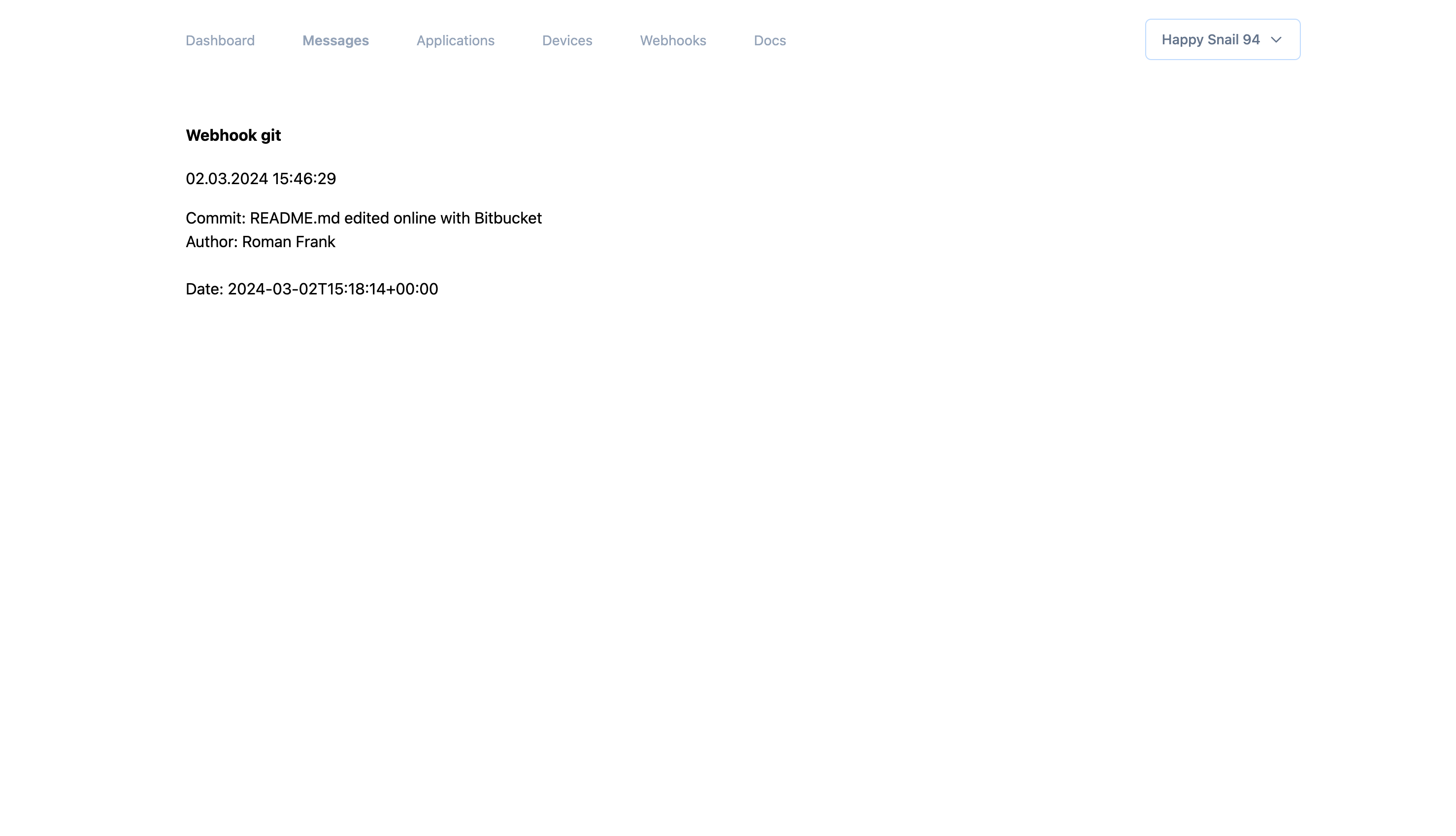
まとめ
本ガイドでは、Bitbucket の Webhook を Pocket Alert アプリに連携する方法を紹介しました。新しい Webhook の作成、Bitbucket への Webhook の追加、Pocket Alert アプリでのメッセージの活用方法を確認しました。また、Pocket Alert アプリに表示されるメッセージの例も紹介しました。このガイドがお役に立てば幸いです。ご質問があれば、お気軽にお問い合わせください。いつでもサポートいたします。ご覧いただきありがとうございました。