Alertes de connexion SSH sur votre téléphone : un hook PAM qui capte aussi scp, sftp et les redirections de port
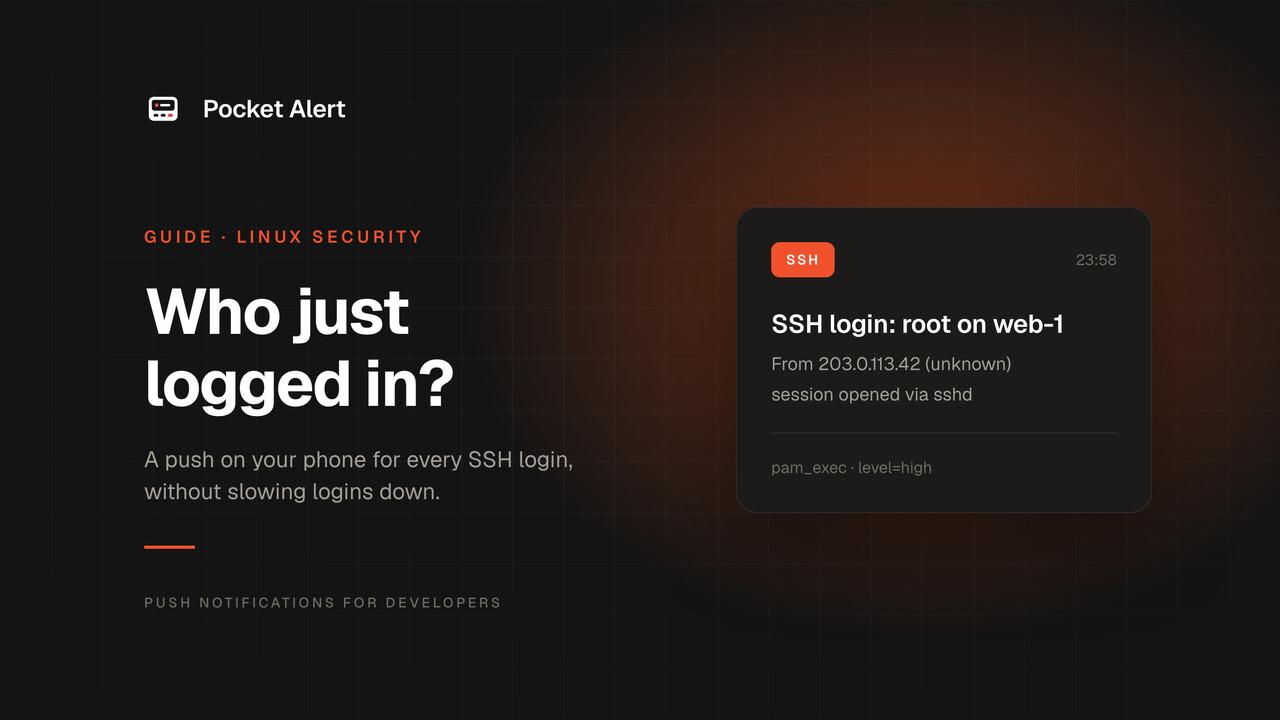
Si quelqu’un se connecte à votre serveur avec une clé volée ou un mot de passe deviné, la connexion elle-même est souvent le seul moment où vous auriez pu le remarquer. Ensuite, il ressemble à n’importe quel autre utilisateur. Une notification push sur votre téléphone pour chaque session SSH vous offre ce moment : soit vous reconnaissez la connexion, soit vous savez en quelques secondes que quelque chose ne va pas.
Il s’agit de détection, pas de prévention. Rien n’empêchera quelqu’un d’entrer. En revanche, vous serez prévenu pendant que vous pouvez encore agir.
Ce guide utilise PAM, la couche que traverse déjà chaque connexion SSH. Il a été testé sur Debian 12 et 13, Ubuntu 24.04 et Rocky Linux 9, face à une fausse API qui enregistrait chaque requête.
Pourquoi pas /etc/profile, .bashrc ou sshrc
L’extrait que la plupart des gens copient est un appel curl placé dans /etc/profile, ~/.bashrc ou /etc/ssh/sshrc. Nous avons vérifié ce que chacun voit réellement :
/etc/profilene s’exécute que pour les shells de connexion. Dans nos tests,ssh host cmd,scp,sftp,rsyncetssh -Nont tous ouvert une session sans l’exécuter.~/.bashrcappartient à l’utilisateur. Toute personne disposant de ce compte peut le modifier, etssh host bash --norcl’ignore./etc/ssh/sshrcfait mieux : il s’exécutait pour les commandes, scp, sftp et rsync. Mais il tourne sous l’utilisateur connecté, donc la clé API doit être lisible par tous les comptes. Et si l’utilisateur possède un~/.ssh/rc, sshd exécute celui-ci à la place etsshrcne se lance jamais.- Aucun de ces emplacements ne voit
ssh -N. Une redirection de port ou un proxy SOCKS via SSH n’ouvre pas de shell, donc rien ne s’exécute.
Tous ces mécanismes s’exécutent dans la session, sous l’identité de l’utilisateur, une fois l’attaquant déjà entré. Un hook PAM, lui, s’exécute dans sshd, en tant que root, avant le début de la session.
Comment PAM voit une connexion SSH
Avec UsePAM yes (la valeur par défaut sur les quatre distributions), sshd ouvre une session PAM juste après la réussite de l’authentification. Cela se produit avant que le client ne demande un shell, une commande ou sftp. Le hook se déclenche donc pour chaque connexion authentifiée, ssh -N compris, et il ne peut pas distinguer un shell interactif d’un rsync : PAM_TTY vaut simplement ssh, même lorsque vous obtenez un terminal. Une connexion multiplexée (ControlMaster) n’ouvre qu’une seule session PAM, quel que soit le nombre de commandes exécutées dessus.
pam_exec lance une commande à ce moment-là. Voici ce que nous avons confirmé sur les machines de test :
- Pour sshd, la commande s’exécute en tant que root.
pam_execattend la fin de la commande, et la connexion attend avec lui. Uncurllent ici signifie une connexion lente.- Sa sortie part vers
/dev/nullsauf si vous ajoutez l’optionstdout, ainsi rien ne peut fuiter dans une session. - Son environnement est celui de PAM, pas celui de root. Il n’y a pas de
PATHsur Debian ni sur Rocky.
Voici les variables utilisées par le script :
| Variable | Exemple | Origine |
|---|---|---|
PAM_TYPE | open_session | Aussi close_session à la déconnexion |
PAM_SERVICE | sshd | Le fichier PAM utilisé |
PAM_USER | root | Le compte qui s’est connecté |
PAM_RHOST | 198.51.100.23 | L’adresse du client (une IP, avec le réglage par défaut de sshd UseDNS no) |
SSH_AUTH_INFO_0 | publickey ssh-ed25519 AAAA... | Défini par sshd : la méthode et la clé publique acceptée |
SSH_AUTH_INFO_0 était présent sur chaque distribution testée, sans ExposeAuthInfo. Cela signifie que la notification peut indiquer la clé utilisée, et pas seulement le compte.
Ce dont vous avez besoin
- Un serveur Linux avec OpenSSH. Vérifiez que PAM est activé :
sudo sshd -T | grep -i usepamdoit afficherusepam yes. curletjq:sudo apt install curl jq, ousudo dnf install jqsur Rocky, Alma et RHEL (curl est déjà installé sur ces systèmes).- L’application Pocket Alert sur iPhone ou Android et une clé API depuis Clés API. Créez une clé distincte pour chaque serveur, afin de pouvoir en révoquer une sans toucher aux autres.
Le script
#!/bin/bash
# /usr/local/sbin/pa-ssh-login
# Run by pam_exec when a session opens. It must never slow down or break a login.
PATH=/usr/sbin:/usr/bin:/sbin:/bin
CONF=/etc/pa-ssh-login.conf

[ "$PAM_TYPE" = open_session ] || exit 0
[ "$(stat -c '%u %a' "$CONF" 2>/dev/null)" = "0 600" ] || exit 0
# shellcheck source=/dev/null
. "$CONF"
[ -n "$POCKETALERT_API_KEY" ] || exit 0

host=$(uname -n)
if [ "$PAM_SERVICE" = sshd ]; then
  who=${PAM_USER:-unknown}
  from=${PAM_RHOST:-unknown}
  title="SSH login: $who@$host"
  auth=${SSH_AUTH_INFO_0%%$'\n'*}
  case $auth in
    publickey\ *) auth="Key: $(ssh-keygen -lf - <<<"${auth#publickey }" 2>/dev/null | awk '{print $2, $NF}')" ;;
    '') auth="Method: unknown" ;;
    *) auth="Method: ${auth%% *}" ;;
  esac
  message="From $from"$'\n'"$auth"
else
  who=${PAM_RUSER:-unknown}
  from=local
  title="$PAM_SERVICE on $host: $who as ${PAM_USER:-unknown}"
  message="Terminal: ${PAM_TTY:-none}"
fi

level=${PA_UNKNOWN_LEVEL:-high}
read -ra rules <<<"${PA_KNOWN:-}"
for rule in "${rules[@]}"; do
  # shellcheck disable=SC2053 # user@address, both halves are glob patterns on purpose
  if [[ $who == ${rule%@*} && $from == ${rule##*@} ]]; then
    level=${PA_KNOWN_LEVEL:-low}
    break
  fi
done
[ "$level" = none ] && exit 0

ip=
[[ $from =~ ^[0-9A-Fa-f:.]+$ ]] && ip=$from

json=$(jq -n --arg title "$title" --arg message "$message" --arg level "$level" --arg ip "$ip" '
  {title: $title, message: $message, level: $level}
  + (if $ip == "" then {} else {actions: [
      {type: "copy", label: "Copy IP", value: $ip},
      {type: "view", label: "Look up IP", value: ("https://ipinfo.io/" + $ip)}
    ]} end)') || exit 0

{
  printf 'header = "Token: %s"\n' "$POCKETALERT_API_KEY" |
    curl -fsS -o /dev/null --connect-timeout 5 --max-time 15 -K - \
      -H 'Content-Type: application/json' --data-binary "$json" \
      "${POCKETALERT_API_URL:-https://api.pocketalert.app/v1/messages}" ||
    logger -t pa-ssh-login "push failed, curl exit code $?"
} </dev/null >/dev/null 2>&1 &

exit 0
sudo install -m 0755 -o root -g root pa-ssh-login /usr/local/sbin/pa-ssh-login
Ce qu’il fait, et pourquoi :
- L’appel HTTP s’exécute en arrière-plan. Le script lance
curlpuis se termine aussitôt, de sorte quepam_execcesse d’attendre. Avec une API qui répond normalement, après 4 secondes, ou pas du tout (une adresse qui perd les paquets),ssh host truea pris entre 0,15 et 0,36 seconde à chaque fois sur Debian 12 et Rocky 9. Uncurlqui ne parvient pas à se connecter abandonne au bout de 15 secondes maximum, et l’échec est consigné dans syslog sous la formepa-ssh-login: push failed, curl exit code 7. - Il se termine toujours avec le code 0, et toutes les sorties sont redirigées, de sorte que la session ne voit rien. La sortie d’une connexion interactive et celle de
ssh host cmdétaient identiques avec et sans le hook, à part l’heure dans la ligne « Last login ». - La clé n’apparaît jamais dans une ligne de commande.
curllit l’en-têteTokendepuis son entrée standard (-K -). Les arguments sont visibles par tous les utilisateurs locaux viaps. Pendant qu’une requête était bloquée, la clé n’apparaissait dans le/proc/<pid>/cmdlined’aucun processus. - Les valeurs non fiables entrent dans le JSON via
jq --arg. Nous avons exécuté le script avec un nom d’utilisateur, une adresse, un service et des informations de clé remplis de guillemets, de barres obliques inverses, de retours à la ligne, de$(id), de caractères de contrôle et d’UTF-8 invalide. Chaque corps de requête était un JSON valide, et rien n’a été exécuté. - Les boutons ne sont ajoutés que pour une adresse IP. L’API rejette tout le message avec un
400si un boutonviewne contient pas une URL valide. UnPAM_RHOSTinhabituel doit tout de même vous faire parvenir l’alerte, simplement sans boutons. - Les motifs sont comparés séparément.
user@addressest découpé au dernier@, et chaque partie est comparée isolément. Les réunir en une seule chaîne permettrait à un compte nommé[email protected]de correspondre à*@10.8.0.*tout en se connectant depuis n’importe où.
Une connexion depuis une adresse inconnue arrive comme ceci, au niveau high, de sorte qu’elle passe le mode Concentration sur iPhone :
SSH login: root@web-1
From 198.51.100.23
Key: SHA256:iZtVU4EwMulogUeoneZkIXA9eeQfCvpyRB66QrrxBRA (ED25519)
Pour savoir à quelle clé cela correspond, exécutez ssh-keygen -lf ~/.ssh/authorized_keys sur le serveur. Il affiche les mêmes empreintes, avec les commentaires.
Le fichier de configuration
La clé est placée dans un fichier que seul root peut lire. Le script refuse de le charger s’il n’appartient pas à root ou s’il n’a pas le mode 600, car il l’interprète comme du code shell. Saisissez la clé à une invite masquée, pour qu’elle n’apparaisse pas dans l’historique de votre shell :
sudo bash -c 'umask 077; read -rsp "API key: " k; echo; printf "POCKETALERT_API_KEY=%s\n" "$k" > /etc/pa-ssh-login.conf'
sudo tee -a /etc/pa-ssh-login.conf >/dev/null <<'EOF'
PA_KNOWN="*@203.0.113.10 [email protected].*"
PA_KNOWN_LEVEL=low
PA_UNKNOWN_LEVEL=high
EOF
sudo stat -c '%U %a' /etc/pa-ssh-login.conf   # root 600
PA_KNOWN liste les connexions attendues, sous forme de motifs glob user@address séparés par des espaces. Dans l’exemple, tout compte issu de votre sortie VPN en 203.0.113.10 est considéré comme attendu, de même que deploy depuis le sous-réseau de CI. Elles arrivent en low : dans le fil, sans son. Tout le reste passe au niveau PA_UNKNOWN_LEVEL. Avec une offre payante, vous pouvez le régler sur critical, qui joue le son même en mode silencieux et en mode Ne pas déranger. Avec l’offre gratuite, critical est livré en high. Consultez les niveaux de priorité pour savoir ce que fait chaque niveau sur iOS et Android.
Les motifs sont des globs, pas des CIDR : 198.51.100.* couvre un /24, et les autres plages nécessitent plusieurs motifs. Réglez PA_KNOWN_LEVEL=none pour ne rien envoyer du tout pour les connexions attendues.
Comptez vos connexions avant de laisser ce réglage sur low. L’offre gratuite autorise 50 messages par jour, et chaque connexion SSH en consomme un. Une tâche CI qui lance rsync toutes les 15 minutes en utilise 96. Attribuez à ces sources le niveau none, ou passez à une offre payante. Une fois la limite quotidienne atteinte, l’API refuse les messages jusqu’à 00:00 UTC, y compris celui de la seule connexion qui vous importe.
Branchez-le dans PAM, en haut
Cette étape compte davantage que le script. Gardez un shell root ouvert dans un autre terminal pendant que vous modifiez PAM, afin qu’une faute de frappe ne vous enferme pas dehors. sshd relit son fichier PAM à chaque connexion : il n’y a donc rien à redémarrer.
sudo cp /etc/pam.d/sshd /root/pam.d-sshd.bak
sudo sed -i '0,/^session/s|^session|session    optional     pam_exec.so quiet type=open_session /usr/local/sbin/pa-ssh-login\n&|' /etc/pam.d/sshd
sudo grep -n -m2 '^session' /etc/pam.d/sshd
Sur Debian, la dernière commande affiche :
19:session    optional     pam_exec.so quiet type=open_session /usr/local/sbin/pa-ssh-login
20:session [success=ok ignore=ignore module_unknown=ignore default=bad]        pam_selinux.so close
La ligne est donc placée au-dessus de la première ligne session, et non à la fin du fichier, où la plupart des guides l’ajoutent. La raison se trouve dans /etc/pam.d/sshd de Debian 12 et d’Ubuntu 24.04 :
session required pam_env.so user_readenv=1 envfile=/etc/default/locale
user_readenv=1 charge dans l’environnement PAM les variables du fichier ~/.pam_environment propre à l’utilisateur. Toute ligne pam_exec placée en dessous lui transmet ces variables, avec la commande qu’elle lance. La page de manuel de pam_exec le signale : « Commands called by pam_exec need to be aware of that the user can have control over the environment. » (les commandes appelées par pam_exec doivent savoir que l’utilisateur peut contrôler l’environnement)
Nous avons vérifié ce que cela implique sur Ubuntu 24.04. Avec le hook en fin de fichier, un utilisateur ordinaire a écrit LD_PRELOAD /tmp/x.so dans son ~/.pam_environment, puis s’est connecté. La bibliothèque a été chargée dans le script root, puis dans chaque programme que ce script a lancé, avec l’uid 0. Cela revient à un shell root pour quiconque peut se connecter en SSH. Avec le hook en haut, la variable n’était pas présente. Debian 13 et Rocky 9 ne définissent pas user_readenv, mais placer le hook en premier ne coûte rien là non plus. Il en va de même pour toute ligne pam_exec que vous avez déjà placée sous pam_env.
Les options de la ligne :
optional: si le script est absent ou échoue, la connexion se poursuit. Nous avons renommé le script puis nous sommes connectés. Cela a fonctionné, sans rien afficher.type=open_session:pam_execn’exécute pas du tout le script à la déconnexion. C’est important pour la même raison que la position : à la déconnexion,pam_enva déjà été exécuté, et dans notre test leLD_PRELOADissu de~/.pam_environmentétait de nouveau présent dans l’environnement.quiet: si la commande échoue,pam_execn’affiche pas son code de sortie à l’utilisateur.
Sur les systèmes de la famille RHEL, la ligne se retrouve au-dessus de pam_selinux.so close, de sorte qu’elle s’exécute dans le contexte SELinux de sshd. Nos tests ont été menés dans des conteneurs où SELinux n’était pas en mode enforcing. Si les notifications n’arrivent pas sur un système en mode enforcing, vérifiez avec sudo ausearch -m avc -ts recent.
Les mises à jour de paquets peuvent remplacer /etc/pam.d/sshd, ou laisser à côté une copie .dpkg-dist ou .rpmnew. Après une mise à jour d’OpenSSH, vérifiez que la ligne est toujours là.
Testez-le
Vous pouvez appeler le script à la main, de la même façon que pam_exec :
sudo env PAM_TYPE=open_session PAM_SERVICE=sshd PAM_USER=test PAM_RHOST=203.0.113.9 /usr/local/sbin/pa-ssh-login
Une notification intitulée SSH login: test@<hostname> devrait arriver en quelques secondes, avec Method: unknown, puisqu’il n’y a pas eu de vraie connexion SSH. Si vous voulez d’abord voir la requête, ajoutez POCKETALERT_API_URL=http://<your test endpoint> à la configuration, et retirez-le une fois terminé.
Connectez-vous ensuite depuis une source absente de PA_KNOWN. Sur les machines de test, chacun de ces cas a produit une notification : un shell interactif, ssh host cmd, scp, sftp, rsync, une connexion par mot de passe et ssh -N.
Optionnel : su et sudo
Le même script peut signaler su et sudo, via leurs propres fichiers PAM. Ils nécessitent une option supplémentaire :
for f in su sudo; do
  sudo sed -i '0,/^session/s|^session|session    optional     pam_exec.so quiet seteuid type=open_session /usr/local/sbin/pa-ssh-login\n&|' /etc/pam.d/$f
done
Sans seteuid, pam_exec lance la commande avec l’identifiant réel du processus appelant. Pour su et sudo, il s’agit de l’utilisateur qui a tapé la commande, et non de root. Sur nos machines de test, le script s’exécutait sous l’uid 1000, ne pouvait pas lire le fichier de configuration et n’envoyait rien. Avec seteuid, il s’exécute en tant que root, et la notification ressemble à sudo on web-1: alice as root.
Pour ces services, le script compare PA_KNOWN à l’utilisateur qui a lancé la commande, avec local comme adresse. alice@local silencie le sudo d’Alice. root@local silencie les scripts qui s’exécutent en root et passent à un autre utilisateur avec su, ce qui produit également une notification.
Réfléchissez au volume avant d’ajouter sudo. Chaque commande sudo ouvre une session, donc chacune génère une notification. Sur un serveur où les utilisateurs emploient sudo toute la journée, n’activer le hook que pour su suffit généralement.
Les boutons
Avec les offres payantes, chaque notification SSH comporte deux boutons d’action : Copy IP copie l’adresse dans le presse-papiers pour une règle de pare-feu ou une recherche dans les journaux, et Look up IP l’ouvre sur ipinfo.io, afin de vérifier s’il s’agit de votre fournisseur ou d’un réseau d’hébergement situé sur un autre continent. Avec l’offre gratuite, le serveur retire les boutons, et la notification est livrée normalement.
Ce que cela ne couvre pas
- Les connexions échouées. Les sessions PAM ne s’ouvrent qu’après la réussite de l’authentification. Le devinage de mots de passe relève de fail2ban, ou d’une vérification du journal de sshd dans journald.
- Tout ce qui se passe après la connexion. Quelqu’un qui obtient root peut supprimer la ligne de
/etc/pam.d/sshd. Il ne peut pas annuler la notification de la connexion qui lui a permis d’entrer : la requête est déjà partie avant le lancement de son shell. - Les connexions qui ne passent pas par la pile PAM de sshd. Cela inclut la console locale, les autres services d’accès distant, et sshd avec
UsePAM no. - Distinguer un shell d’un transfert de fichiers. Comme expliqué plus haut, PAM ne le sait pas encore. L’adresse et la clé suffisent généralement à distinguer votre tâche CI d’une personne.
Cela couvre le moment où quelqu’un entre. Pour les autres événements serveur qui méritent une notification, consultez les alertes de sécurité.