Notifications de commandes Shopify : une notification push sur votre téléphone pour chaque commande
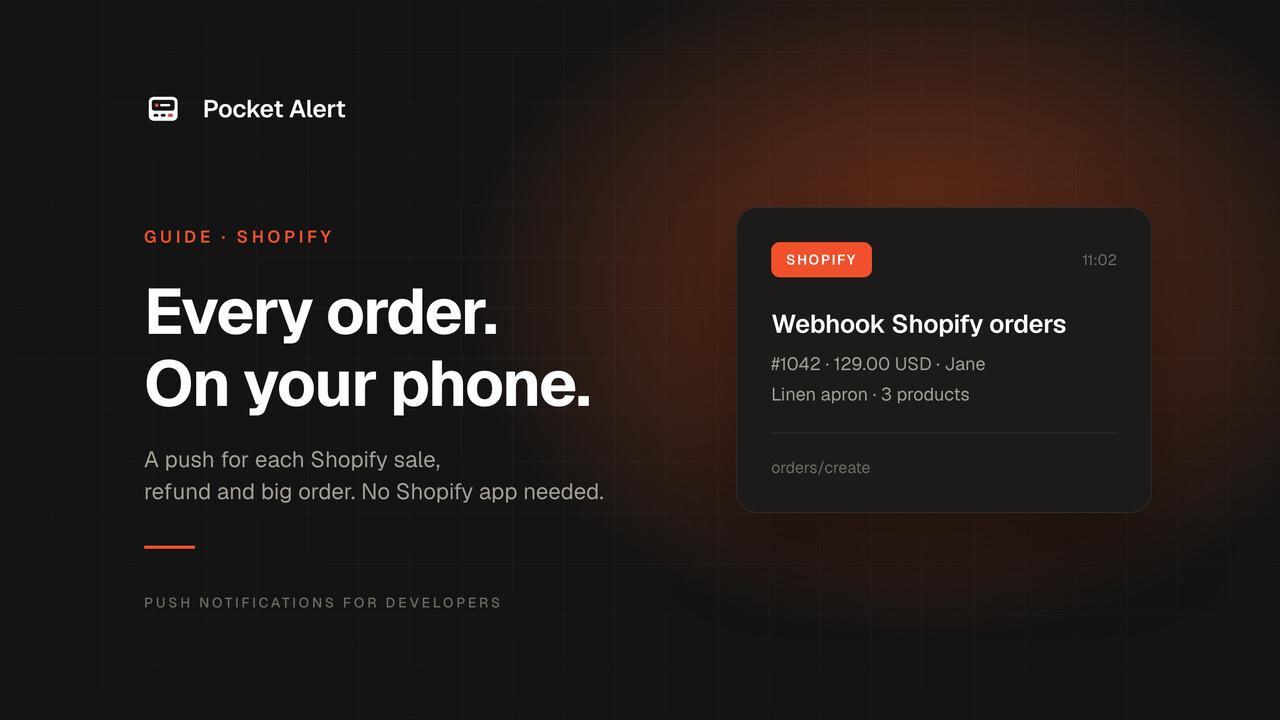
Une nouvelle commande est l’événement que tout propriétaire de boutique veut connaître tout de suite. Au début, vous consultez l’administration vingt fois par jour. Ensuite, vous avez un préparateur de colis, un partenaire qui s’occupe du support, un fournisseur qui expédie certains produits à votre place, et tous veulent être informés d’une vente avant que le client ne commence à demander où en est sa commande.
Shopify vous offre déjà deux moyens d’être informé des commandes, et il vaut la peine de les connaître avant d’en ajouter un autre. Ce guide les présente tous les deux, puis met en place une notification push Pocket Alert pour chaque commande, avec un seul webhook dans l’administration Shopify. Cela prend environ cinq minutes, et vous n’installez rien dans votre boutique.
Ce que Shopify vous offre par défaut
L’application Shopify. Sur iPhone et Android, l’application Shopify peut envoyer une notification push pour les nouvelles commandes : dans l’application, ouvrez Paramètres → Notifications (Notifications de la boutique sur Android) et activez les notifications push pour les commandes. Sur iPhone, elle peut aussi afficher le nombre de commandes en attente sous forme de pastille. Elle fonctionne bien. Le hic : chaque personne qui souhaite recevoir ces notifications doit se connecter à l’application Shopify en tant que membre du personnel ayant accès aux commandes.
Les e-mails de notification au personnel. Dans Paramètres → Notifications → Notifications du personnel, Shopify envoie par défaut un e-mail « Nouvelle commande » au propriétaire de la boutique, et vous pouvez ajouter des destinataires : un membre du personnel ou n’importe quelle adresse e-mail. C’est gratuit et fiable, mais c’est un e-mail. Il se mêle aux newsletters et aux reçus, et personne ne reçoit de son pour le signaler.
Si l’un de ces deux moyens vous suffit, arrêtez-vous ici. Une notification push Pocket Alert vaut la peine d’être ajoutée lorsque vous voulez quelque chose qu’ils ne font pas :
- Des téléphones sans poste Shopify. La notification push est envoyée à chaque téléphone connecté à votre compte Pocket Alert, sur iOS ou Android. Un préparateur ou un partenaire n’a pas besoin d’un compte du personnel dans votre boutique.
- Des niveaux. Les commandes courantes peuvent arriver discrètement, et une grosse commande peut passer le mode Concentration. Chaque niveau a son propre canal de notification Android, donc vous pouvez en couper un et garder l’autre.
- Un historique consultable. Chaque notification push reste dans l’application, et la console conserve un journal de chaque requête envoyée par Shopify, ce qui est utile lorsqu’une commande semble manquer.
- Une seule application pour tout. Les commandes arrivent dans le même fil que vos paiements Stripe, vos contrôles de disponibilité et vos alertes serveur.
- Des boutons. Une notification push peut inclure un bouton Ouvrir la commande qui mène directement à la commande dans l’administration.
De quoi avez-vous besoin
- Une boutique Shopify et l’accès à Paramètres → Notifications.
- Un compte Pocket Alert et l’application sur votre téléphone. L’offre gratuite suffit pour ce guide : 50 messages par jour, un appareil et un webhook. Les boutons, davantage d’appareils et davantage de webhooks sont disponibles avec les offres payantes.
Étape 1 : créer le webhook Pocket Alert
Dans la console, ouvrez Webhooks et créez un webhook :
- Nom :
Shopify orders. Pocket Alert l’utilise pour le titre de la notification push, qui affichera « Webhook Shopify orders ». - Priorité par défaut :
Defaultpour le moment. - Message : le modèle ci-dessous.
%name% · %total_price% %currency% · %customer.first_name%
%line_items.0.title% · %line_items.#% products
Chaque %...% est un chemin dans le JSON envoyé par Shopify. Voici des champs réels de la charge utile orders/create :
nameest le nom de la commande tel que le client le voit, par exemple#1042. (order_numbercorrespond au même numéro, sans le#.)total_priceetcurrencysont le total de la commande et la devise de la boutique.customer.first_nameest le prénom du client. Les commandes sans client associé, comme certaines ventes en caisse, laissent ce champ vide.line_items.0.titleest le premier produit, etline_items.#compte les lignes de la commande. Il s’agit du nombre de produits différents, et non de la quantité totale.
Enregistrez le webhook et copiez son URL de réception. Elle ressemble à https://p4a.me/wh/abc123....
Étape 2 : ajouter le webhook dans Shopify
- Dans l’administration Shopify, rendez-vous dans Paramètres → Notifications.
- Cliquez sur Webhooks, puis sur Créer un webhook.
- Événement :
Order creation. Vous ne pourrez pas changer l’événement par la suite. - Format :
JSON. Pocket Alert n’accepte que le JSON ; avec le XML, vous ne recevez aucune notification push. - URL : votre URL de réception
https://p4a.me/wh/.... - Version de l’API Webhook : choisissez la dernière version stable de la liste. Les champs utilisés ici existent dans toutes les versions récentes.
- Cliquez sur Enregistrer.
Les mêmes écrans existent dans l’application mobile Shopify, sous Paramètres → Notifications → Webhooks dans la section Paramètres de la boutique, si vous n’êtes pas devant un ordinateur.
Cliquez maintenant sur le menu ... du nouveau webhook et choisissez Envoyer un test. Shopify envoie une commande d’exemple, et en moins d’une seconde votre téléphone affiche :
Webhook Shopify orders
#9999 · 404.95 USD · John
Aviator sunglasses · 5 products
Ce sont les données d’exemple de Shopify. Votre prochaine vraie commande arrivera de la même façon, avec les vraies valeurs.
Étape 3 : l’améliorer
Choisir un niveau
La charge utile de Shopify ne contient pas de champ level, donc chaque notification push prend la priorité par défaut du webhook. Choisissez-la selon le nombre de commandes que vous recevez :
- Quelques commandes par jour :
High. Sur iPhone, la notification est critique dans le temps et passe le mode Concentration. - Des dizaines par jour :
Low. Elles s’accumulent discrètement dans l’application, et vous les lisez quand vous voulez, pendant que les autres alertes restent bruyantes.
Modifiez-le à tout moment en éditant le webhook dans la console. La documentation sur les niveaux de priorité explique ce que fait chaque niveau sur iOS et Android.
Ajouter un bouton Ouvrir la commande
L’URL d’une commande dans l’administration Shopify ressemble à https://admin.shopify.com/store/<store>/orders/<id>, où <store> correspond à la partie située avant .myshopify.com et <id> à l’id numérique de la commande, que la charge utile du webhook contient. Cela suffit pour créer un bouton.
La console n’a pas encore de champ pour les boutons, il faut donc les définir avec un appel à l’API. Vous avez besoin d’une clé API depuis Clés API. Repérez le tid du webhook :
curl -s https://api.pocketalert.app/v1/webhooks -H 'Token: YOUR_API_KEY' \
  | jq -r '.[] | "\(.tid)  \(.name)"'
Ajoutez ensuite le bouton, en remplaçant your-store par l’identifiant de votre boutique :
curl -X PUT https://api.pocketalert.app/v1/webhooks/WEBHOOK_TID \
  -H 'Token: YOUR_API_KEY' \
  -H 'Content-Type: application/json' \
  -d '{"actions": "[{\"type\":\"view\",\"label\":\"Open order\",\"value\":\"https://admin.shopify.com/store/your-store/orders/%id%\"}]"}'
actions est une chaîne JSON, d’où les guillemets internes échappés. Le marqueur %id% est remplacé par la valeur de chaque commande. Sur Android, le bouton affiche « Open order » ; iOS affiche un libellé standard Open pour ce type de bouton. Les boutons sont une fonctionnalité payante. Avec l’offre gratuite, la notification push arrive toujours, mais sans le bouton.
Annulations et remboursements
Shopify propose des événements distincts pour ces cas. Créez un webhook Pocket Alert pour chacun (l’offre gratuite en permet un, l’offre Starter en permet cinq), puis ajoutez un webhook Shopify avec l’événement correspondant :
| Événement Shopify | Nom Pocket Alert | Modèle |
|---|---|---|
| Annulation de commande | Shopify annulé | %name% annulée · %cancel_reason% · %total_price% %currency% |
| Création de remboursement | Remboursement Shopify | Remboursement %transactions.0.amount% sur la commande %order_id% · %note% |
La charge utile du remboursement ne contient pas le nom de la commande, seulement l’order_id numérique. Le même bouton Ouvrir la commande, avec %order_id% à la place de %id%, est donc le moyen le plus rapide de voir de quelle commande il s’agit. Un remboursement peut comporter plusieurs transactions ; le modèle affiche la première. Réglez le webhook de remboursement sur High pour qu’il se distingue des ventes.
Grosses commandes et stocks faibles avec Shopify Flow
Un modèle Pocket Alert peut afficher des champs, mais il ne peut pas les comparer. Il ne peut donc pas décider qu’une commande de 500 mérite une alerte plus forte qu’une commande de 20. Shopify Flow, lui, le peut. C’est une application Shopify gratuite, et son action Envoyer une requête HTTP est disponible avec les offres Grow, Advanced et Plus. Avec l’offre Basic, Flow est disponible mais pas cette action, donc cette section ne fonctionnera pas.
Flow peut appeler directement l’API Pocket Alert, ce qui vous permet de définir votre propre titre, un niveau et un bouton. Commencez par ajouter, dans Flow → Paramètres, un secret dont l’identifiant est pocketalert et dont la valeur est votre clé API.
Une notification forte pour les grosses commandes
- Nouveau workflow, déclencheur Commande créée.
- Condition :
order.totalPriceSet.shopMoney.amountest supérieur ou égal à500. - Action Envoyer une requête HTTP :
- Méthode :
POST - URL :
https://api.pocketalert.app/v1/messages - En-têtes :
Token={{secrets.pocketalert}},Content-Type=application/json - Corps :
- Méthode :
{
  "title": "Big order {{order.name}}",
  "message": "{{order.totalPriceSet.shopMoney.amount}} {{order.totalPriceSet.shopMoney.currencyCode}} · {{order.customer.firstName}}",
  "level": "high",
  "actions": [
    {"type": "view", "label": "Open order",
     "value": "https://admin.shopify.com/store/your-store/orders/{{order.legacyResourceId}}"}
  ]
}
Les variables de Flow utilisent les noms de l’API Admin GraphQL, d’où leur écriture en camelCase ici, alors que le modèle de webhook utilise snake_case. legacyResourceId correspond au même identifiant numérique que le webhook appelle id.
Une bonne combinaison : gardez le webhook classique sur Low et laissez Flow envoyer les grosses commandes sur High. Pour une commande qui exige une action immédiate, utilisez critical. Avec les offres payantes, elle passe le mode Ne pas déranger ; avec l’offre gratuite, elle est envoyée comme high.
Stock faible
Utilisez le déclencheur Quantité de stock de la variante de produit modifiée avec deux conditions, afin de recevoir une seule notification lorsque le stock passe sous le seuil, et non une pour chaque vente en dessous :
productVariant.inventoryQuantityest inférieur à5inventoryQuantityPriorest supérieur ou égal à5
Ajoutez ensuite la même action de requête HTTP, avec ce corps :
{
  "title": "Low stock: {{product.title}}",
  "message": "{{productVariant.title}}: {{productVariant.inventoryQuantity}} left",
  "level": "default"
}
Une mise en garde pour les deux corps : Flow insère les valeurs telles quelles. Un titre de produit contenant des guillemets doubles produit un JSON invalide, et l’API rejette la requête. Gardez des titres simples ou supprimez ce champ.
Limites honnêtes
- Pocket Alert ne vérifie pas la signature de Shopify. Shopify signe chaque webhook avec un en-tête HMAC. Pocket Alert accepte tout JSON envoyé à votre URL de réception, donc l’URL elle-même est le secret. Ne la publiez nulle part. Si vous voulez vérifier la signature, placez une petite fonction intermédiaire qui la contrôle, puis appelle l’API Pocket Alert.
- L’offre gratuite s’arrête à 50 messages par jour. Au-delà, Pocket Alert répond à Shopify par une erreur jusqu’à la réinitialisation de la limite. Shopify relance les envois échoués, et si un webhook échoue sans cesse, Shopify le supprime. Si vous recevez plus d’environ 40 commandes par jour, passez à une offre payante, sans quoi le webhook risque de disparaître.
- Les titres des webhooks sont fixes. Une notification push de webhook porte toujours le titre « Webhook » suivi du nom du webhook. Pour définir votre propre titre, utilisez Flow et l’API comme indiqué plus haut.
- Les libellés des boutons sur iOS sont génériques. Android affiche votre libellé, iOS affiche Open.
Si rien n’arrive
- Ouvrez l’historique du webhook dans la console. Chaque requête envoyée par Shopify y figure, avec les en-têtes, le corps, le message généré et le statut. Si la liste est vide, Shopify n’a pas appelé l’URL : vérifiez qu’elle a été collée en entier.
- Recherchez « Invalid JSON ». Le format du webhook Shopify est réglé sur XML. Modifiez le webhook dans Shopify et passez le format sur JSON.
- Champs vides dans la notification push. Le chemin est erroné ou le champ est absent de cette commande. Comparez le modèle avec le corps dans l’historique ; par exemple,
customerpeut être vide pour les commandes en caisse. - Le webhook a disparu de Shopify. Il a échoué trop de fois de suite, généralement à cause d’une URL erronée ou de la limite quotidienne. Corrigez la cause et ajoutez-le à nouveau.
- Échec de la requête Flow. Ouvrez le journal d’exécution du workflow. Une erreur 401 signifie que le secret contient une mauvaise clé ; une erreur 400 indique généralement que le corps n’est pas un JSON valide.
FAQ
Cela fonctionne-t-il avec l’offre Shopify Basic ?
Oui. La configuration principale utilise uniquement la page des webhooks dans Paramètres → Notifications. Seule la partie Flow nécessite les offres Grow, Advanced ou Plus.
Mon personnel peut-il recevoir les notifications de commandes sans compte Shopify ?
Oui. La notification push est envoyée aux téléphones connectés à votre compte Pocket Alert, et Shopify n’intervient qu’au moment d’envoyer le webhook. L’offre gratuite autorise un appareil ; les offres payantes en autorisent davantage.
Puis-je envoyer les commandes de deux boutiques ?
Créez un webhook pour chaque boutique et donnez-lui son propre nom, par exemple « Shopify EU » et « Shopify US ». Le nom apparaît dans le titre de la notification push, ce qui permet de les distinguer, et vous pouvez envoyer chacun vers une application Pocket Alert différente.
Et Stripe ou WooCommerce ?
Stripe a son propre guide : notifications de paiement Stripe. Pour les autres plateformes, la page alertes de commandes e-commerce montre le même principe, et tout service qui envoie un webhook JSON fonctionne avec l’outil webhook.
Créez un compte gratuit, collez une seule URL dans Shopify, et recevez la prochaine commande sur votre téléphone.