CLI Pocket Alert 2.1 : niveaux, exec, watch et boîte de réception dans votre terminal
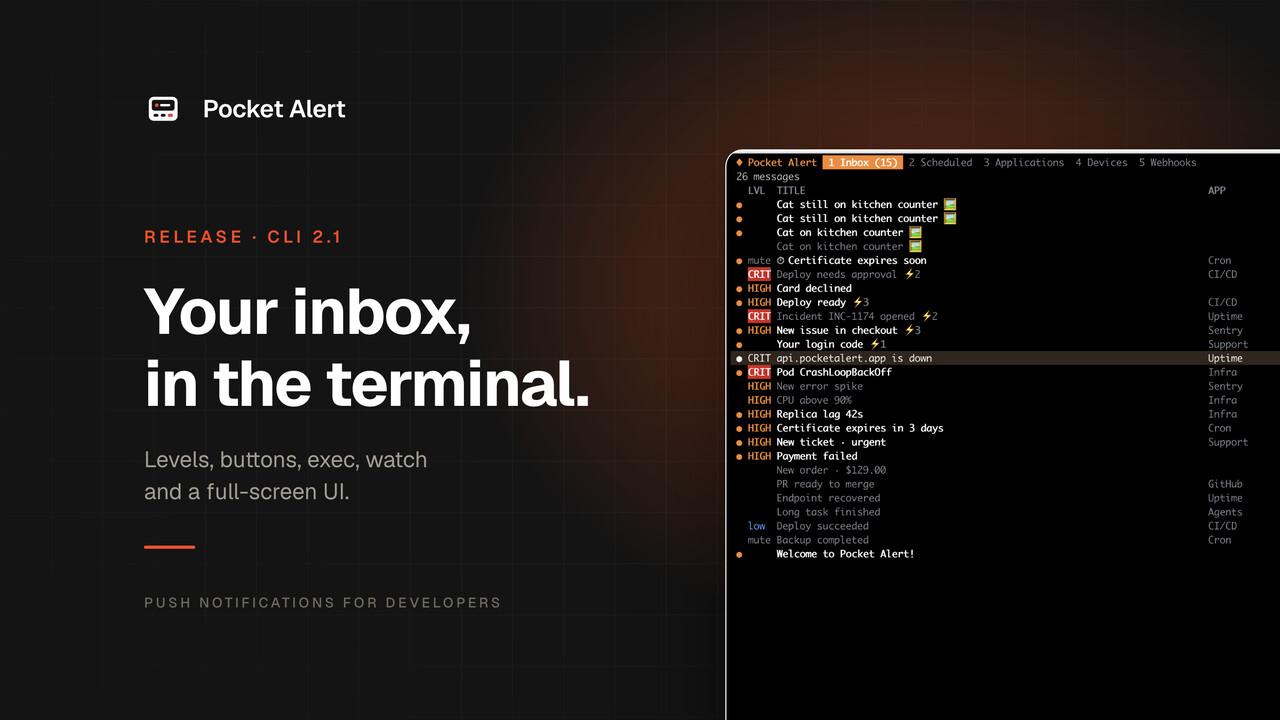
La première CLI Pocket Alert ne pouvait envoyer qu’un titre et un message. C’était suffisant pour prouver l’idée, mais guère plus : pas de niveaux de priorité, pas de boutons, pas d’envoi programmé, et rien pour la tâche la plus courante de toutes, vous prévenir quand une longue commande se termine.
La version 2 est une réécriture. Elle vit dans son propre dépôt sous licence MIT, s’installe avec une seule commande et couvre tout ce que l’API permet de faire. La version 2.1, disponible aujourd’hui, ajoute pocketalert ui : une application terminal plein écran pour votre boîte de réception, vos messages programmés, vos applications, vos appareils et vos webhooks.
Installation
macOS et Linux :
curl -fsSL https://raw.githubusercontent.com/PocketAlert/cli/main/install.sh | sh
Homebrew :
brew install pocketalert/tap/pocketalert
Go :
go install github.com/PocketAlert/cli/cmd/pocketalert@latest
Windows : téléchargez pocketalert_windows_amd64.zip depuis la dernière version et placez pocketalert.exe dans votre PATH. Chaque version fournit des archives pour macOS et Linux sur Intel et ARM, et pour Windows sur x64, accompagnées de sommes de contrôle.
Connectez-vous ensuite une fois avec une clé API depuis Clés API :
pocketalert auth
La clé est saisie dans une invite masquée, vérifiée auprès de l’API, puis enregistrée dans ~/.pocketalert/config.json avec le mode 600. En CI, définissez plutôt POCKETALERT_API_KEY ; sa valeur prime sur la clé enregistrée.
Envoyer, avec tout ce que propose l’API
La forme de base prend désormais deux arguments :
pocketalert send "Deploy finished" "v1.4.2 is live"
Le message peut provenir de l’entrée standard, ce qui envoie directement la sortie d’une commande sur votre téléphone :
df -h | pocketalert send "Disk report"
Le reste passe par des options :
- Niveaux.
-l silent|low|default|high|critical, ou-2à2.criticalpasse outre le mode Ne pas déranger sur les offres payantes ; sur l’offre gratuite, il est reçu commehigh. - Programmation.
--at "2026-10-20 09:50"dans le fuseau horaire de votre compte, ou--in 1d12h. Jusqu’à 30 jours à l’avance, sur les offres payantes.pocketalert scheduled listetscheduled cancel <tid>gèrent les envois en attente. - Boutons d’action. Jusqu’à trois
--action type:label:value, où le type estview,httpoucopy. Sur les offres payantes. - Images.
--image ./screenshot.pngou une URLhttps://. Sur les offres payantes. - Cibles.
-apour une application,-dpour un appareil. - Scripts.
-qn’affiche que l’identifiant du message, et chaque commande accepte--jsonpour obtenir la réponse brute de l’API.
Un échec de déploiement avec toutes ces options à la fois :
pocketalert send "Deploy failed" "main@4f2c" -l critical \
  --action "view:Open logs:https://ci.example.com/run/1" \
  --action "http:Retry:https://ci.example.com/run/1/retry" \
  --action "copy:Copy SHA:4f2c9e1"
Un bouton http envoie un POST par défaut. Écrivez http:Ack:GET https://… pour une autre méthode, ou passez la forme JSON complète avec les en-têtes et le corps.
exec : une notification push à la fin d’une commande
Ce pour quoi beaucoup de gens écrivaient un script wrapper est désormais intégré. exec lance une commande, affiche sa sortie comme d’habitude, puis envoie une notification push à la fin :
pocketalert exec -- ./backup.sh
Le titre de la notification est la commande précédée d’un ✓, ou d’un ✗ suivi du code de sortie. Le corps indique la durée, le nom de l’hôte et les dix dernières lignes de sortie. Les échecs sont envoyés en high sauf si vous définissez un niveau, et le code de sortie de la commande est transmis : exec peut donc être utilisé sans risque dans les scripts, cron et la CI.
pocketalert exec --on failure -l critical -- terraform apply -auto-approve
pocketalert exec -t "Nightly import" --tail 20 -- python import.py
--on détermine quand notifier : always, success ou failure. --tail fixe le nombre de lignes de sortie à inclure, ou 0 pour aucune.
watch : des lignes de log en notifications push
watch lit des lignes depuis un tube et les envoie sous forme de notifications :
tail -f app.log | grep --line-buffered ERROR | pocketalert watch -t "app errors"
journalctl -fu nginx | pocketalert watch --batch 1m -l high
Les lignes qui arrivent dans la fenêtre de regroupement, cinq secondes par défaut, sont regroupées en une seule notification avec le nombre de lignes dans le titre. Une rafale de deux cents erreurs ne consomme ainsi qu’un message de votre quota quotidien, et non deux cents.
pocketalert ui
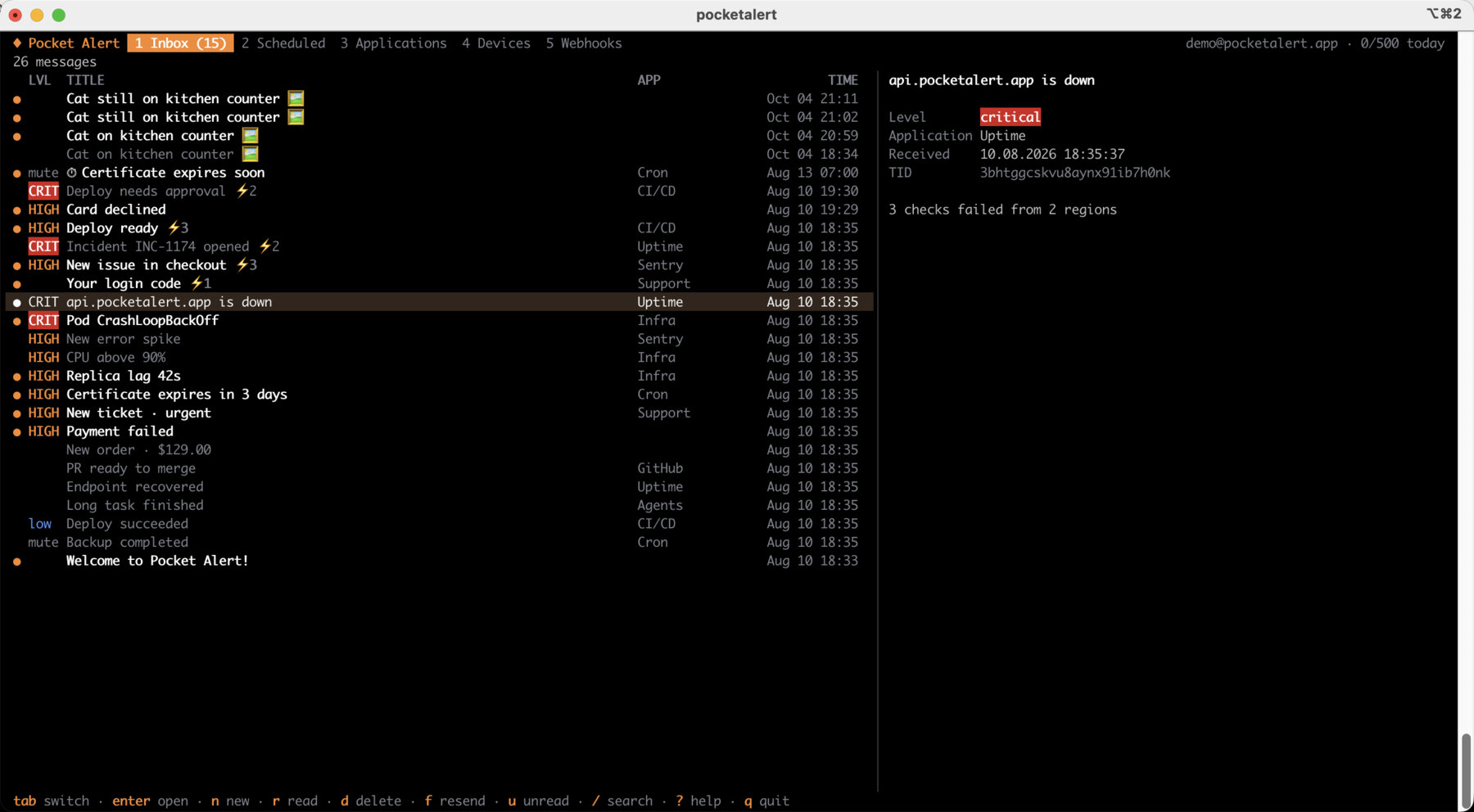
Lancez pocketalert ui et le terminal devient un client Pocket Alert. Cinq onglets, à parcourir avec tab ou 1 à 5 : Boîte de réception, Programmés, Applications, Appareils et Webhooks.
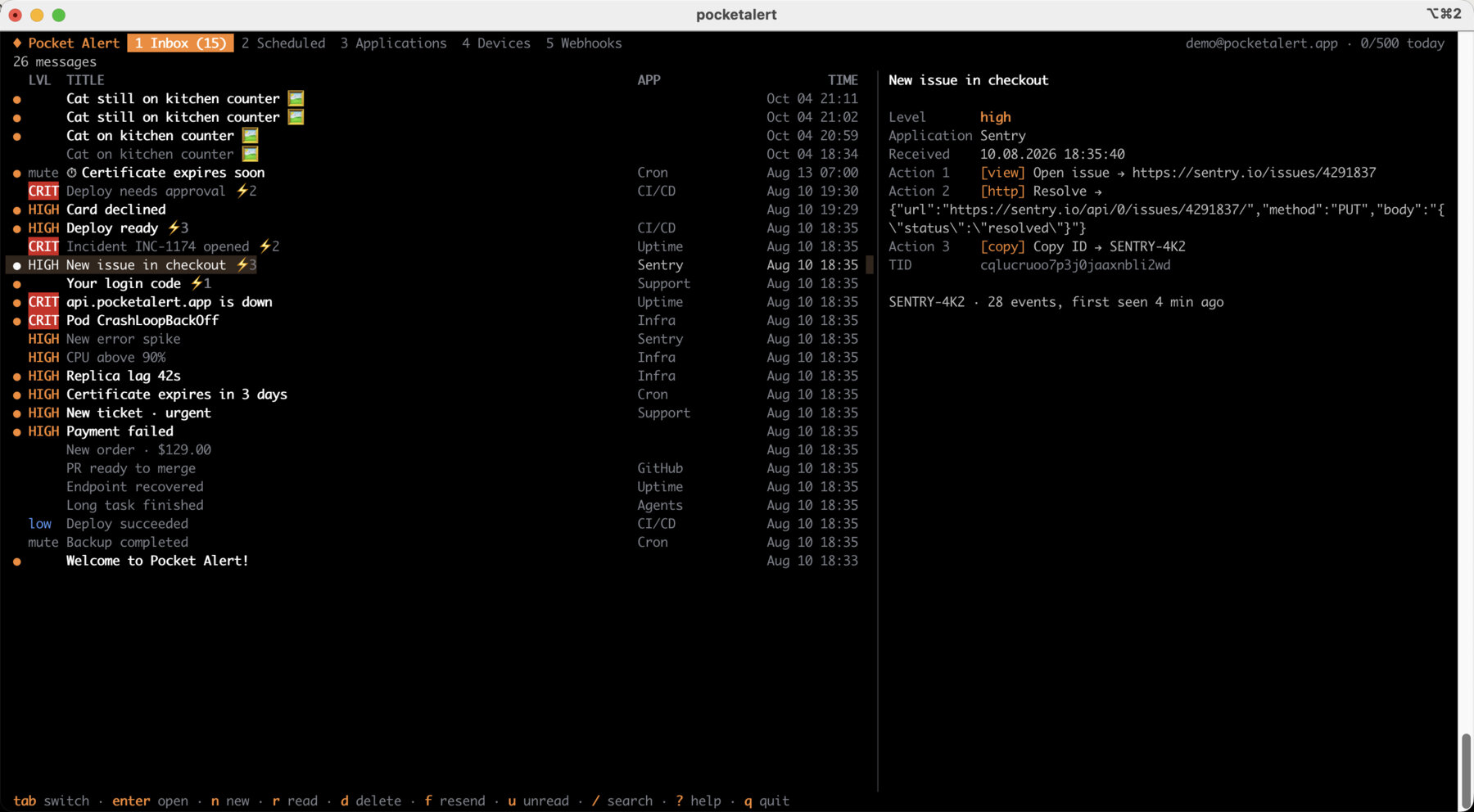
La boîte de réception liste les messages avec leur niveau, leur application et leur heure ; les messages non lus sont marqués d’un point. Le volet de droite affiche le message sélectionné en entier, avec ses boutons d’action et leurs cibles. Recherchez avec /, affichez uniquement les non-lus avec u, marquez un message comme lu avec r ou tous avec a. Les nouveaux messages apparaissent automatiquement tant que l’application est ouverte.
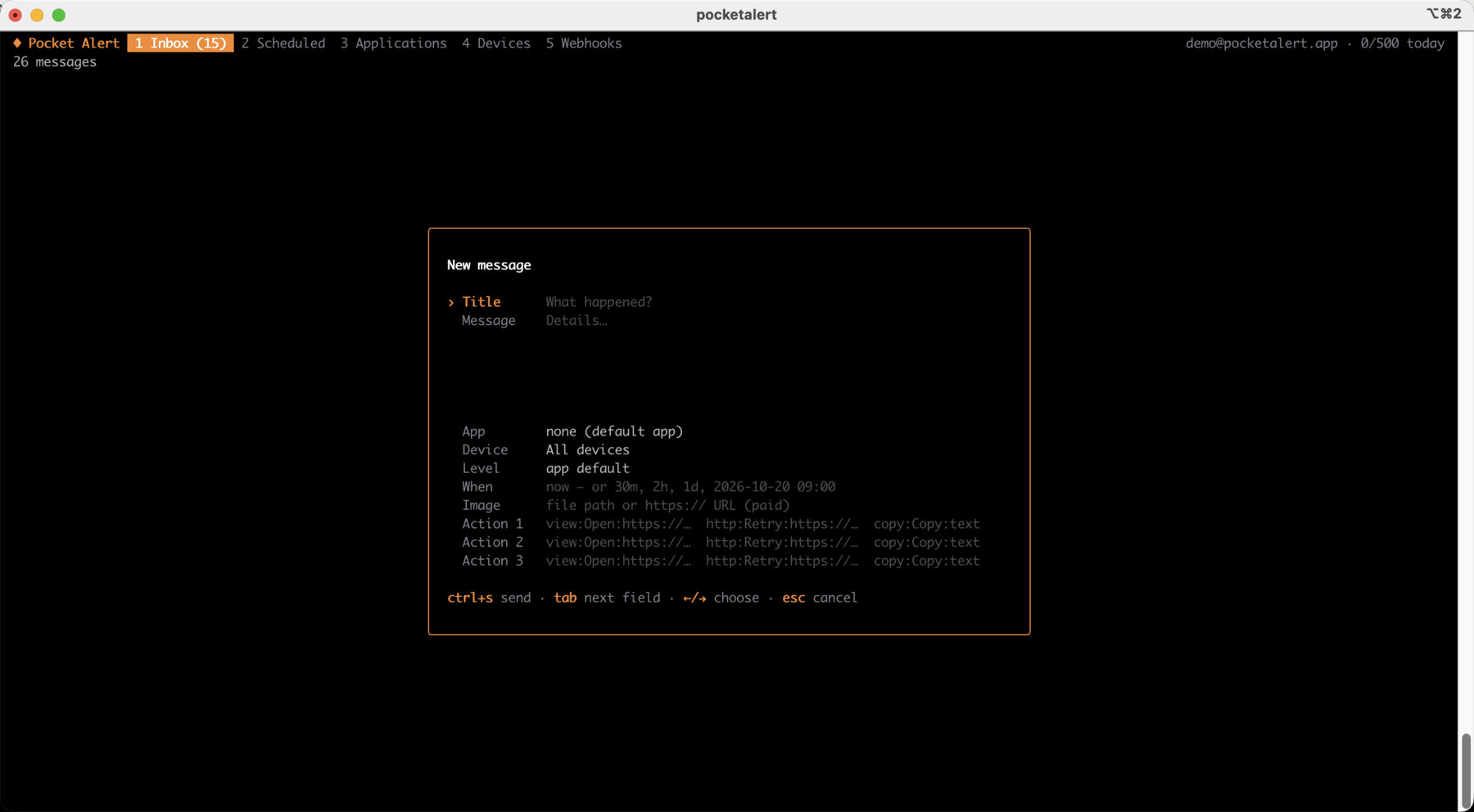
n ouvre le compositeur : titre et message, puis application, appareil, niveau, heure d’envoi, image et jusqu’à trois boutons d’action, chacun au même format type:label:value que les options de send. ctrl+s envoie. f sur un message existant le rouvre dans le compositeur, pour le renvoyer ou l’utiliser comme modèle.
Les autres onglets gèrent le reste du compte. Applications affiche chacune avec son niveau par défaut ; créez, renommez, modifiez le niveau ou supprimez sans quitter le clavier, et appuyez sur enter pour voir les messages de cette application. Appareils liste vos téléphones et permet de les renommer ou de les supprimer. Webhooks affiche vos webhooks avec leur historique de requêtes, et y copie l’URL d’un webhook. Programmés montre ce qui est en attente et annule un envoi avec d.
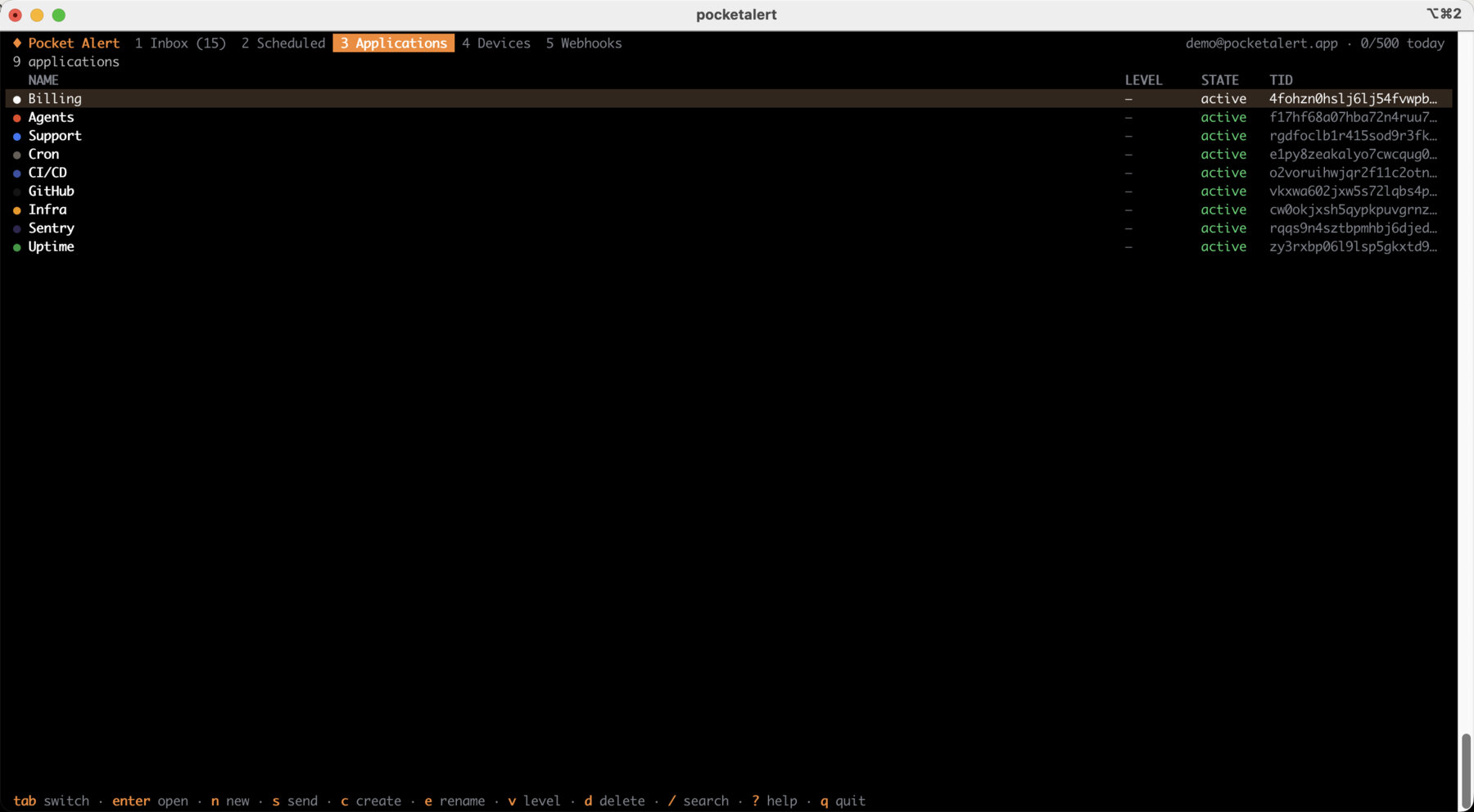
Chaque action destructive demande d’abord confirmation, et ? affiche tous les raccourcis.
Gérer le compte depuis des scripts
Le reste de l’API est aussi couvert, et chaque commande accepte --json :
pocketalert usage                                   # today's quota
pocketalert messages list -n 20
pocketalert messages read --all
pocketalert apps create -n "Production" -c "#EF4444" -l high
pocketalert webhooks create -n Grafana -m "%title%: %message%" -l high
pocketalert webhooks history <tid> --status error
pocketalert devices rename <tid> "Work phone"
Depuis la CLI, vous pouvez désormais définir un niveau par défaut pour les applications et les webhooks, ainsi que des boutons d’action sur les webhooks, avec des espaces réservés %field.path% remplis à partir de la charge utile. Une alerte Grafana peut ainsi arriver en high avec un bouton qui ouvre ce panneau précis.
La complétion shell pour zsh, bash et fish est fournie par pocketalert completion.
Passer de la 1.x à la 2.x
Installez la 2.1 avec l’une des méthodes ci-dessus : elle remplace l’ancien binaire et conserve votre clé enregistrée. Trois changements peuvent affecter vos scripts existants :
- Un message est désormais obligatoire.
pocketalert send -t "Cron OK"sans-mrenvoie une erreur. Ajoutez un message, transmettez-en un par le tube, ou utilisezexec, qui en génère un pour vous. - Ne mélangez pas les formes. Utilisez soit
send "Title" "Message", soitsend -t "Title" -m "Message".send -t "Title" "Message"lit le second argument comme un titre et s’arrête là. - Privilégiez
-mpour les textes générés. Un message positionnel qui commence par un tiret, comme une liste Markdown produite par un agent IA, est lu comme une option.-m "$text"est toujours sûr.
Si vous téléchargez les archives de version dans un script de provisionnement, leur nom est désormais pocketalert_<os>_<arch>.tar.gz, et .zip sous Windows.
Plusieurs bogues de la 1.x sont corrigés au passage : webhooks create respecte désormais --application et --device, les URL des webhooks pointent vers le bon hôte, les erreurs sortent sur stderr au lieu de stdout, les titres non latins ne sont plus coupés au milieu d’un caractère, et atteindre la limite quotidienne affiche votre consommation et l’heure de réinitialisation au lieu d’un simple 429.
Où elle s’inscrit
La CLI est désormais le chemin le plus court entre un terminal et votre téléphone, et les guides de ce blog l’utilisent là où elle fait gagner des lignes. Pour les agents de code, les scripts de hooks des guides Claude Code, Codex et Cline et Aider peuvent appeler pocketalert send au lieu de curl. Pour cron et la CI, exec remplace la plupart des one-liners || curl.
Installez la CLI, exécutez pocketalert auth, puis essayez pocketalert ui.