Comment intégrer les webhooks Pulsetic dans Pocket Alert ?
Créer un nouveau webhook
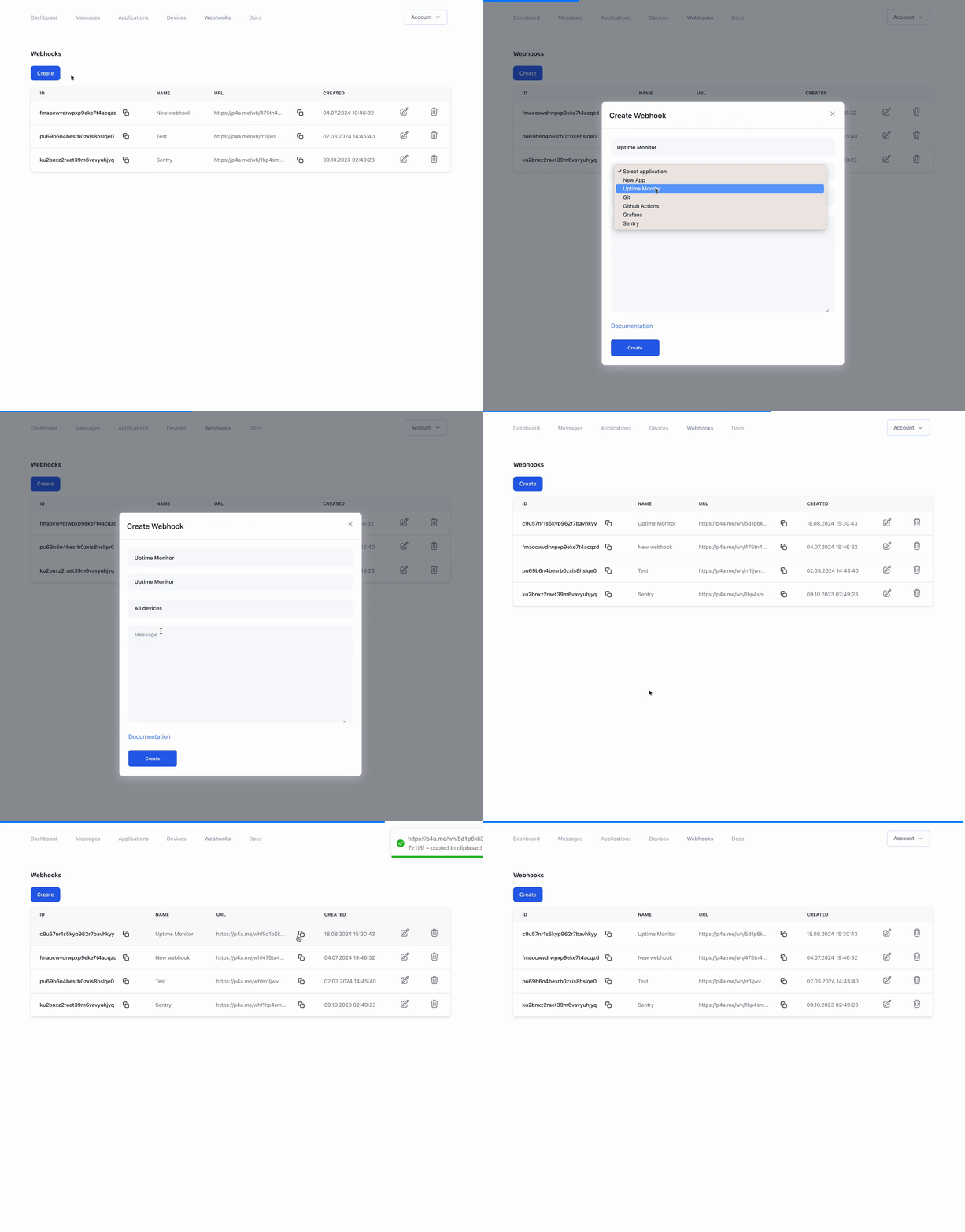
- Rendez-vous sur la page Webhooks
- Cliquez sur le bouton « Créer »
- Remplissez le formulaire avec les informations suivantes :
- Nom : le nom du webhook
- Application : l’application à laquelle relier le webhook
- Appareil : l’appareil auquel relier le webhook
- Message : le message à envoyer lorsque le webhook est déclenché
- Cliquez sur le bouton « Créer »
- Copiez l’URL du webhook
Dans le message, nous indiquons * pour récupérer tout le JSON et déterminer les paramètres dont nous avons besoin.
Ajouter le webhook à Pulsetic
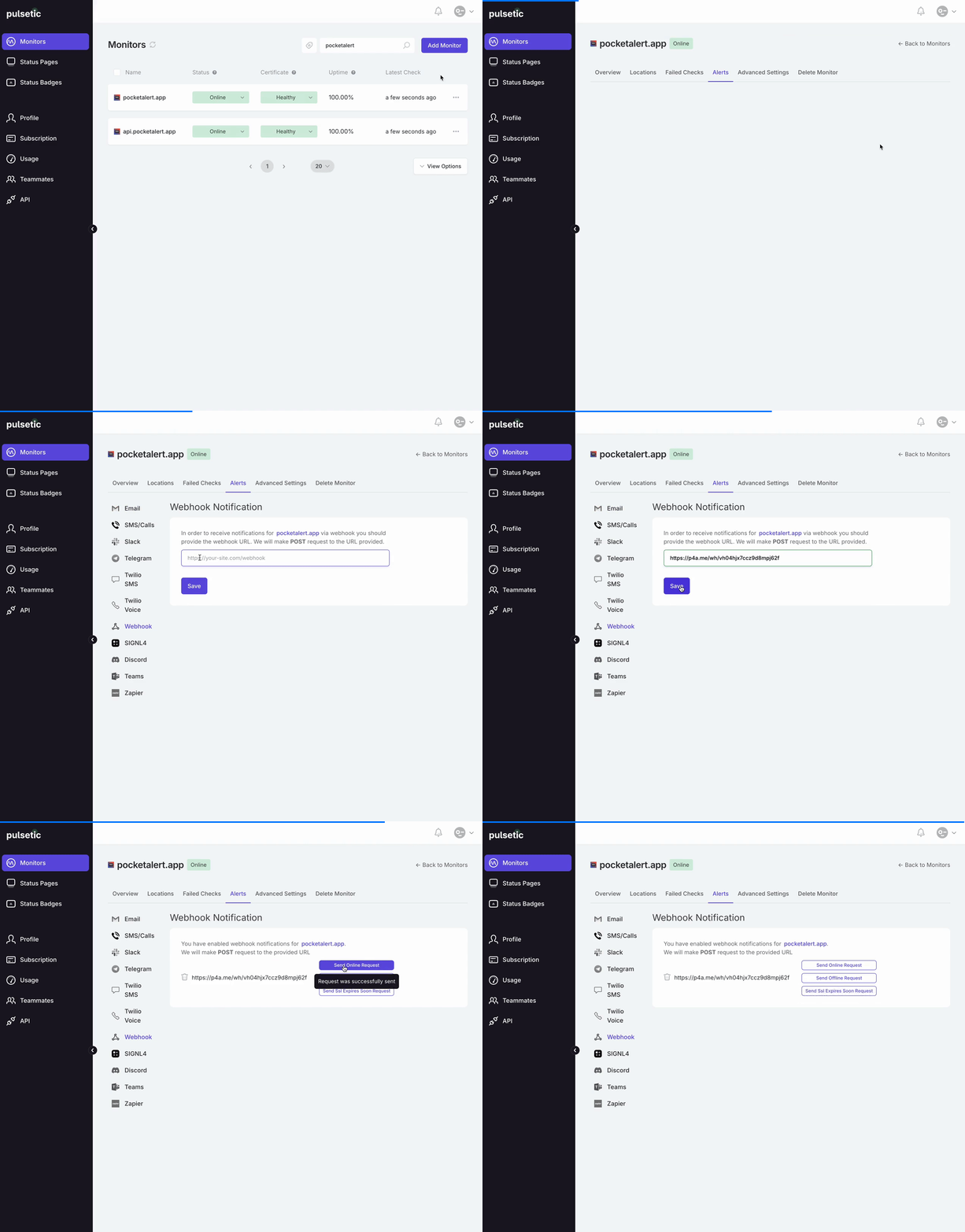
- Rendez-vous dans la section avec vos moniteurs
- Cliquez sur « ... » et sélectionnez « Alerts » dans le menu
- Cliquez sur l’onglet « Webhooks »
- Collez le lien copié depuis Pocket Alert
- Cliquez sur le bouton « Save » pour appliquer les modifications
- Cliquez sur « Send Online Request » ou « Send Offline Request » pour vérifier que cela fonctionne
Configuration finale
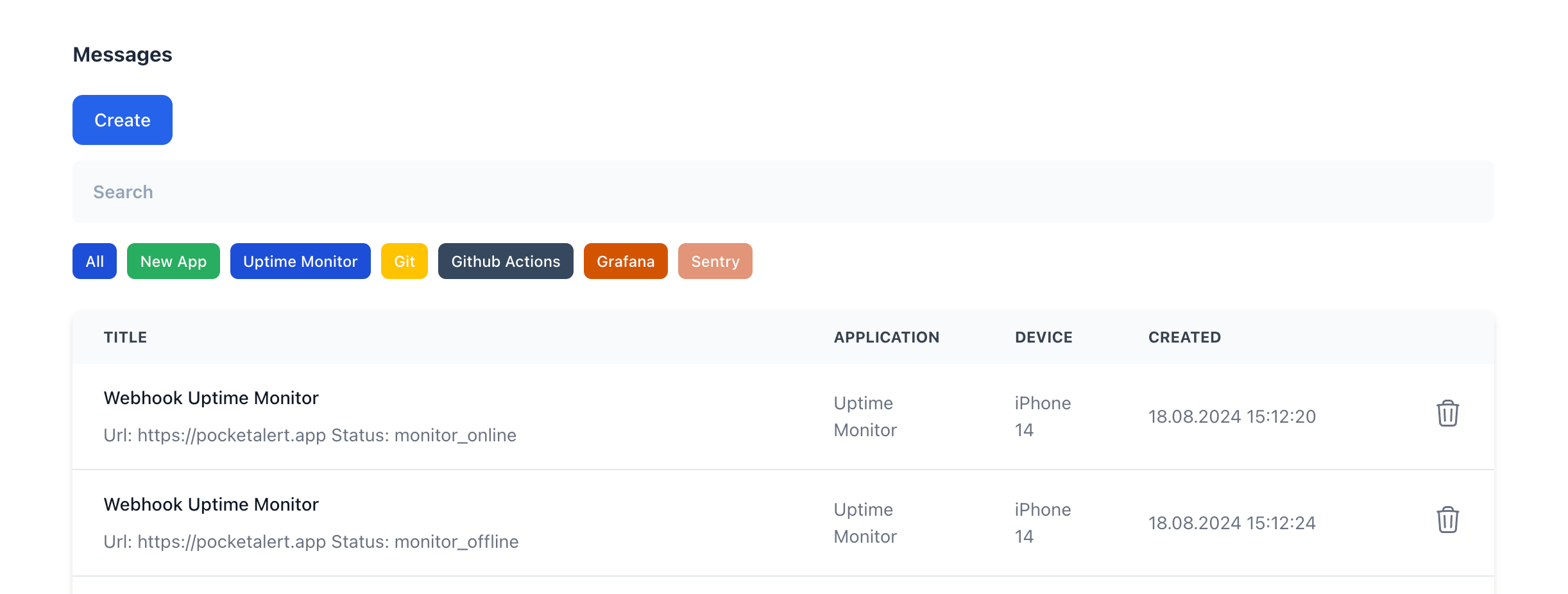
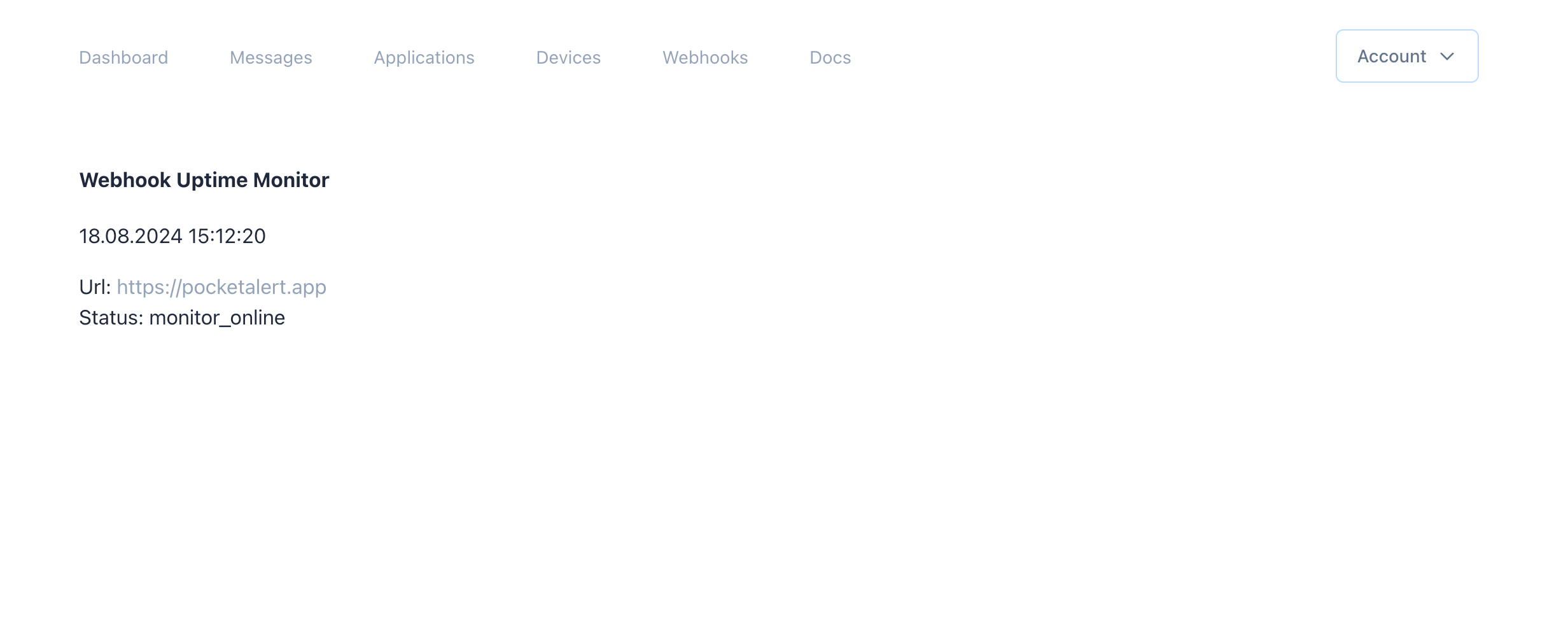
Une fois le webhook configuré dans Pulsetic, vous devriez voir le message dans l’application Pocket Alert.
Par exemple, vous pouvez utiliser le code suivant :
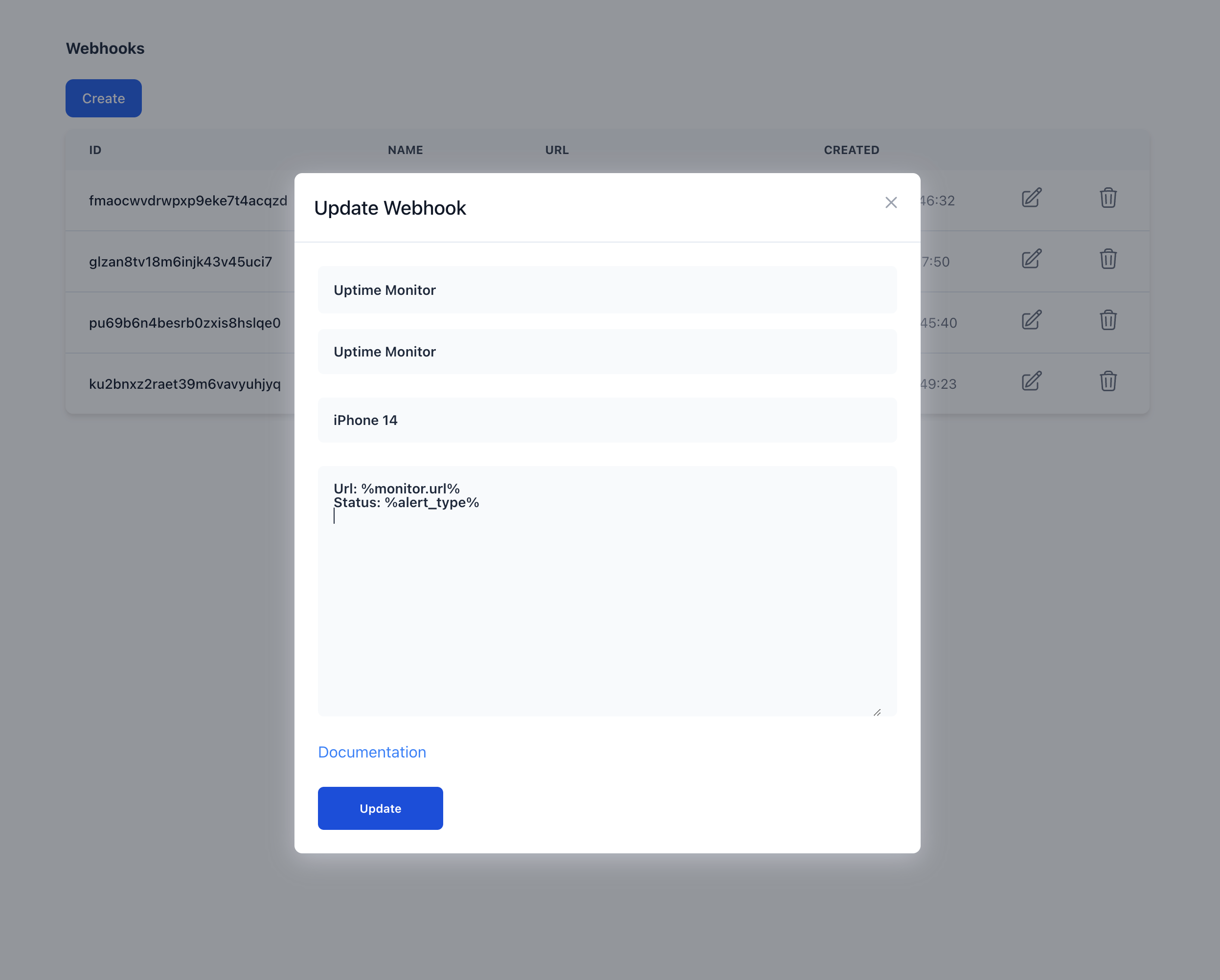
Url: %monitor.url%
Status: %alert_type%
Vous trouverez plus d’informations sur les variables dans les paramètres des webhooks.
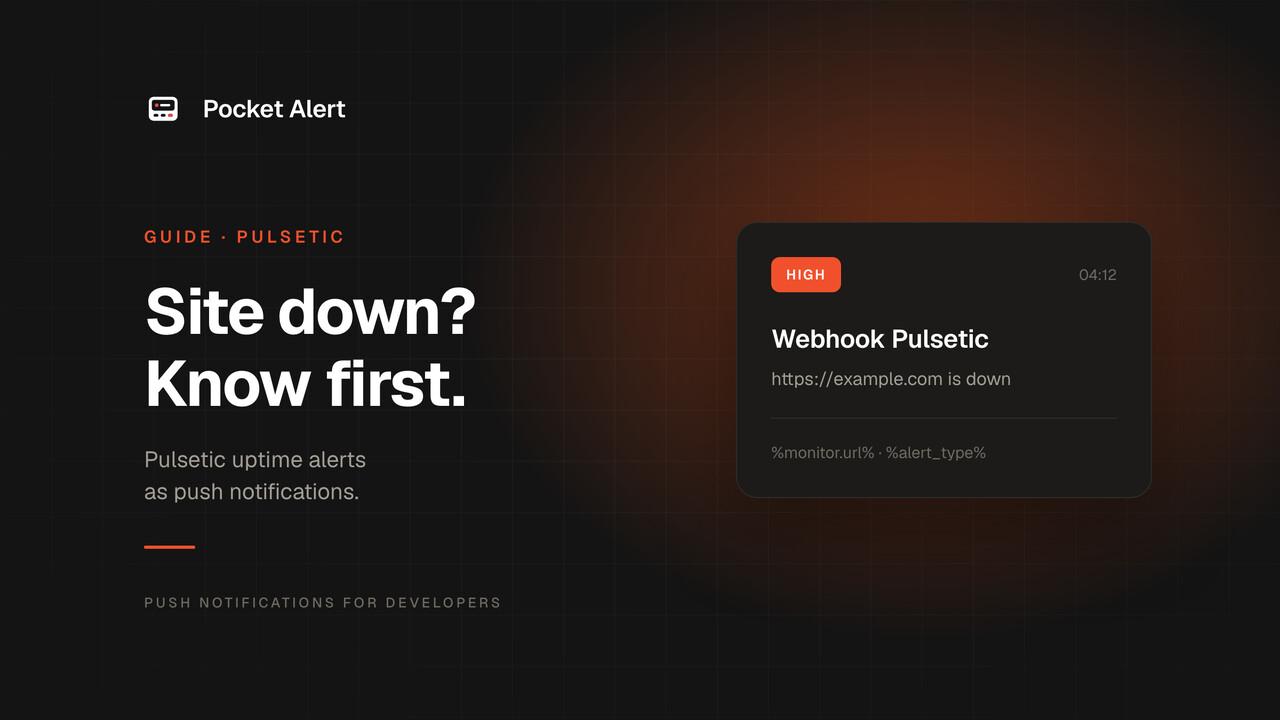
Exemple de message dans l’application Pocket Alert
Conclusion
Dans ce guide, nous avons vu comment intégrer les webhooks Pulsetic dans l’application Pocket Alert. Nous avons vu comment créer un nouveau webhook, l’ajouter à Pulsetic, et comment utiliser le message dans l’application Pocket Alert. Nous avons également vu un exemple de message dans l’application Pocket Alert. Nous espérons que ce guide vous a été utile. Si vous avez des questions, n’hésitez pas à nous contacter. Nous sommes là pour vous aider. Merci d’avoir lu ce guide.