Deine Benachrichtigungen, nur einen Klick entfernt.
Lies aktuelle Push-Benachrichtigungen, sende Nachrichten an deine Geräte und verpasse kein Update – direkt aus der Browser-Symbolleiste. Badge für Ungelesenes, Desktop-Benachrichtigungen, helles & dunkles Design.
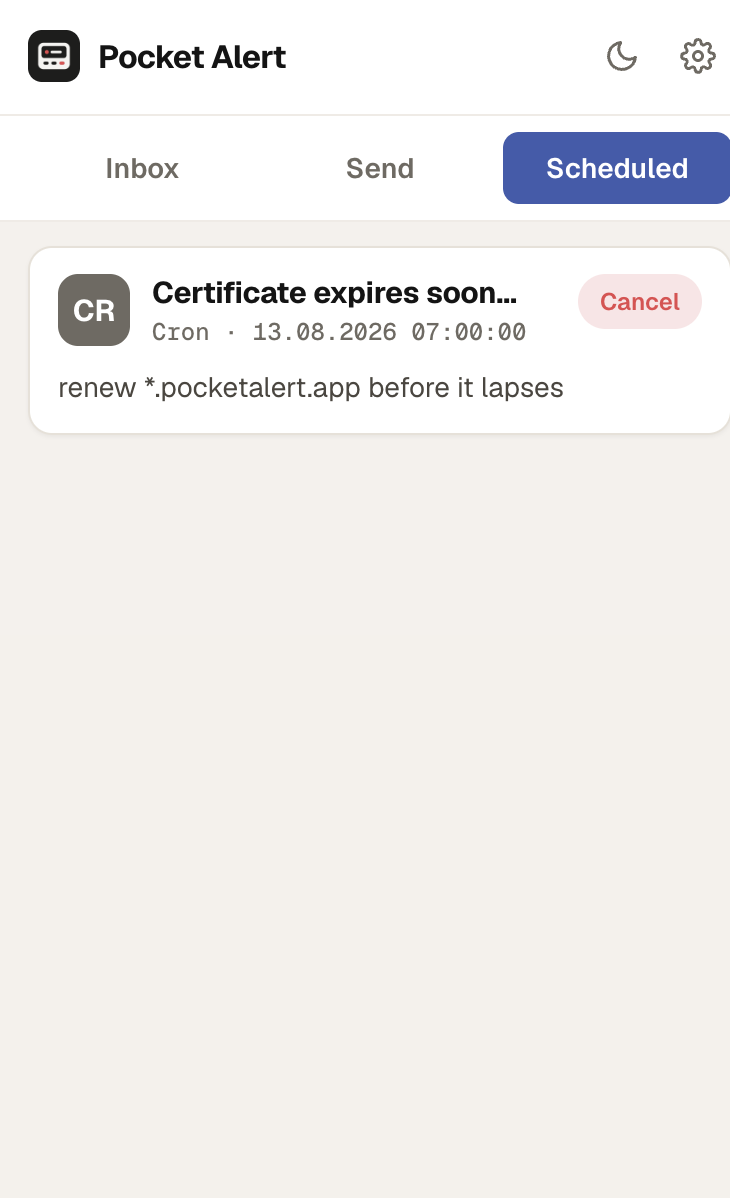
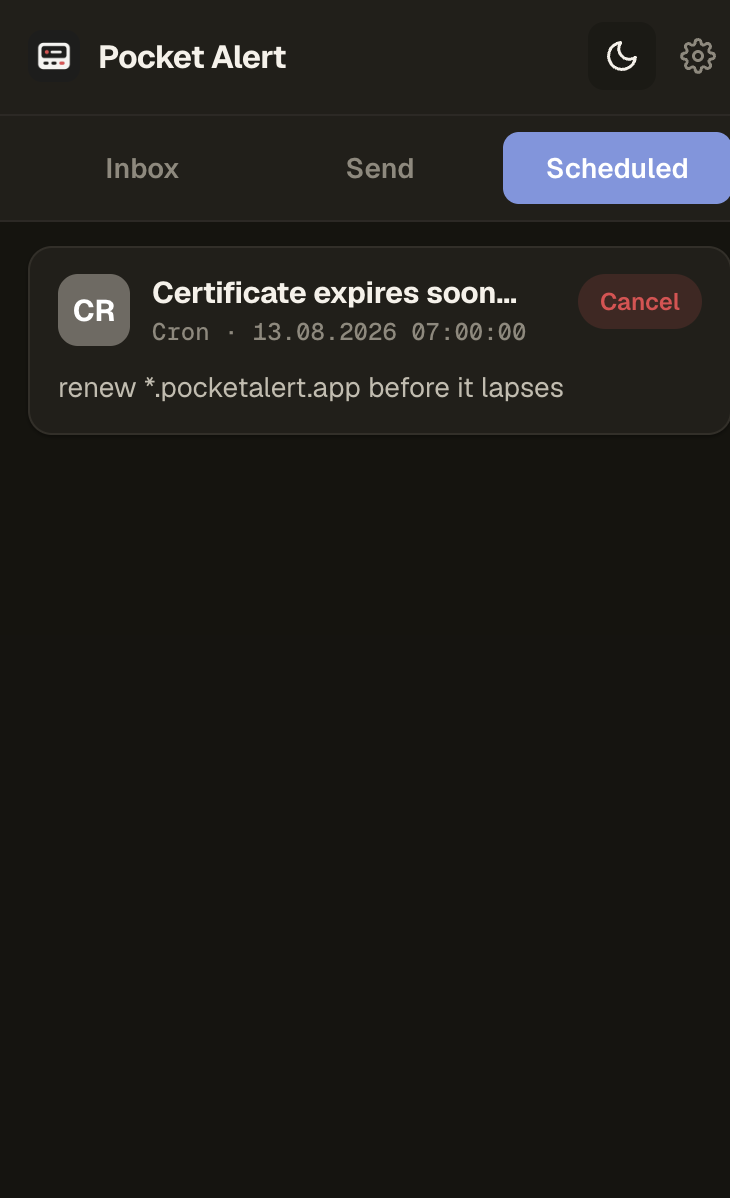
Alles, was Pocket Alert kann, in deiner Symbolleiste
Lesen, senden und auf dem Laufenden bleiben, ohne die aktuelle Seite zu verlassen.
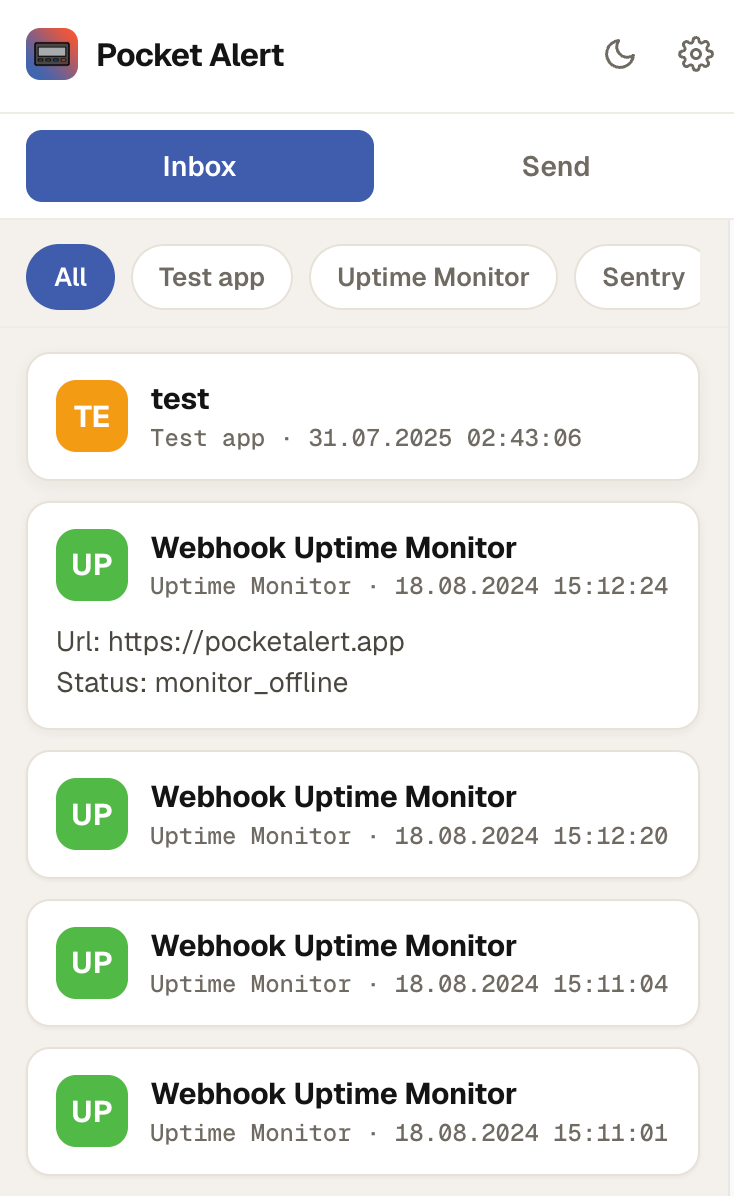
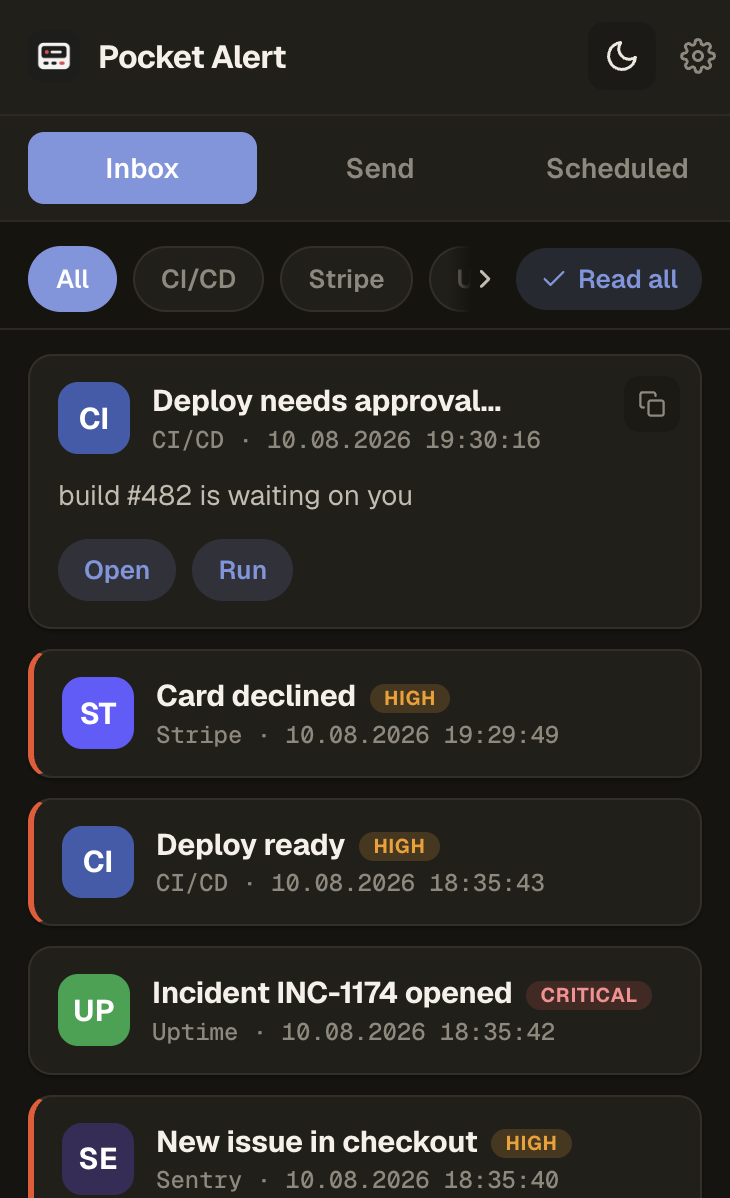
Posteingang mit aktuellen Benachrichtigungen
Deine neuesten Benachrichtigungen als Karten, direkt in der Symbolleiste. Ungelesene sind markiert, per Klick siehst du die ganze Nachricht.
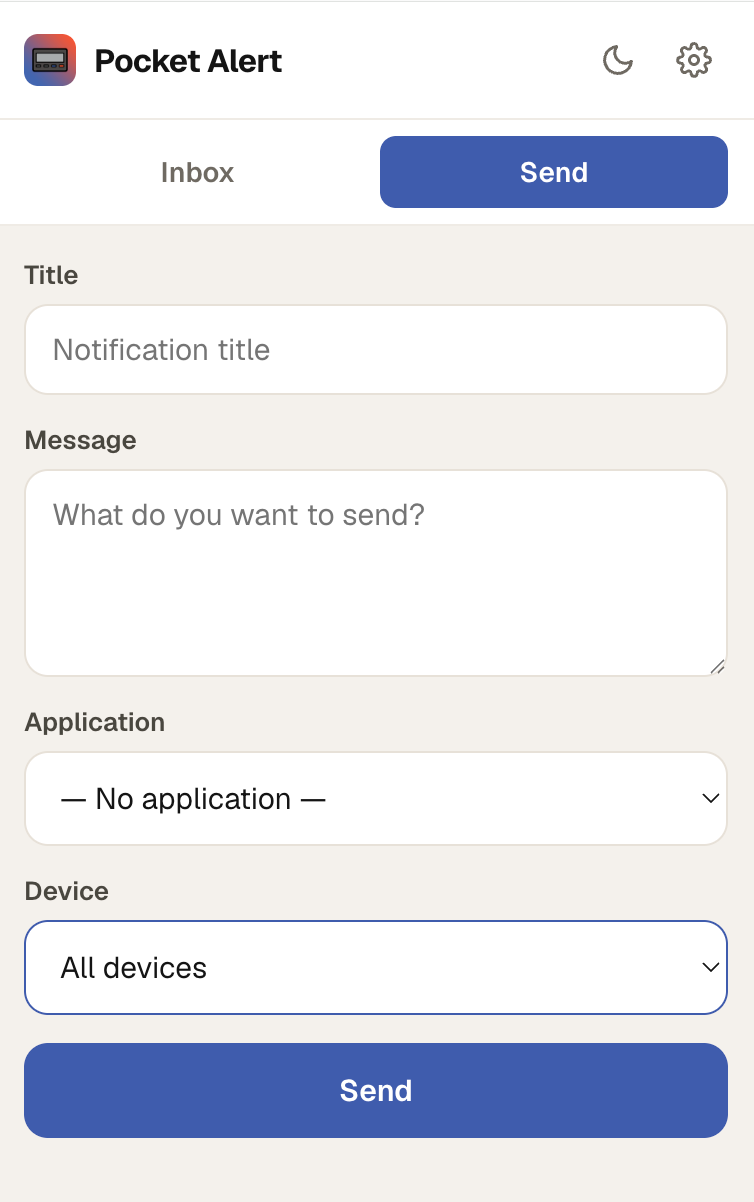
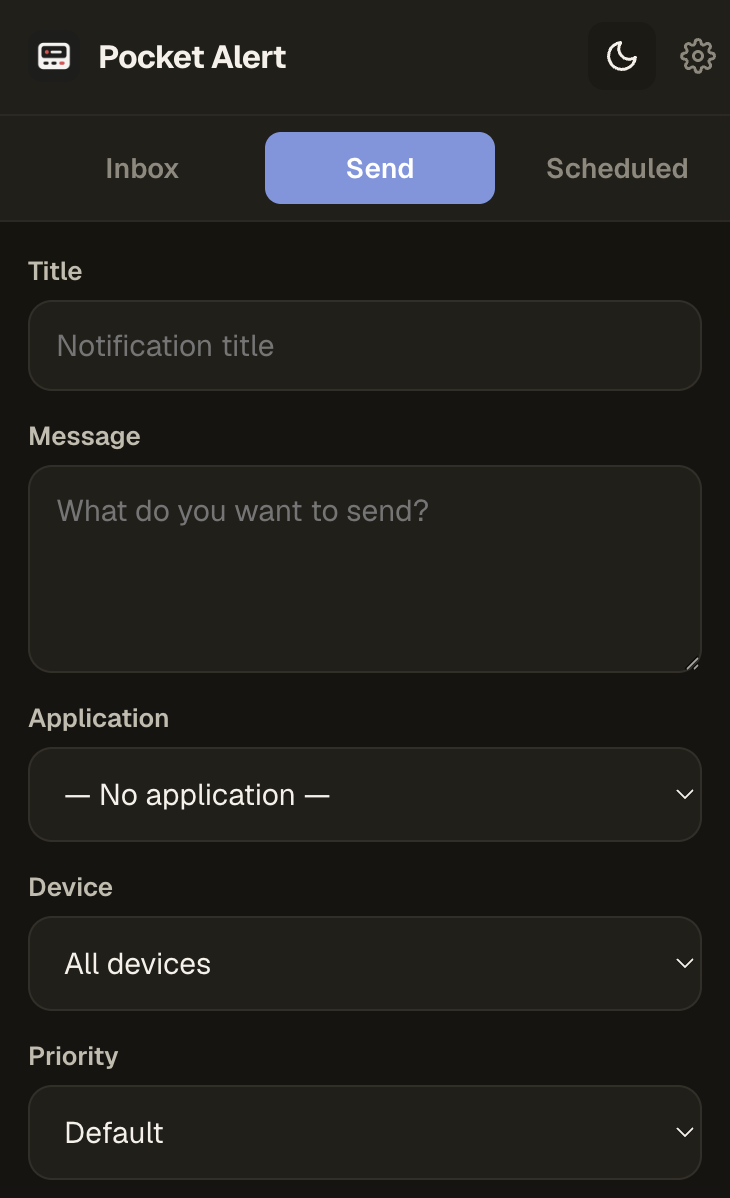
Aus dem Browser senden
Sende Titel und Nachricht an ein einzelnes Gerät oder an alle gleichzeitig – und ordne sie einer Anwendung zu.
Filtern & blättern
Filtere den Posteingang nach Anwendung und lade ältere Nachrichten bei Bedarf nach. Lege fest, wie viele pro Seite geladen werden (bis zu 100).
Badge & Desktop-Hinweise
Ein Live-Zähler für Ungelesenes sitzt auf dem Symbol der Symbolleiste, und neue Nachrichten lösen eine native Desktop-Benachrichtigung aus.
Gelesen & alle gelesen
Markiere eine Nachricht beim Öffnen als gelesen oder erledige alles mit einem Klick. Bleibt mit deinem Konto synchron.
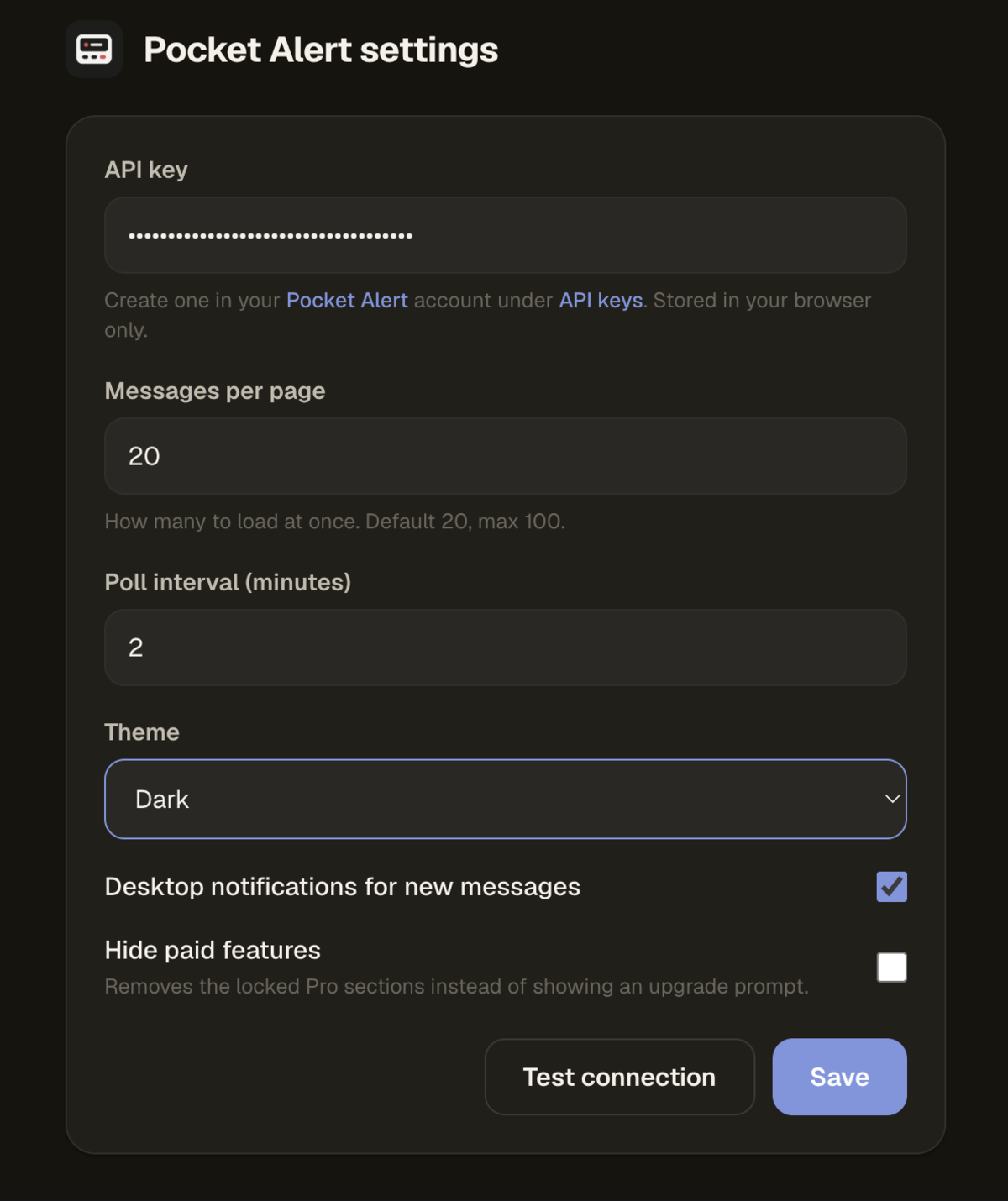
Designs & gespeicherte Entwürfe
Hell, dunkel oder wie dein System. Entwürfe und dein aktueller Tab bleiben erhalten, wenn das Popup geschlossen wird.
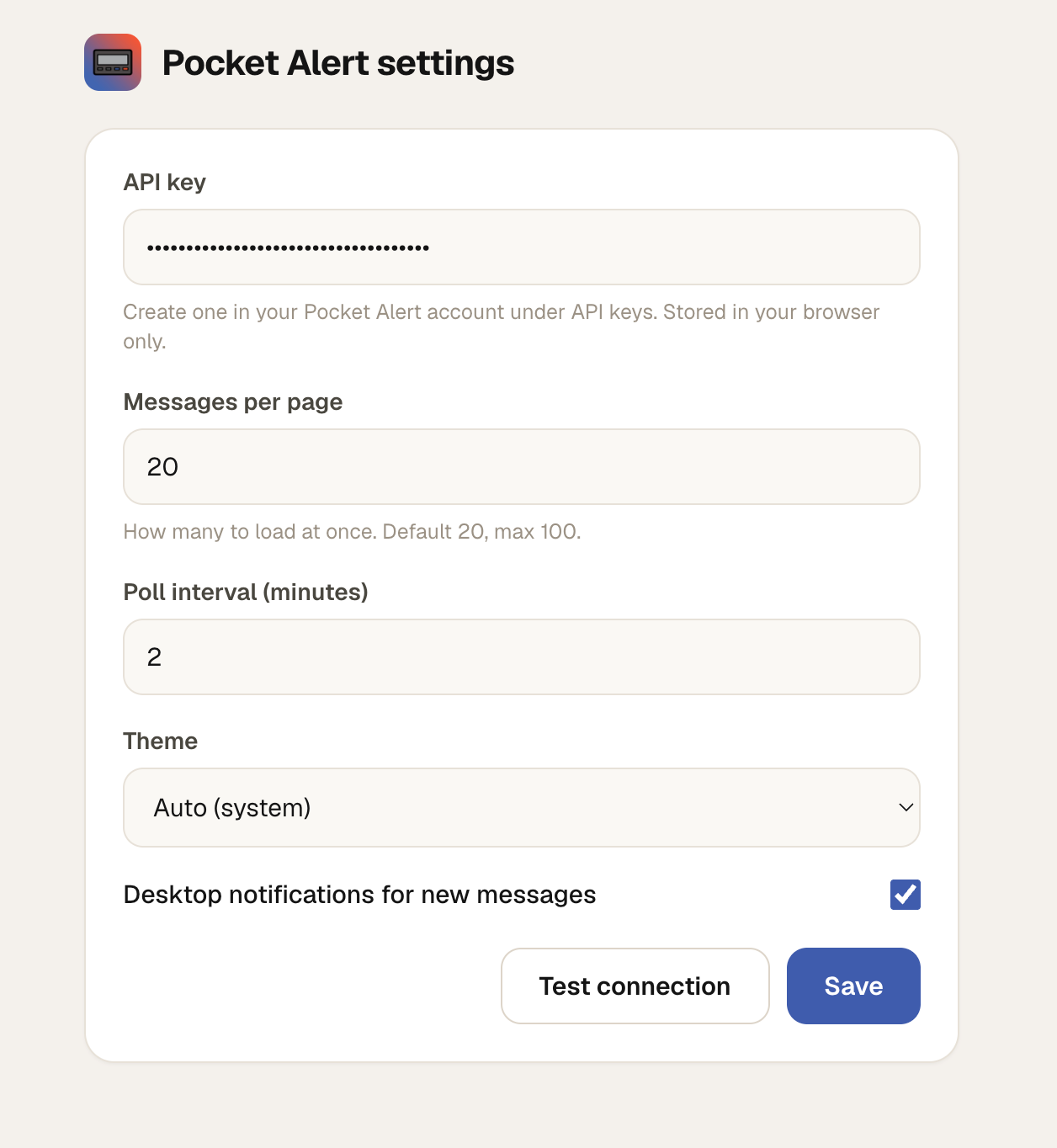
Ein kurzer Blick
Posteingang, Sendeformular und Einstellungen – übersichtlich und im Look von Pocket Alert.
Drei Schritte zu deiner Symbolleiste
Aus dem Store installieren
Öffne den Pocket Alert Eintrag im Chrome Web Store und klicke auf „Zu Chrome hinzufügen“.
API-Schlüssel hinzufügen
Klicke auf die Erweiterung, öffne die Einstellungen und füge den API-Schlüssel aus deinem Pocket Alert Konto ein.
Lesen & senden
Dein Posteingang lädt sofort – lies Benachrichtigungen und sende Nachrichten direkt aus der Symbolleiste.
Fragen und Antworten
Die Pocket Alert Browser-Erweiterung bringt deine Benachrichtigungen in Chrome. Über die Symbolleiste liest du aktuelle Nachrichten, sendest Push-Benachrichtigungen an deine Geräte, siehst ein Badge für Ungelesenes und bekommst native Desktop-Hinweise – ohne die Web-App zu öffnen.
Öffne die Erweiterung, gehe zu den Einstellungen und füge einen API-Schlüssel aus deinem Pocket Alert Konto unter API keys ein. Der Schlüssel wird nur in deinem Browser gespeichert und per HTTPS im Token-Header gesendet.
Ja. Du kannst eine Nachricht mit Titel und Text an ein bestimmtes Gerät oder an alle Geräte senden und sie optional einer Anwendung zuordnen – genau wie über die Web-App oder die API.
Die Erweiterung fragt in einem Intervall ab, das du festlegst (Standard: alle 2 Minuten). Neue Nachrichten erhöhen das Badge in der Symbolleiste und lösen eine Desktop-Benachrichtigung aus, die du in den Einstellungen abschalten kannst.
Sie basiert auf Chrome Manifest V3 und läuft in Chrome und anderen Chromium-Browsern wie Microsoft Edge. Installiere sie direkt aus dem Chrome Web Store.
Dein API-Schlüssel liegt im Erweiterungsspeicher des Browsers und wird nur per HTTPS an die Pocket Alert API gesendet. Entwürfe und dein aktiver Tab werden lokal gespeichert, damit beim Schließen des Popups nichts verloren geht.
Pocket Alert in jedem Tab
Installiere die Erweiterung, füge deinen API-Schlüssel ein, und deine Benachrichtigungen wohnen in der Symbolleiste.