SSH-Login-Benachrichtigungen aufs Handy: ein PAM-Hook, der auch scp, sftp und Port-Forwards erfasst
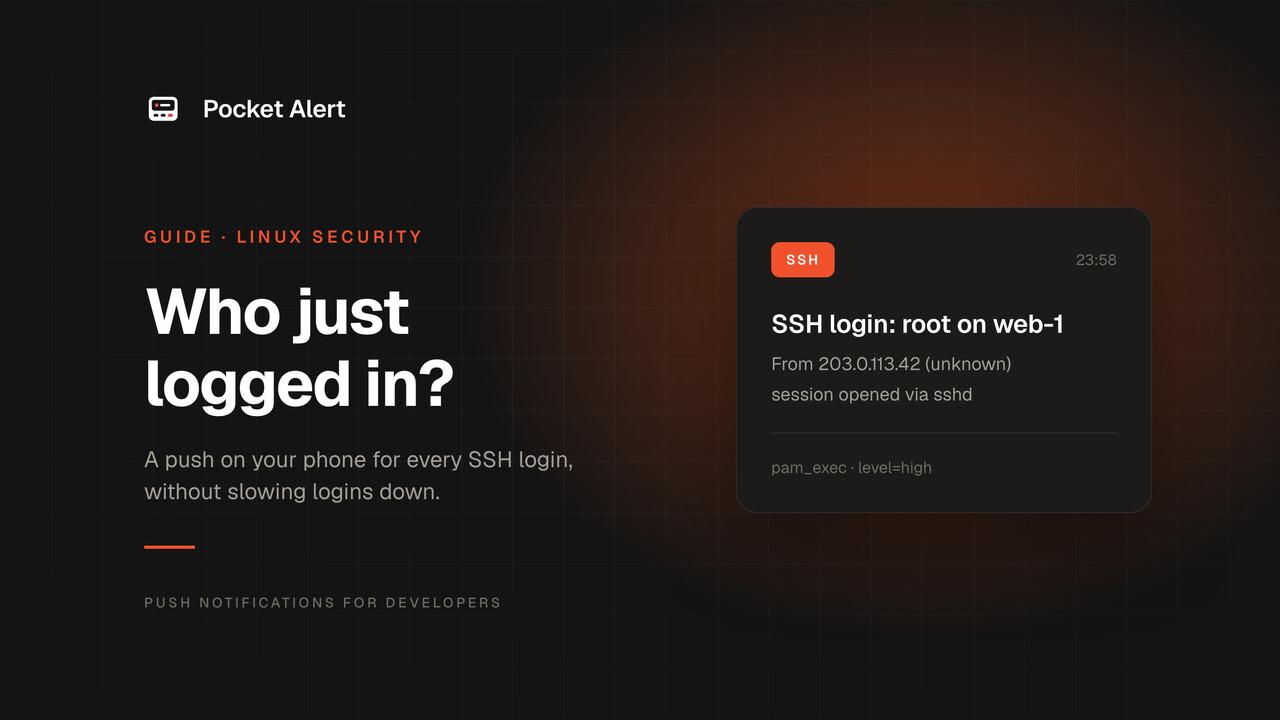
Wenn sich jemand mit einem gestohlenen Schlüssel oder einem erratenen Passwort auf deinem Server anmeldet, ist der Login selbst oft der einzige Moment, in dem du es hättest bemerken können. Danach sieht die Sitzung aus wie die jedes anderen Benutzers. Eine Push-Benachrichtigung auf dein Handy für jede SSH-Sitzung gibt dir genau diesen Moment: Du erkennst den Login wieder, oder du weißt innerhalb von Sekunden, dass etwas nicht stimmt.
Das ist Erkennung, keine Vorbeugung. Es hält niemanden davon ab, reinzukommen. Es sorgt aber dafür, dass du davon erfährst, solange du noch handeln kannst.
Der Guide nutzt PAM, die Schicht, durch die jeder SSH-Login ohnehin läuft. Getestet wurde auf Debian 12 und 13, Ubuntu 24.04 und Rocky Linux 9, gegen eine Fake-API, die jede Anfrage protokollierte.
Warum nicht /etc/profile, .bashrc oder sshrc
Das Snippet, das die meisten kopieren, ist ein curl-Aufruf in /etc/profile, ~/.bashrc oder /etc/ssh/sshrc. Wir haben getestet, was jede dieser Stellen tatsächlich mitbekommt:
/etc/profileläuft nur für Login-Shells. In unseren Tests haben sichssh host cmd,scp,sftp,rsyncundssh -Nalle angemeldet, ohne dass der Hook lief.~/.bashrcgehört dem Benutzer. Wer dieses Konto hat, kann sie bearbeiten, undssh host bash --norcüberspringt sie./etc/ssh/sshrcist besser: Sie lief bei Befehlen, scp, sftp und rsync. Aber sie läuft als der angemeldete Benutzer, also muss der API-Schlüssel für jedes Konto lesbar sein. Und wenn der Benutzer eine~/.ssh/rchat, führt sshd diese stattdessen aus, undsshrcläuft nie.- Keine davon sieht
ssh -N. Ein Port-Forward oder ein SOCKS-Proxy über SSH öffnet keine Shell, also läuft nichts.
Alle diese Varianten laufen innerhalb der Sitzung, als Benutzer, nachdem der Angreifer schon drin ist. Ein PAM-Hook läuft innerhalb von sshd, als root, bevor die Sitzung beginnt.
Wie PAM einen SSH-Login sieht
Mit UsePAM yes (der Standard auf allen vier Distributionen) öffnet sshd direkt nach erfolgreicher Authentifizierung eine PAM-Sitzung. Das passiert, bevor der Client eine Shell, einen Befehl oder sftp anfordert. Der Hook wird also für jede authentifizierte Verbindung ausgelöst, ssh -N eingeschlossen, und er kann eine interaktive Shell nicht von einem rsync unterscheiden: PAM_TTY lautet einfach ssh, selbst wenn du ein Terminal bekommst. Eine gebündelte Verbindung (ControlMaster) öffnet eine einzige PAM-Sitzung, egal wie viele Befehle darüber laufen.
pam_exec führt an dieser Stelle einen Befehl aus. Das haben wir auf den Testmaschinen bestätigt:
- Bei sshd läuft der Befehl als root.
pam_execwartet, bis der Befehl beendet ist, und der Login wartet mit. Ein langsamescurlhier bedeutet einen langsamen Login.- Die Ausgabe geht nach
/dev/null, sofern du nicht die Optionstdoutsetzt, sodass nichts in eine Sitzung lecken kann. - Die Umgebung ist die PAM-Umgebung, nicht die von root. Auf Debian und Rocky gibt es keinen
PATH.
Diese Variablen nutzt das Skript:
| Variable | Beispiel | Herkunft |
|---|---|---|
PAM_TYPE | open_session | Beim Logout auch close_session |
PAM_SERVICE | sshd | Die verwendete PAM-Datei |
PAM_USER | root | Das Konto, das sich angemeldet hat |
PAM_RHOST | 198.51.100.23 | Die Client-Adresse (eine IP, bei sshds Standard UseDNS no) |
SSH_AUTH_INFO_0 | publickey ssh-ed25519 AAAA... | Von sshd gesetzt: die Methode und der akzeptierte öffentliche Schlüssel |
SSH_AUTH_INFO_0 war auf jeder getesteten Distribution vorhanden, ohne ExposeAuthInfo. Das bedeutet, die Push-Benachrichtigung kann den verwendeten Schlüssel benennen, nicht nur das Konto.
Was du brauchst
- Einen Linux-Server mit OpenSSH. Prüfe, ob PAM aktiv ist:
sudo sshd -T | grep -i usepamsollteusepam yesausgeben. curlundjq:sudo apt install curl jq, odersudo dnf install jqauf Rocky, Alma und RHEL (curl ist dort schon installiert).- Die Pocket-Alert-App auf iPhone oder Android und einen API-Schlüssel unter API Keys. Lege für jeden Server einen eigenen Schlüssel an, dann kannst du einen widerrufen, ohne die anderen anzufassen.
Das Skript
#!/bin/bash
# /usr/local/sbin/pa-ssh-login
# Run by pam_exec when a session opens. It must never slow down or break a login.
PATH=/usr/sbin:/usr/bin:/sbin:/bin
CONF=/etc/pa-ssh-login.conf

[ "$PAM_TYPE" = open_session ] || exit 0
[ "$(stat -c '%u %a' "$CONF" 2>/dev/null)" = "0 600" ] || exit 0
# shellcheck source=/dev/null
. "$CONF"
[ -n "$POCKETALERT_API_KEY" ] || exit 0

host=$(uname -n)
if [ "$PAM_SERVICE" = sshd ]; then
  who=${PAM_USER:-unknown}
  from=${PAM_RHOST:-unknown}
  title="SSH login: $who@$host"
  auth=${SSH_AUTH_INFO_0%%$'\n'*}
  case $auth in
    publickey\ *) auth="Key: $(ssh-keygen -lf - <<<"${auth#publickey }" 2>/dev/null | awk '{print $2, $NF}')" ;;
    '') auth="Method: unknown" ;;
    *) auth="Method: ${auth%% *}" ;;
  esac
  message="From $from"$'\n'"$auth"
else
  who=${PAM_RUSER:-unknown}
  from=local
  title="$PAM_SERVICE on $host: $who as ${PAM_USER:-unknown}"
  message="Terminal: ${PAM_TTY:-none}"
fi

level=${PA_UNKNOWN_LEVEL:-high}
read -ra rules <<<"${PA_KNOWN:-}"
for rule in "${rules[@]}"; do
  # shellcheck disable=SC2053 # user@address, both halves are glob patterns on purpose
  if [[ $who == ${rule%@*} && $from == ${rule##*@} ]]; then
    level=${PA_KNOWN_LEVEL:-low}
    break
  fi
done
[ "$level" = none ] && exit 0

ip=
[[ $from =~ ^[0-9A-Fa-f:.]+$ ]] && ip=$from

json=$(jq -n --arg title "$title" --arg message "$message" --arg level "$level" --arg ip "$ip" '
  {title: $title, message: $message, level: $level}
  + (if $ip == "" then {} else {actions: [
      {type: "copy", label: "Copy IP", value: $ip},
      {type: "view", label: "Look up IP", value: ("https://ipinfo.io/" + $ip)}
    ]} end)') || exit 0

{
  printf 'header = "Token: %s"\n' "$POCKETALERT_API_KEY" |
    curl -fsS -o /dev/null --connect-timeout 5 --max-time 15 -K - \
      -H 'Content-Type: application/json' --data-binary "$json" \
      "${POCKETALERT_API_URL:-https://api.pocketalert.app/v1/messages}" ||
    logger -t pa-ssh-login "push failed, curl exit code $?"
} </dev/null >/dev/null 2>&1 &

exit 0
sudo install -m 0755 -o root -g root pa-ssh-login /usr/local/sbin/pa-ssh-login
Was es tut und warum:
- Der HTTP-Aufruf läuft im Hintergrund. Das Skript startet
curlund beendet sich sofort, sodasspam_execnicht mehr wartet. Antwortet die API normal, nach 4 Sekunden oder gar nicht (eine Adresse, die Pakete verwirft), brauchtessh host trueauf Debian 12 und Rocky 9 jedes Mal zwischen 0,15 und 0,36 Sekunden. Eincurl, das sich nicht verbinden kann, gibt nach höchstens 15 Sekunden auf, und der Fehler landet im Syslog alspa-ssh-login: push failed, curl exit code 7. - Es beendet sich immer mit 0, und jede Ausgabe ist umgeleitet, sodass die Sitzung nichts sieht. Die Ausgabe eines interaktiven Logins und von
ssh host cmdwar mit und ohne Hook identisch, abgesehen von der Zeit in der Zeile „Last login“. - Der Schlüssel taucht nie in einer Befehlszeile auf.
curlliest denToken-Header von seiner Standardeingabe (-K -). Argumente sind für jeden lokalen Benutzer inpssichtbar. Während eine Anfrage hing, stand der Schlüssel in keiner/proc/<pid>/cmdline. - Unvertrauenswürdige Werte gelangen über
jq --argin das JSON. Wir haben das Skript mit einem Benutzernamen, einer Adresse, einem Dienst und Schlüsselinfos voller Anführungszeichen, Backslashes, Zeilenumbrüchen,$(id), Steuerzeichen und ungültigem UTF-8 laufen lassen. Jeder Request-Body war gültiges JSON, und nichts wurde ausgeführt. - Die Buttons werden nur für eine IP-Adresse hinzugefügt. Die API weist die ganze Nachricht mit
400ab, wenn einview-Button keine gültige URL enthält. Eine seltsamePAM_RHOSTsoll dir trotzdem die Benachrichtigung liefern, nur eben ohne Buttons. - Muster werden pro Hälfte abgeglichen.
user@addresswird am letzten@getrennt, und jede Seite wird einzeln verglichen. Würde man beides zu einem String zusammenfügen, könnte ein Konto namens[email protected]auf*@10.8.0.*passen, obwohl die Verbindung von überall kommt.
Ein Login von einer unbekannten Adresse kommt so an, mit high, damit er den Fokus-Modus auf dem iPhone durchbricht:
SSH login: root@web-1
From 198.51.100.23
Key: SHA256:iZtVU4EwMulogUeoneZkIXA9eeQfCvpyRB66QrrxBRA (ED25519)
Um herauszufinden, welcher Schlüssel das ist, führe auf dem Server ssh-keygen -lf ~/.ssh/authorized_keys aus. Es gibt dieselben Fingerprints aus, mit den Kommentaren.
Die Konfigurationsdatei
Der Schlüssel kommt in eine Datei, die nur root lesen kann. Das Skript lädt sie nur, wenn sie root gehört und den Modus 600 hat, weil das Skript sie als Shell-Code einliest. Tippe den Schlüssel an einer versteckten Eingabeaufforderung ein, damit er nicht in deiner Shell-History landet:
sudo bash -c 'umask 077; read -rsp "API key: " k; echo; printf "POCKETALERT_API_KEY=%s\n" "$k" > /etc/pa-ssh-login.conf'
sudo tee -a /etc/pa-ssh-login.conf >/dev/null <<'EOF'
PA_KNOWN="*@203.0.113.10 [email protected].*"
PA_KNOWN_LEVEL=low
PA_UNKNOWN_LEVEL=high
EOF
sudo stat -c '%U %a' /etc/pa-ssh-login.conf   # root 600
PA_KNOWN listet die Logins auf, die du erwartest, als user@address-Glob-Muster, getrennt durch Leerzeichen. Im Beispiel gilt jedes Konto von deinem VPN-Ausgang 203.0.113.10 als erwartet, ebenso deploy aus dem CI-Subnetz. Sie kommen als low an: im Feed, ohne Ton. Alles andere bekommt PA_UNKNOWN_LEVEL. Mit einem kostenpflichtigen Tarif kannst du das auf critical setzen, was auch den lautlosen Schalter und Nicht stören durchbricht. Im kostenlosen Tarif wird critical als high zugestellt. Was jede Stufe auf iOS und Android bewirkt, steht unter Prioritätsstufen.
Muster sind Globs, kein CIDR: 198.51.100.* deckt ein /24 ab, andere Bereiche brauchen mehr als ein Muster. Setze PA_KNOWN_LEVEL=none, wenn für erwartete Logins gar keine Benachrichtigung rausgehen soll.
Zähle deine Logins, bevor du es bei low belässt. Der kostenlose Tarif erlaubt 50 Nachrichten pro Tag, und jede SSH-Verbindung ist eine Nachricht. Ein CI-Job, der alle 15 Minuten rsync ausführt, verbraucht davon 96. Gib solchen Quellen none, oder wechsle auf einen kostenpflichtigen Tarif. Ist das Tageslimit erreicht, nimmt die API bis 00:00 UTC keine Nachrichten mehr an, und dazu gehört dann genau der eine Login, der dich interessiert.
Am Anfang in PAM einhängen
Dieser Teil ist wichtiger als das Skript. Lass in einem anderen Terminal eine Root-Shell offen, während du PAM änderst, damit ein Tippfehler dich nicht aussperren kann. sshd liest seine PAM-Datei bei jeder Verbindung neu, es ist also kein Neustart nötig.
sudo cp /etc/pam.d/sshd /root/pam.d-sshd.bak
sudo sed -i '0,/^session/s|^session|session    optional     pam_exec.so quiet type=open_session /usr/local/sbin/pa-ssh-login\n&|' /etc/pam.d/sshd
sudo grep -n -m2 '^session' /etc/pam.d/sshd
Auf Debian gibt der letzte Befehl aus:
19:session    optional     pam_exec.so quiet type=open_session /usr/local/sbin/pa-ssh-login
20:session [success=ok ignore=ignore module_unknown=ignore default=bad]        pam_selinux.so close
Das setzt die Zeile über die erste session-Zeile, nicht ans Ende der Datei, wo die meisten Anleitungen sie hinzufügen. Der Grund steht in /etc/pam.d/sshd von Debian 12 und Ubuntu 24.04:
session required pam_env.so user_readenv=1 envfile=/etc/default/locale
user_readenv=1 lädt Variablen aus der eigenen ~/.pam_environment des Benutzers in die PAM-Umgebung. Jede pam_exec-Zeile darunter gibt sie an den Befehl weiter, den sie ausführt. Die Manpage von pam_exec warnt davor: „Commands called by pam_exec need to be aware of that the user can have control over the environment.“
Wir haben auf Ubuntu 24.04 geprüft, was das heißt. Mit dem Hook am Dateiende hat ein normaler Benutzer LD_PRELOAD /tmp/x.so in seine ~/.pam_environment geschrieben und sich angemeldet. Die Bibliothek wurde in das Root-Skript geladen und in jedes Programm, das es startete, als UID 0. Das ist eine Root-Shell für jeden, der sich per SSH anmelden kann. Mit dem Hook am Anfang war die Variable nicht vorhanden. Debian 13 und Rocky 9 setzen user_readenv nicht, aber den Hook zuerst zu platzieren kostet dort auch nichts. Dasselbe gilt für jede pam_exec-Zeile, die du bereits unterhalb von pam_env hast.
Die Optionen in der Zeile:
optional: Schlägt das Skript fehl oder fehlt es, geht der Login trotzdem weiter. Wir haben das Skript umbenannt und uns angemeldet. Es hat funktioniert, ohne etwas auszugeben.type=open_session:pam_execführt das Skript beim Logout gar nicht aus. Das ist aus demselben Grund wichtig wie die Position: Beim Logout hatpam_envschon gelaufen, und in unserem Test war dasLD_PRELOADaus~/.pam_environmentwieder in der Umgebung.quiet: Schlägt der Befehl fehl, gibtpam_execseinen Exit-Status nicht an den Benutzer aus.
Auf RHEL-artigen Systemen landet die Zeile über pam_selinux.so close, läuft also im SELinux-Kontext von sshd. Unsere Tests liefen in Containern ohne erzwungenes SELinux. Kommen auf einem System mit erzwungenem SELinux keine Pushes an, prüfe sudo ausearch -m avc -ts recent.
Paket-Upgrades können /etc/pam.d/sshd ersetzen oder daneben eine Kopie .dpkg-dist bzw. .rpmnew hinterlassen. Prüfe nach einem OpenSSH-Upgrade, ob die Zeile noch da ist.
Testen
Du kannst das Skript von Hand aufrufen, so wie pam_exec es tut:
sudo env PAM_TYPE=open_session PAM_SERVICE=sshd PAM_USER=test PAM_RHOST=203.0.113.9 /usr/local/sbin/pa-ssh-login
Eine Push-Benachrichtigung mit dem Titel SSH login: test@<hostname> sollte innerhalb weniger Sekunden ankommen, mit Method: unknown, da kein echter SSH-Login stattfand. Wenn du die Anfrage vorher sehen willst, füge POCKETALERT_API_URL=http://<your test endpoint> zur Konfiguration hinzu und entferne es danach wieder.
Melde dich dann von einem Ort an, der nicht in PA_KNOWN steht. Auf den Testmaschinen erzeugte jeder dieser Logins genau eine Push-Benachrichtigung: eine interaktive Shell, ssh host cmd, scp, sftp, rsync, ein Passwort-Login und ssh -N.
Optional: su und sudo
Dasselbe Skript kann su und sudo melden, über deren eigene PAM-Dateien. Dafür braucht es eine zusätzliche Option:
for f in su sudo; do
  sudo sed -i '0,/^session/s|^session|session    optional     pam_exec.so quiet seteuid type=open_session /usr/local/sbin/pa-ssh-login\n&|' /etc/pam.d/$f
done
Ohne seteuid führt pam_exec den Befehl mit der realen Benutzer-ID des aufrufenden Prozesses aus. Bei su und sudo ist das der Benutzer, der den Befehl eingegeben hat, nicht root. Auf unseren Testmaschinen lief das Skript als UID 1000, konnte die Konfigurationsdatei nicht lesen und sendete nichts. Mit seteuid läuft es als root, und die Push-Benachrichtigung sieht so aus: sudo on web-1: alice as root.
Für diese Dienste gleicht das Skript PA_KNOWN gegen den Benutzer ab, der den Befehl ausgeführt hat, mit local als Adresse. alice@local stummschaltet das eigene sudo von Alice. root@local stummschaltet Skripte, die als root laufen und mit su zu einem anderen Benutzer wechseln, was ebenfalls eine Push-Benachrichtigung erzeugt.
Überlege dir die Menge, bevor du sudo hinzufügst. Jeder sudo-Befehl öffnet eine Sitzung, also ist jeder einzelne eine Push-Benachrichtigung. Auf einem Server, auf dem Leute den ganzen Tag sudo nutzen, reicht meist der Hook nur für su.
Die Buttons
In kostenpflichtigen Tarifen hat jede SSH-Push-Benachrichtigung zwei Aktionsbuttons: Copy IP legt die Adresse in die Zwischenablage, etwa für eine Firewall-Regel oder eine Log-Suche, und Look up IP öffnet sie auf ipinfo.io, sodass du siehst, ob es dein Provider ist oder ein Hosting-Netz auf einem anderen Kontinent. Im kostenlosen Tarif entfernt der Server die Buttons, die Push-Benachrichtigung selbst wird wie gewohnt zugestellt.
Was das nicht abdeckt
- Fehlgeschlagene Logins. PAM-Sitzungen öffnen sich nur nach erfolgreicher Authentifizierung. Das Erraten von Passwörtern ist Aufgabe von fail2ban oder einer Prüfung des sshd-Logs im Journal.
- Alles nach dem Login. Wer root bekommt, kann die Zeile aus
/etc/pam.d/sshdlöschen. Die Push-Benachrichtigung für den Login, der ihm den Zugang verschafft hat, kann er nicht zurücknehmen: Die Anfrage ist schon unterwegs, bevor seine Shell startet. - Logins, die nicht über den PAM-Stack von sshd laufen. Dazu gehören die lokale Konsole, andere Fernzugriffsdienste und sshd mit
UsePAM no. - Unterscheidung zwischen Shell und Dateiübertragung. Wie oben erklärt, weiß PAM das noch nicht. Adresse und Schlüssel reichen meist, um deinen CI-Job von einer Person zu unterscheiden.
Damit ist der Moment abgedeckt, in dem jemand reinkommt. Weitere Serverereignisse, die eine Push-Benachrichtigung wert sind, findest du unter Sicherheitswarnungen.