Shopify Bestellungen per Push-Benachrichtigung aufs Handy
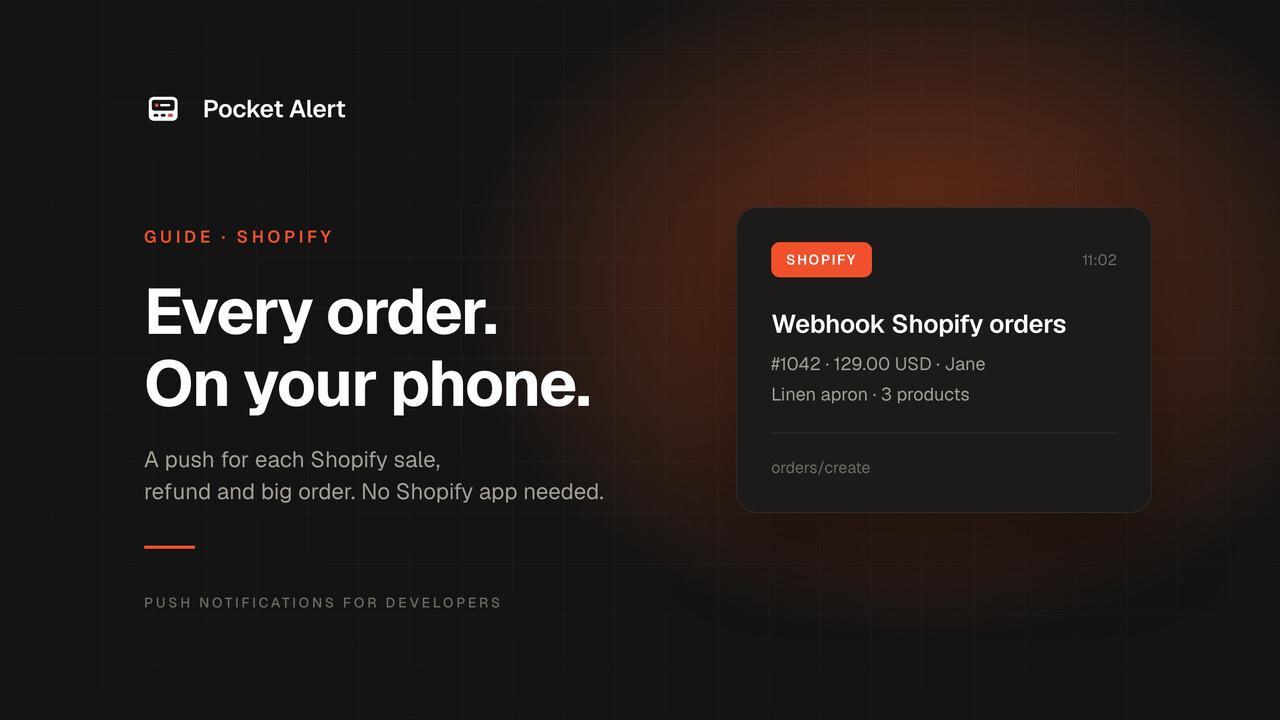
Eine neue Bestellung ist das Ereignis, von dem jeder Shopbetreiber sofort erfahren will. Anfangs schaust du zwanzigmal am Tag ins Admin-Panel. Später hast du einen Packer, einen Partner für den Support und einen Lieferanten, der einige Produkte für dich versendet, und alle wollen von einem Verkauf wissen, bevor der Kunde nachfragt, wo seine Bestellung bleibt.
Shopify bietet dir schon zwei Wege, um über Bestellungen informiert zu werden. Die solltest du kennen, bevor du etwas hinzufügst. Dieser Leitfaden behandelt beide und richtet dann für jede Bestellung eine Pocket-Alert-Push-Benachrichtigung ein, über einen einzigen Webhook im Shopify-Adminbereich. Das dauert etwa fünf Minuten, und du installierst nichts in deinem Shop.
Was Shopify von Haus aus bietet
Die Shopify-App. Auf iPhone und Android kann die Shopify-App eine Push-Benachrichtigung für neue Bestellungen senden: Öffne in der App Einstellungen → Benachrichtigungen (auf Android Shop-Benachrichtigungen) und aktiviere Push für Bestellungen. Auf dem iPhone kann sie außerdem die Anzahl offener Bestellungen als Badge anzeigen. Für dich funktioniert das gut. Der Haken: Jeder, der diese Push-Benachrichtigungen will, muss sich als Mitarbeiter mit Zugriff auf Bestellungen in der Shopify-App anmelden.
E-Mails an Mitarbeiter. Unter Einstellungen → Benachrichtigungen → Mitarbeiterbenachrichtigungen schickt Shopify standardmäßig eine E-Mail „Neue Bestellung“ an den Shopbetreiber, und du kannst weitere Empfänger hinzufügen: einen Mitarbeiter oder beliebige E-Mail-Adressen. Das ist kostenlos und zuverlässig, aber eben eine E-Mail. Sie landet neben Newslettern und Quittungen, und niemand bekommt dafür einen Ton.
Wenn dir eine dieser Optionen reicht, kannst du hier aufhören. Eine Pocket-Alert-Push-Benachrichtigung lohnt sich, wenn du etwas willst, was die Shopify-Optionen nicht bieten:
- Handys ohne Shopify-Platz. Die Push-Benachrichtigung geht an jedes Handy, das in deinem Pocket-Alert-Konto angemeldet ist, auf iOS oder Android. Ein Packer oder ein Partner braucht dafür kein Mitarbeiterkonto in deinem Shop.
- Stufen. Routinebestellungen können leise eintreffen, und eine große Bestellung kann den Fokus-Modus durchbrechen. Jede Stufe hat ihren eigenen Benachrichtigungskanal unter Android, sodass du die eine stummschalten und die andere behalten kannst.
- Ein durchsuchbarer Verlauf. Jede Push-Benachrichtigung bleibt in der App, und die Konsole protokolliert jede Anfrage, die Shopify geschickt hat. Das hilft, wenn eine Bestellung zu fehlen scheint.
- Eine App für alles. Bestellungen landen im selben Feed wie deine Stripe-Zahlungen, Verfügbarkeitschecks und Server-Alarme.
- Buttons. Eine Push-Benachrichtigung kann einen Button Bestellung öffnen enthalten, der direkt zur Bestellung im Admin führt.
Was du brauchst
- Einen Shopify-Shop und Zugriff auf Einstellungen → Benachrichtigungen.
- Ein Pocket-Alert-Konto und die App auf deinem Handy. Der kostenlose Tarif reicht für diesen Leitfaden: 50 Nachrichten am Tag, ein Gerät und ein Webhook. Buttons, weitere Geräte und weitere Webhooks gibt es in den bezahlten Tarifen.
Schritt 1: Den Pocket-Alert-Webhook anlegen
Öffne in der Konsole Webhooks und lege einen Webhook an:
- Name:
Shopify orders. Pocket Alert verwendet ihn als Titel der Push-Benachrichtigung, dort steht dann „Webhook Shopify orders“. - Standardpriorität: vorerst
Default. - Nachricht: die Vorlage unten.
%name% · %total_price% %currency% · %customer.first_name%
%line_items.0.title% · %line_items.#% products
Jedes %...% ist ein Pfad in das JSON, das Shopify sendet. Dies sind echte Felder der orders/create-Nutzlast:
nameist der Bestellname, so wie ihn die Kunden sehen, etwa#1042. (order_numberist dieselbe Nummer ohne das#.)total_priceundcurrencysind die Bestellsumme und die Shopwährung.customer.first_nameist der Vorname des Kunden. Bei Bestellungen ohne zugeordneten Kunden, etwa einigen Kassenverkäufen, bleibt das Feld leer.line_items.0.titleist das erste Produkt, undline_items.#zählt die Positionen der Bestellung. Das ist die Anzahl verschiedener Produkte, nicht die Gesamtmenge.
Speichere den Webhook und kopiere seine Empfangs-URL. Sie sieht etwa so aus: https://p4a.me/wh/abc123....
Schritt 2: Den Webhook in Shopify anlegen
- Gehe im Shopify-Adminbereich zu Einstellungen → Benachrichtigungen.
- Klicke auf Webhooks und dann auf Webhook erstellen.
- Ereignis:
Order creation(Bestellerstellung). Das Ereignis kannst du später nicht mehr ändern. - Format:
JSON. Pocket Alert akzeptiert nur JSON. Mit XML kommt keine Push-Benachrichtigung an. - URL: deine
https://p4a.me/wh/...-Empfangs-URL. - Webhook-API-Version: wähle die neueste stabile Version in der Liste. Die hier verwendeten Felder gibt es in jeder aktuellen Version.
- Klicke auf Speichern.
Dieselben Bildschirme gibt es in der mobilen Shopify-App unter Einstellungen → Benachrichtigungen → Webhooks im Bereich Shop-Einstellungen, falls du gerade nicht am Computer sitzt.
Klicke nun im neuen Webhook auf das Menü ... und wähle Test senden. Shopify schickt eine Beispielbestellung, und innerhalb einer Sekunde zeigt dein Handy:
Webhook Shopify orders
#9999 · 404.95 USD · John
Aviator sunglasses · 5 products
Das sind Shopifys Beispieldaten. Deine nächste echte Bestellung kommt genauso an, nur mit echten Werten.
Schritt 3: Verbessern
Eine Stufe wählen
Die Shopify-Nutzlast hat kein Feld level, daher erhält jede Push-Benachrichtigung die Standardpriorität des Webhooks. Wähle sie danach, wie viele Bestellungen du bekommst:
- Ein paar Bestellungen am Tag:
High. Auf dem iPhone ist sie zeitkritisch und kommt durch den Fokus-Modus. - Dutzende am Tag:
Low. Sie sammeln sich leise in der App, und du liest sie, wann du willst, während andere Alarme laut bleiben.
Du kannst die Stufe jederzeit ändern, indem du den Webhook in der Konsole bearbeitest. In der Dokumentation zu den Prioritätsstufen steht, was jede Stufe unter iOS und Android bewirkt.
Einen Button „Bestellung öffnen“ hinzufügen
Eine Bestell-URL im Shopify-Admin sieht so aus: https://admin.shopify.com/store/<store>/orders/<id>. Dabei ist <store> der Teil vor .myshopify.com und <id> die numerische id der Bestellung, die im Webhook-Payload enthalten ist. Das reicht für einen Button.
Die Konsole hat noch kein Feld für Buttons, daher setzt du sie mit einem API-Aufruf. Du brauchst einen API-Schlüssel aus API-Schlüssel. Finde die tid des Webhooks:
curl -s https://api.pocketalert.app/v1/webhooks -H 'Token: YOUR_API_KEY' \
  | jq -r '.[] | "\(.tid)  \(.name)"'
Füge dann den Button hinzu und ersetze your-store durch dein Shop-Kürzel:
curl -X PUT https://api.pocketalert.app/v1/webhooks/WEBHOOK_TID \
  -H 'Token: YOUR_API_KEY' \
  -H 'Content-Type: application/json' \
  -d '{"actions": "[{\"type\":\"view\",\"label\":\"Open order\",\"value\":\"https://admin.shopify.com/store/your-store/orders/%id%\"}]"}'
actions ist ein JSON-String, deshalb sind die inneren Anführungszeichen escaped. Der Platzhalter %id% wird für jede Bestellung ausgefüllt. Unter Android lautet das Label des Buttons „Open order“. iOS zeigt bei diesem Buttontyp ein Standardlabel Open. Buttons sind eine kostenpflichtige Funktion. Im kostenlosen Tarif kommt die Push-Benachrichtigung trotzdem an, nur ohne Button.
Stornierungen und Erstattungen
Shopify hat dafür eigene Ereignisse. Lege für jedes einen Pocket-Alert-Webhook an (der kostenlose Tarif hat einen Webhook, der Starter-Tarif fünf) und füge dann einen Shopify-Webhook mit dem passenden Ereignis hinzu:
| Shopify-Ereignis | Pocket-Alert-Name | Vorlage |
|---|---|---|
| Order cancellation | Shopify cancelled | %name% cancelled · %cancel_reason% · %total_price% %currency% |
| Refund create | Shopify refund | Refund %transactions.0.amount% on order %order_id% · %note% |
Die Erstattungs-Nutzlast enthält nicht den Bestellnamen, sondern nur die numerische order_id. Deshalb ist derselbe Button „Bestellung öffnen“ mit %order_id% statt %id% der schnellste Weg, um zu sehen, zu welcher Bestellung sie gehört. Eine Erstattung kann mehr als eine Transaktion haben. Die Vorlage zeigt die erste. Stelle den Erstattungs-Webhook auf High, damit er sich von Verkäufen abhebt.
Große Bestellungen und niedrige Bestände mit Shopify Flow
Eine Pocket-Alert-Vorlage kann Felder anzeigen, aber nicht vergleichen. Deshalb kann sie nicht entscheiden, dass eine Bestellung über 500 lauter sein soll als eine über 20. Shopify Flow kann das. Es ist eine kostenlose Shopify-App, und ihre Aktion HTTP-Anfrage senden ist in den Tarifen Grow, Advanced und Plus verfügbar. Im Basic-Tarif ist Flow verfügbar, diese Aktion jedoch nicht, daher funktioniert dieser Abschnitt dort nicht.
Flow kann die Pocket-Alert-API direkt aufrufen. So kannst du einen eigenen Titel, eine Stufe und einen Button festlegen. Füge zuerst unter Flow → Einstellungen ein Geheimnis mit dem Schlüssel pocketalert hinzu und trage deinen API-Schlüssel als Wert ein.
Eine laute Push-Benachrichtigung für große Bestellungen
- Neuer Workflow mit dem Auslöser Bestellung erstellt.
- Bedingung:
order.totalPriceSet.shopMoney.amountist größer oder gleich500. - Aktion HTTP-Anfrage senden:
- Methode:
POST - URL:
https://api.pocketalert.app/v1/messages - Header:
Token={{secrets.pocketalert}},Content-Type=application/json - Body:
- Methode:
{
  "title": "Big order {{order.name}}",
  "message": "{{order.totalPriceSet.shopMoney.amount}} {{order.totalPriceSet.shopMoney.currencyCode}} · {{order.customer.firstName}}",
  "level": "high",
  "actions": [
    {"type": "view", "label": "Open order",
     "value": "https://admin.shopify.com/store/your-store/orders/{{order.legacyResourceId}}"}
  ]
}
Flow-Variablen verwenden die Namen der GraphQL-Admin-API, deshalb stehen sie hier in camelCase und in der Webhook-Vorlage in snake_case. legacyResourceId ist dieselbe numerische ID, die der Webhook id nennt.
Eine gute Kombination: Lass den regulären Webhook auf Low und schicke die großen Bestellungen über Flow auf High. Für eine Bestellung, bei der jemand sofort handeln muss, verwende critical. In bezahlten Tarifen kommt sie durch „Nicht stören“. Im kostenlosen Tarif wird sie als high gesendet.
Niedrige Bestände
Verwende den Auslöser Bestandsmenge der Produktvariante geändert mit zwei Bedingungen. So bekommst du eine Push-Benachrichtigung, wenn der Bestand die Grenze unterschreitet, und nicht eine für jeden Verkauf darunter:
productVariant.inventoryQuantityist kleiner als5inventoryQuantityPriorist größer oder gleich5
Dann dieselbe HTTP-Anfrage-Aktion mit diesem Body:
{
  "title": "Low stock: {{product.title}}",
  "message": "{{productVariant.title}}: {{productVariant.inventoryQuantity}} left",
  "level": "default"
}
Eine Warnung für beide Bodys: Flow fügt Werte unverändert ein. Ein Produkttitel mit einem doppelten Anführungszeichen erzeugt ungültiges JSON, und die API lehnt die Anfrage ab. Halte Titel schlicht oder lass das Feld weg.
Ehrliche Grenzen
- Pocket Alert prüft die Signatur von Shopify nicht. Shopify signiert jeden Webhook mit einem HMAC-Header. Pocket Alert akzeptiert jedes JSON, das an deine Empfangs-URL geschickt wird. Die URL selbst ist also das Geheimnis. Veröffentliche sie nirgendwo öffentlich. Wenn die Signatur geprüft werden soll, schalte eine kleine Funktion dazwischen, die sie verifiziert und dann die Pocket-Alert-API aufruft.
- Der kostenlose Tarif endet bei 50 Nachrichten am Tag. Danach antwortet Pocket Alert Shopify mit einem Fehler, bis das Limit zurückgesetzt wird. Shopify wiederholt fehlgeschlagene Zustellungen, und wenn ein Webhook dauerhaft fehlschlägt, löscht Shopify ihn. Wenn du mehr als etwa 40 Bestellungen am Tag bekommst, nutze einen bezahlten Tarif, sonst kann der Webhook verschwinden.
- Webhook-Titel sind fest vorgegeben. Eine Webhook-Push-Benachrichtigung trägt immer „Webhook“ plus den Namen des Webhooks als Titel. Für einen eigenen Titel nutze Flow und die API wie oben gezeigt.
- Button-Labels unter iOS sind allgemein. Android zeigt dein Label, iOS zeigt Open.
Wenn nichts ankommt
- Öffne den Webhook-Verlauf in der Konsole. Dort steht jede Anfrage, die Shopify geschickt hat, mit Headern, Body, der gerenderten Nachricht und dem Status. Wenn die Liste leer ist, hat Shopify die URL nicht aufgerufen. Prüfe, ob sie vollständig eingefügt wurde.
- Achte auf „Invalid JSON“. Das Webhook-Format in Shopify ist auf XML eingestellt. Bearbeite den Webhook in Shopify und stelle das Format auf JSON um.
- Leere Felder in der Push-Benachrichtigung. Der Pfad ist falsch, oder das Feld fehlt bei dieser Bestellung. Vergleiche die Vorlage mit dem Body im Verlauf. Zum Beispiel kann
customerbei Kassenbestellungen leer sein. - Der Webhook ist aus Shopify verschwunden. Er ist zu oft hintereinander fehlgeschlagen, meist wegen einer falschen URL oder des Tageslimits. Behebe die Ursache und lege ihn erneut an.
- Flow-Anfrage fehlgeschlagen. Öffne das Ausführungsprotokoll des Workflows. Ein 401 bedeutet, dass das Geheimnis den falschen Schlüssel enthält. Ein 400 bedeutet meist, dass der Body kein gültiges JSON ist.
FAQ
Funktioniert das mit dem Shopify-Basic-Tarif?
Ja. Die Grundeinrichtung nutzt nur die Webhook-Seite unter Einstellungen → Benachrichtigungen. Nur der Flow-Abschnitt braucht den Tarif Grow, Advanced oder Plus.
Können meine Mitarbeiter Bestell-Push-Benachrichtigungen ohne Shopify-Konto bekommen?
Ja. Die Push-Benachrichtigung geht an die Handys, die in deinem Pocket-Alert-Konto angemeldet sind. Shopify ist nur bis zum Senden des Webhooks beteiligt. Der kostenlose Tarif erlaubt ein Gerät, bezahlte Tarife erlauben mehr.
Kann ich Bestellungen aus zwei Shops senden?
Ja. Lege für jeden Shop einen eigenen Webhook mit einem eigenen Namen an, etwa „Shopify EU“ und „Shopify US“. Der Name erscheint im Titel der Push-Benachrichtigung, sodass du sie auseinanderhalten kannst. Außerdem kannst du jede an eine andere Pocket-Alert-Anwendung schicken.
Was ist mit Stripe oder WooCommerce?
Für Stripe gibt es eine eigene Anleitung: Stripe-Zahlungsbenachrichtigungen. Für andere Plattformen zeigt dir die Seite zu E-Commerce-Bestellbenachrichtigungen dasselbe Muster. Jeder Dienst, der einen JSON-Webhook sendet, funktioniert mit dem Webhook-Tool.
Erstelle ein kostenloses Konto, füge eine URL in Shopify ein und hör die nächste Bestellung auf deinem Handy.