Human-in-the-loop mit Push-Benachrichtigungen: KI-Agent per Handy freigeben
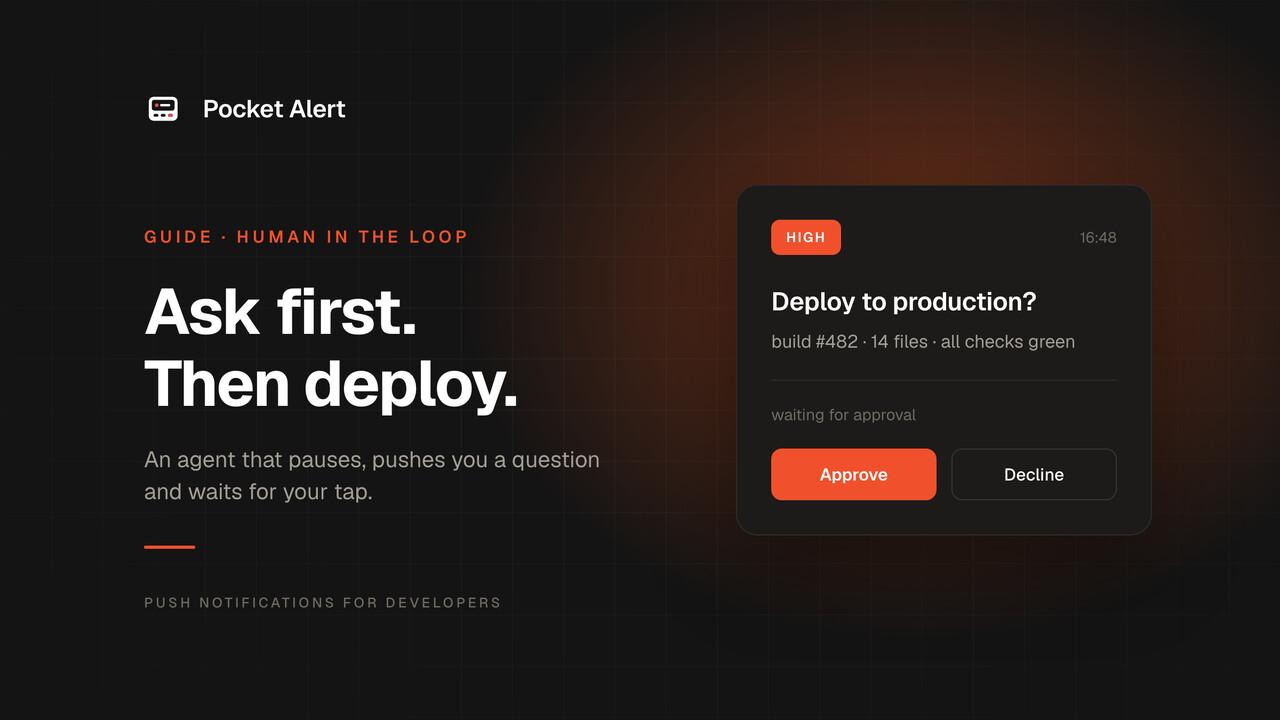
Ein Agent, der selbstständig deployen, erstatten, löschen oder E-Mails versenden kann, ist nützlich, bis er eine dieser Aktionen falsch ausführt. Die Lösung ist nicht, ihn am Handeln zu hindern. Du lässt ihn vorher nachfragen, und du machst das Nachfragen so bequem, dass du tatsächlich antwortest.
Human-in-the-loop heißt genau das: Der Agent stoppt an einem Checkpoint, ein Mensch genehmigt oder lehnt ab, und der Agent macht mit der Antwort weiter. Das Schwierige ist nicht die Logik. Schwierig ist, dir die Frage zu schicken, wenn du nicht am Schreibtisch sitzt, und deine Antwort ohne Laptop zurückzubekommen.
Dieser Guide macht das mit einer Push-Benachrichtigung, die einen Approve-Button enthält. Der Agent schickt sie, wartet und liest deine Entscheidung von einem kleinen Endpoint, den der Button aufruft.
So funktioniert die Schleife
Vier Teile, alle klein:
- Der Agent erreicht einen riskanten Schritt und erstellt eine Anfrage mit einer zufälligen ID.
- Er schickt eine Pocket-Alert-Push-Benachrichtigung mit zwei Aktionsbuttons. Jeder Button ist ein HTTP-Request an deinen Approval-Endpoint mit dieser ID.
- Du tippst auf die Push-Benachrichtigung, liest, was der Agent tun will, und tippst auf Approve oder Decline. Dein Handy ruft den Endpoint direkt auf.
- Der Agent fragt den Endpoint ab, sieht die Entscheidung und macht weiter oder hört auf.
Wenn bis zum Timeout niemand antwortet, wertet der Agent das als Nein. Ein Genehmigungsschritt, der standardmäßig „ja“ sagt, ist nur eine Benachrichtigung und kein Schutz.
Was du brauchst
- Ein Pocket-Alert-Konto mit einem kostenpflichtigen Tarif. Aktionsbuttons werden im kostenlosen Tarif aus Nachrichten entfernt, die Push käme also ohne sie an. Starter kostet $6 im Monat.
- Einen API-Schlüssel aus API-Schlüssel, am besten einen eigenen für den Agenten.
- Einen Ort, an dem ein kleiner HTTPS-Endpoint läuft, den dein Handy erreichen kann. Das Beispiel nutzt einen Cloudflare Worker, der bei diesem Volumen kostenlos ist. Jeder Server funktioniert.
Schritt 1: Der Approval-Endpoint
Der Endpoint macht zwei Dinge: Er speichert eine Entscheidung, wenn das Handy ihn aufruft, und meldet sie, wenn der Agent danach fragt. Dieser Worker hält Entscheidungen eine Stunde lang in Workers KV:
export default {
  async fetch(request, env) {
    if (request.headers.get('X-Approval-Secret') !== env.SECRET) {
      return new Response('forbidden', { status: 403 });
    }

    const [, action, id] = new URL(request.url).pathname.split('/');
    if (!/^[a-f0-9]{32}$/.test(id ?? '')) {
      return new Response('bad id', { status: 400 });
    }

    if (request.method === 'POST' && (action === 'approve' || action === 'decline')) {
      const existing = await env.DECISIONS.get(id);
      if (!existing) await env.DECISIONS.put(id, action, { expirationTtl: 3600 });
      return new Response(existing ?? action);
    }

    if (request.method === 'GET' && action === 'status') {
      return new Response((await env.DECISIONS.get(id)) ?? 'pending');
    }

    return new Response('not found', { status: 404 });
  },
};
Binde einen KV-Namespace als DECISIONS, füge ein langes zufälliges SECRET als Worker-Secret hinzu und deploye. Drei Details sind bewusst so gewählt:
- Die erste Antwort gilt. Ein zweiter Tap oder ein Tap auf den anderen Button kann eine bereits gespeicherte Entscheidung nicht umkehren. Pocket Alert verhindert wiederholte Taps auf einem
http-Button nicht, deshalb muss das der Endpoint übernehmen. - Das Secret reist im Header, der im Button selbst gesetzt wird. Das Handy sendet es, der Agent sendet es, sonst hat niemand es.
- Entscheidungen laufen ab. Eine Genehmigung von gestern soll heute nichts mehr freischalten.
Workers KV ist eventually consistent. Der Agent sieht eine Entscheidung deshalb unter Umständen erst 60 Sekunden oder mehr nach deinem Tap. Für einen Genehmigungsschritt ist das in Ordnung. Wenn du es sofort brauchst, erledigt jeder Server mit Datenbank oder einem Durable Object dieselbe Aufgabe.
Schritt 2: Vom Agenten aus fragen
Der folgende Helfer schickt die Push-Benachrichtigung, fragt eine Entscheidung ab und gibt nur bei einer ausdrücklichen Genehmigung True zurück. Er funktioniert mit jedem Python-Agenten: als LangChain-Tool, als Funktion im OpenAI Agents SDK oder in einer einfachen Schleife.
import json
import os
import time
import uuid

import requests

PUSH_API = "https://api.pocketalert.app/v1/messages"
APPROVALS = "https://approvals.YOUR_SUBDOMAIN.workers.dev"
SECRET = os.environ["APPROVAL_SECRET"]


def ask_human(title: str, details: str, timeout: int = 900) -> bool:
    request_id = uuid.uuid4().hex

    def button(label: str, action: str) -> dict:
        return {
            "type": "http",
            "label": label,
            "value": json.dumps({
                "url": f"{APPROVALS}/{action}/{request_id}",
                "method": "POST",
                "headers": {"X-Approval-Secret": SECRET},
            }),
        }

    requests.post(
        PUSH_API,
        headers={"Token": os.environ["POCKETALERT_API_KEY"]},
        json={
            "title": title,
            "message": details,
            "level": "high",
            "actions": [button("Approve", "approve"), button("Decline", "decline")],
        },
        timeout=10,
    ).raise_for_status()

    deadline = time.time() + timeout
    while time.time() < deadline:
        status = requests.get(
            f"{APPROVALS}/status/{request_id}",
            headers={"X-Approval-Secret": SECRET},
            timeout=10,
        ).text
        if status in ("approve", "decline"):
            return status == "approve"
        time.sleep(5)
    return False
Setze ihn dann vor alles, was der Agent nicht ohne Aufsicht tun soll:
if ask_human("Deploy to production?", "build #482 · 14 files · all checks green"):
    deploy()
else:
    report("Deploy skipped: not approved")
level: "high" schickt die Push-Benachrichtigung als zeitkritisch, sodass sie den Fokus auf dem iPhone durchbricht und auf Android als Heads-up-Benachrichtigung erscheint. Eine Genehmigung, die du eine Stunde später siehst, ist eine Genehmigung, auf die der Agent eine Stunde gewartet hat.
Was du auf dem Handy siehst
Die Push-Benachrichtigung kommt mit dem Titel und den Details, die der Agent geschrieben hat, und Approve und Decline direkt an der Benachrichtigung. Auf dem iPhone lang drücken oder unter Android aufklappen und einen Button antippen: Die Anfrage wird im Hintergrund gesendet, ohne dass die App geöffnet werden muss, auch wenn Pocket Alert geschlossen ist. Dieselben Buttons befinden sich in der Nachricht in der App. Dort zeigt ein Toast den Statuscode, den dein Endpoint zurückgegeben hat.
Zwei plattformspezifische Details solltest du kennen, bevor du dich darauf verlässt:
- Wenn die Anfrage fehlschlägt, weil dein Endpoint einen Fehler zurückgibt oder das Handy kein Netz hatte, erscheint eine neue Benachrichtigung mit einem Retry-Button. Eine Anfrage, die deinen Endpoint möglicherweise erreicht hat, wird nie automatisch wiederholt. Ein Tap kann also nicht hinter deinem Rücken zweimal genehmigen.
- Die Buttons in Systembenachrichtigungen benötigen die Pocket-Alert-App ab Version 2.0.1. In älteren Versionen hat das Banner keine Buttons, und sie warten innerhalb der Nachricht. Deine Labels werden auf beiden Plattformen so angezeigt, wie du sie geschrieben hast. Kann iOS eigene Buttons nicht rechtzeitig vorbereiten, fällt es für
httpauf das allgemeine Label Run zurück, und der Button funktioniert trotzdem.
Wo die Checkpoints hingehören
Fragst du zu oft nach, fängst du an, ohne zu lesen zu genehmigen. Gute Checkpoints sind Aktionen, die schwer rückgängig zu machen sind oder echtes Geld kosten:
- Deployments und Datenbankmigrationen in Produktion
- E-Mails versenden, öffentlich posten oder Kunden anschreiben
- Erstattungen, Käufe und alles, was eine Payment-API aufruft
- Daten löschen, Schlüssel rotieren, DNS oder Berechtigungen ändern
- Läufe, die ein festgelegtes Token- oder Cloud-Budget überschreiten würden
Alles andere eignet sich besser als einfache Benachrichtigung im Nachhinein. Die Seite KI-Agent-Benachrichtigungen behandelt diesen Teil: abgeschlossen, fehlgeschlagen, hängengeblieben.
Der Weg über MCP
Wenn der Agent in einem MCP-Client läuft, kann er dieselbe Push-Benachrichtigung ohne den Python-Helfer senden. Der Pocket-Alert-MCP-Server stellt create_message mit einem Parameter actions bereit. Du kannst den Agenten also anweisen, es mit den zwei Buttons aufzurufen und dann die Status-URL zu prüfen, bevor er weitermacht.
Das funktioniert, mit einer Einschränkung: Jetzt ist der Agent fürs Warten verantwortlich, und ein Modell, dem man sagt, es solle auf eine Genehmigung warten, kann trotzdem entscheiden, es nicht zu tun. Bei allem, was wichtig ist, erzwingst du den Checkpoint deshalb in Code, den das Modell nicht umgehen kann, etwa mit dem Helfer von oben oder einem Permission-Hook in Claude Code oder Codex. Nutze den MCP-Weg für die Frage und Code für das Tor.
Varianten
- Ein einzelner Button. Schick nur Approve und lass Schweigen Nein bedeuten. Dann gibt es auf dem Banner nichts zu verwechseln, und das Ablehnen kostet dich nichts.
- Workflow-Tools. In n8n liefert dir ein Wait-Node, der über einen Webhook-Aufruf fortgesetzt wird, eine Resume-URL. Trage sie in den Approve-Button ein, und der Workflow läuft weiter, wenn du tippst.
- Kontext in der Push-Benachrichtigung. Schreib die Zahlen in die Nachricht: den Betrag, die Umgebung, die Anzahl der Zeilen. Du solltest allein anhand des Textes entscheiden können.
- Ein View-Button. Ersetze Decline durch einen
view-Button, der das Diff, die Rechnung oder den Lauf öffnet. Abgelehnt wird dann, indem du nicht genehmigst.
FAQ
Funktioniert das Genehmigen auch vom Sperrbildschirm aus?
Ja. http-Buttons laufen vom Sperrbildschirm aus, ohne dass du das Handy entsperren musst, egal ob Pocket Alert geöffnet, im Hintergrund oder geschlossen ist. Unter Android setzt das voraus, dass der Sperrbildschirm Benachrichtigungsinhalte anzeigt. Blendet er sie aus, erscheinen die Buttons erst nach dem Entsperren. Ist dir das bei einer riskanten Aktion zu einfach, lege die Entscheidung hinter einen view-Button, der eine Seite öffnet, bei der du dich anmelden musst. Beim Öffnen einer Seite wird vorher nach dem Entsperren gefragt.
Ist das sicher?
Der Request des Buttons geht direkt von deinem Handy an deinen Endpoint. Pocket Alert leitet ihn nicht weiter und sieht die Antwort nicht. Schütze den Endpoint mit einem Secret-Header, verwende pro Anfrage eine zufällige ID, akzeptiere nur die erste Antwort und lass Entscheidungen ablaufen. Nachrichten, einschließlich der Button-Konfiguration, sind im Ruhezustand verschlüsselt.
Was passiert, wenn ich nie antworte?
Der Helfer gibt nach dem Timeout False zurück, standardmäßig nach 15 Minuten. Der Agent sollte das als Ablehnung behandeln. Wähle ein Timeout, das zu der Zeit passt, die die Aufgabe sinnvollerweise warten kann.
Können mehrere Personen genehmigen?
Jedes Gerät des Kontos bekommt die Push-Benachrichtigung, und der erste Tap gewinnt. Für Genehmigungen pro Person schickst du jeder Person eine eigene Push-Benachrichtigung mit einer separaten Request-ID und legst im Endpoint fest, wie viele Genehmigungen nötig sind.
Funktioniert das auf Android und iPhone?
Ja, auf beiden, mit deinen eigenen Labels an der Benachrichtigung und in der Nachricht. Die Buttons in Systembenachrichtigungen brauchen die App in Version 2.0.1 oder neuer.
API-Schlüssel holen, den Endpoint deployen und deinem Agenten einen Weg geben, vor dem Handeln nachzufragen.