Pulsetic-Webhooks mit Pocket Alert verbinden: So geht's
Webhook erstellen
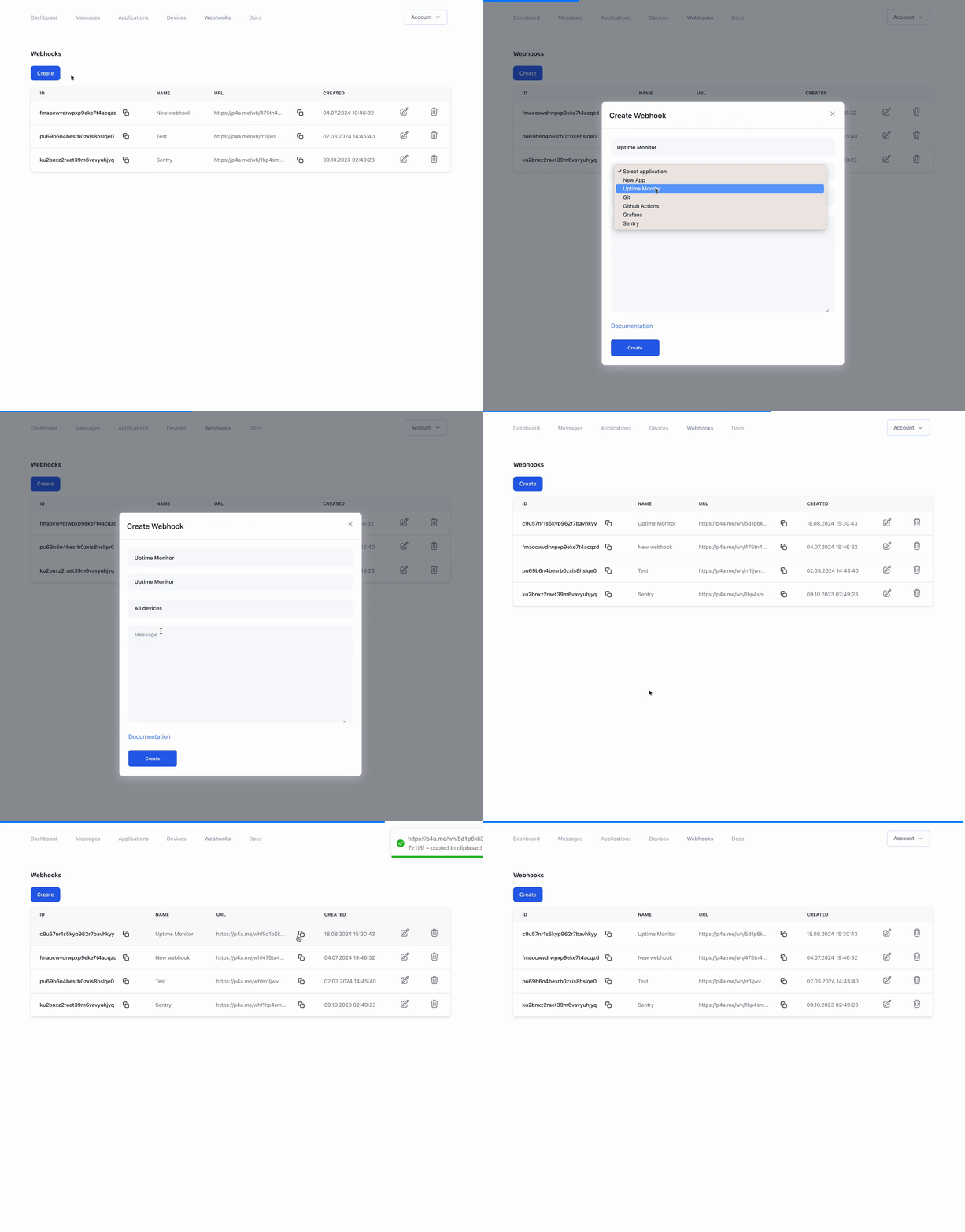
- Öffne die Seite Webhooks
- Klicke auf den Button "Create"
- Fülle das Formular mit folgenden Angaben aus:
- Name: Der Name des Webhooks
- Application: Die Anwendung, mit der der Webhook verknüpft werden soll
- Device: Das Gerät, mit dem der Webhook verknüpft werden soll
- Message: Die Nachricht, die beim Auslösen des Webhooks gesendet wird
- Klicke auf den Button "Create"
- Kopiere die URL des Webhooks
In der Nachricht geben wir * an, um das gesamte JSON zu erhalten und zu bestimmen, welche Parameter wir brauchen.
Webhook zu Pulsetic hinzufügen
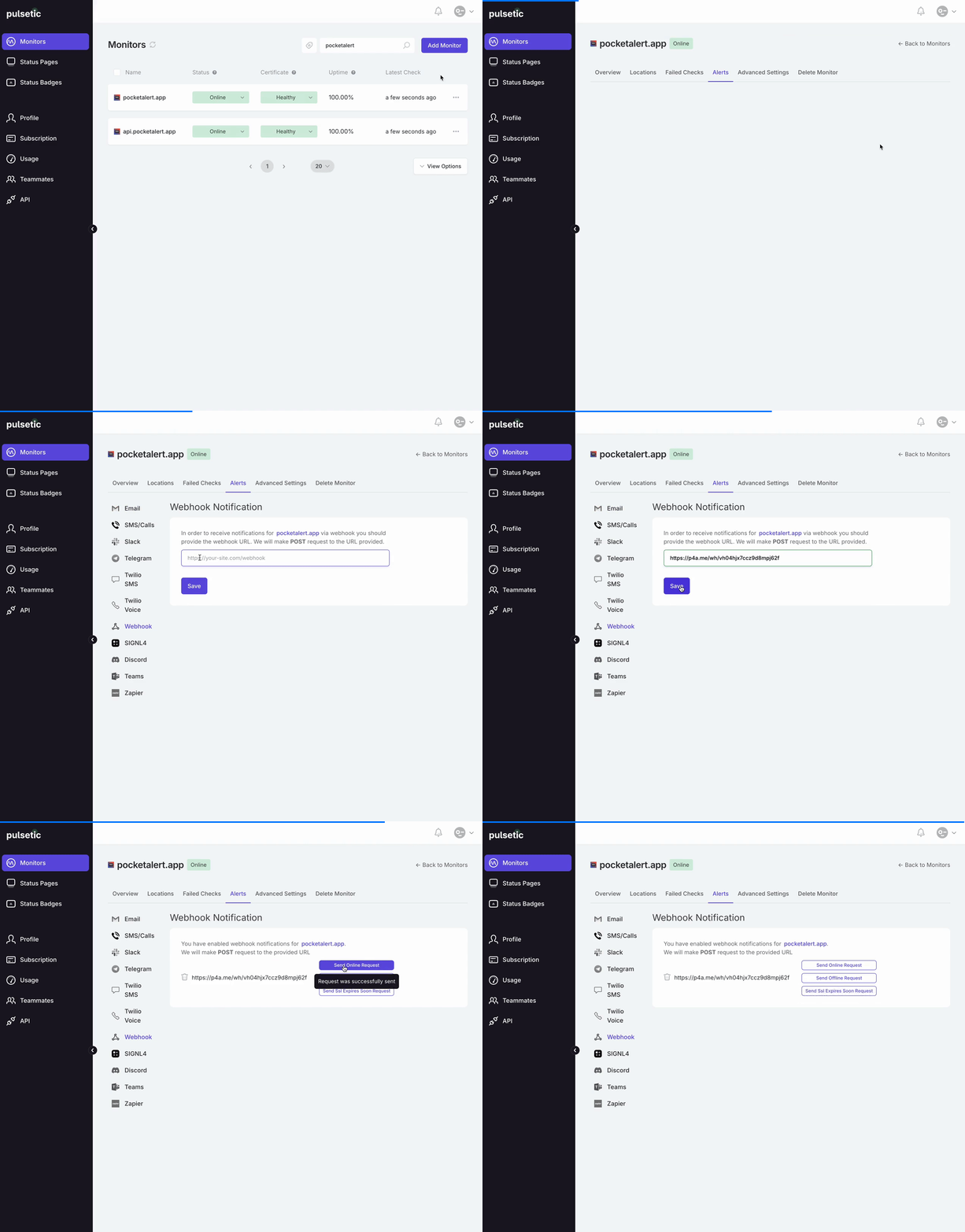
- Öffne den Bereich mit deinen Monitoren
- Klicke auf „...“ und wähle im Menü „Alerts“ aus
- Klicke auf den Tab "Webhooks"
- Füge den Link ein, der aus Pocket Alert kopiert wurde
- Klicke auf den Button „Save“, um die Änderungen zu übernehmen
- Klicke auf „Send Online Request“ oder „Send Offline Request“, um zu prüfen, ob es funktioniert
Finale Einrichtung
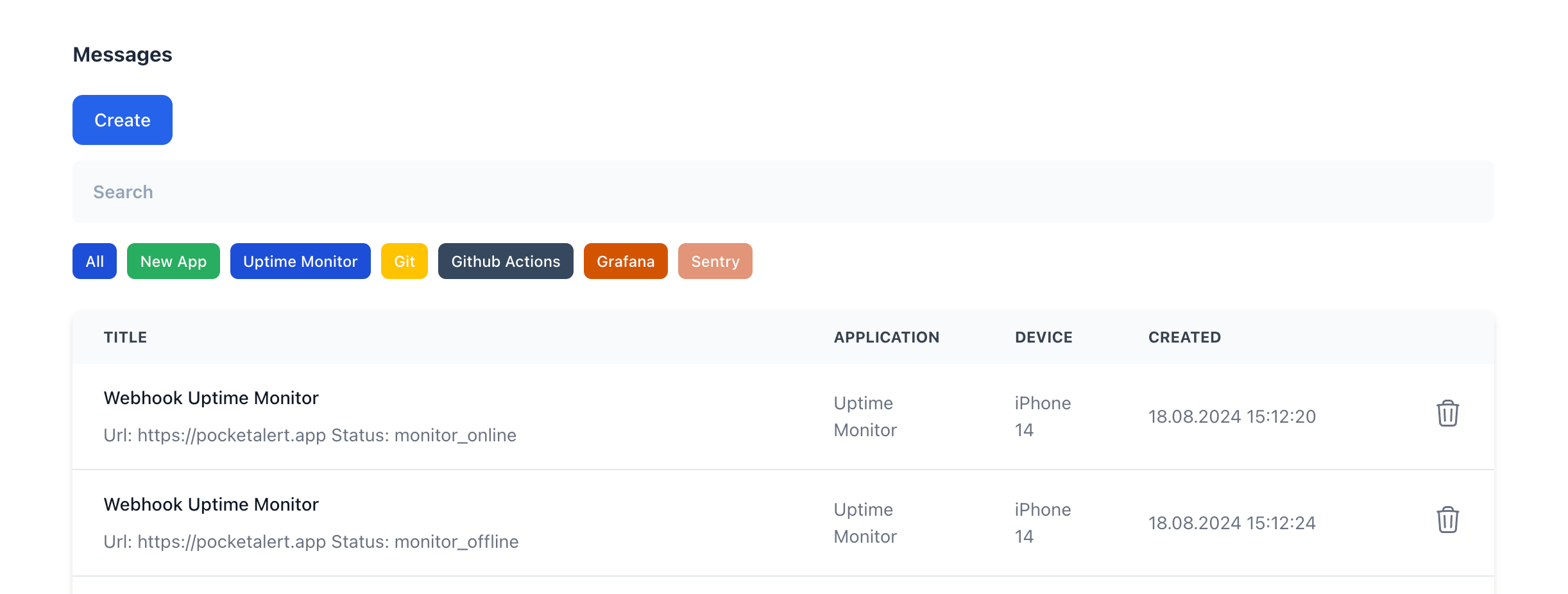
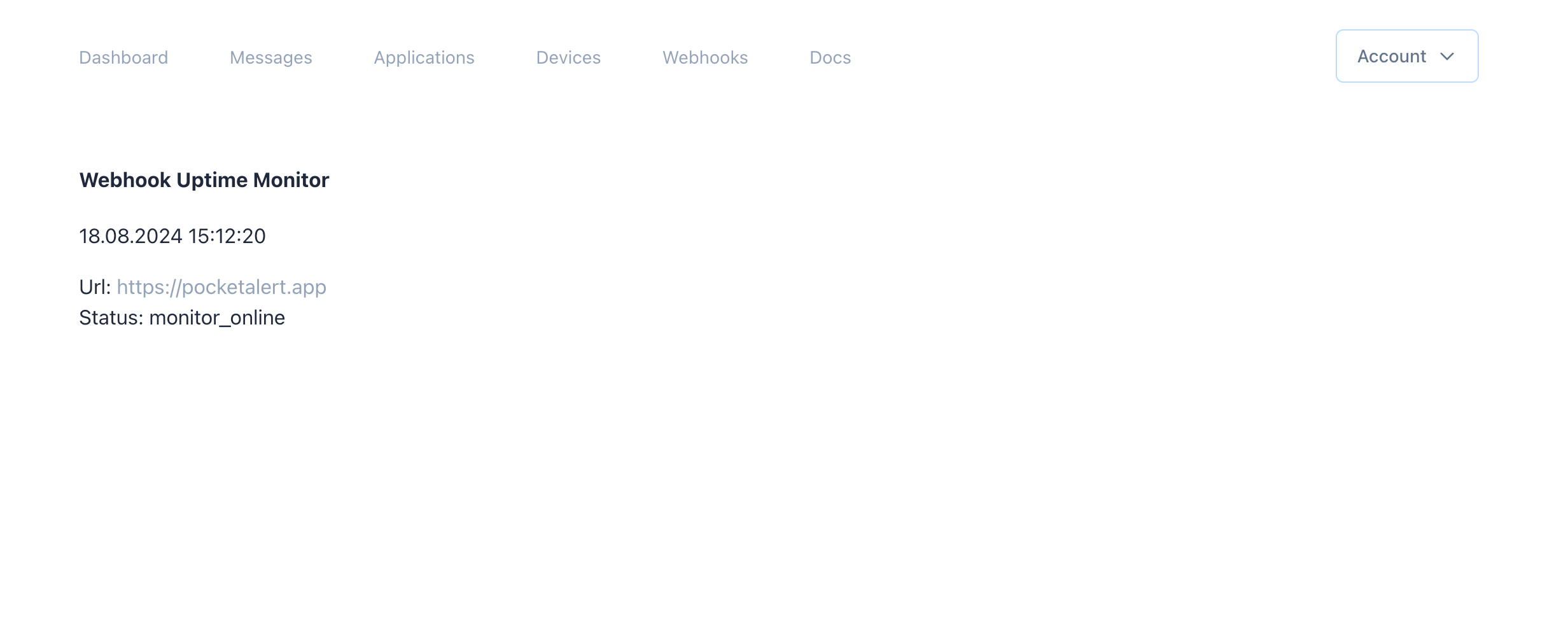
Nachdem du den Webhook in Pulsetic eingerichtet hast, solltest du die Nachricht in der Pocket Alert App sehen.
Du kannst zum Beispiel folgenden Code verwenden:
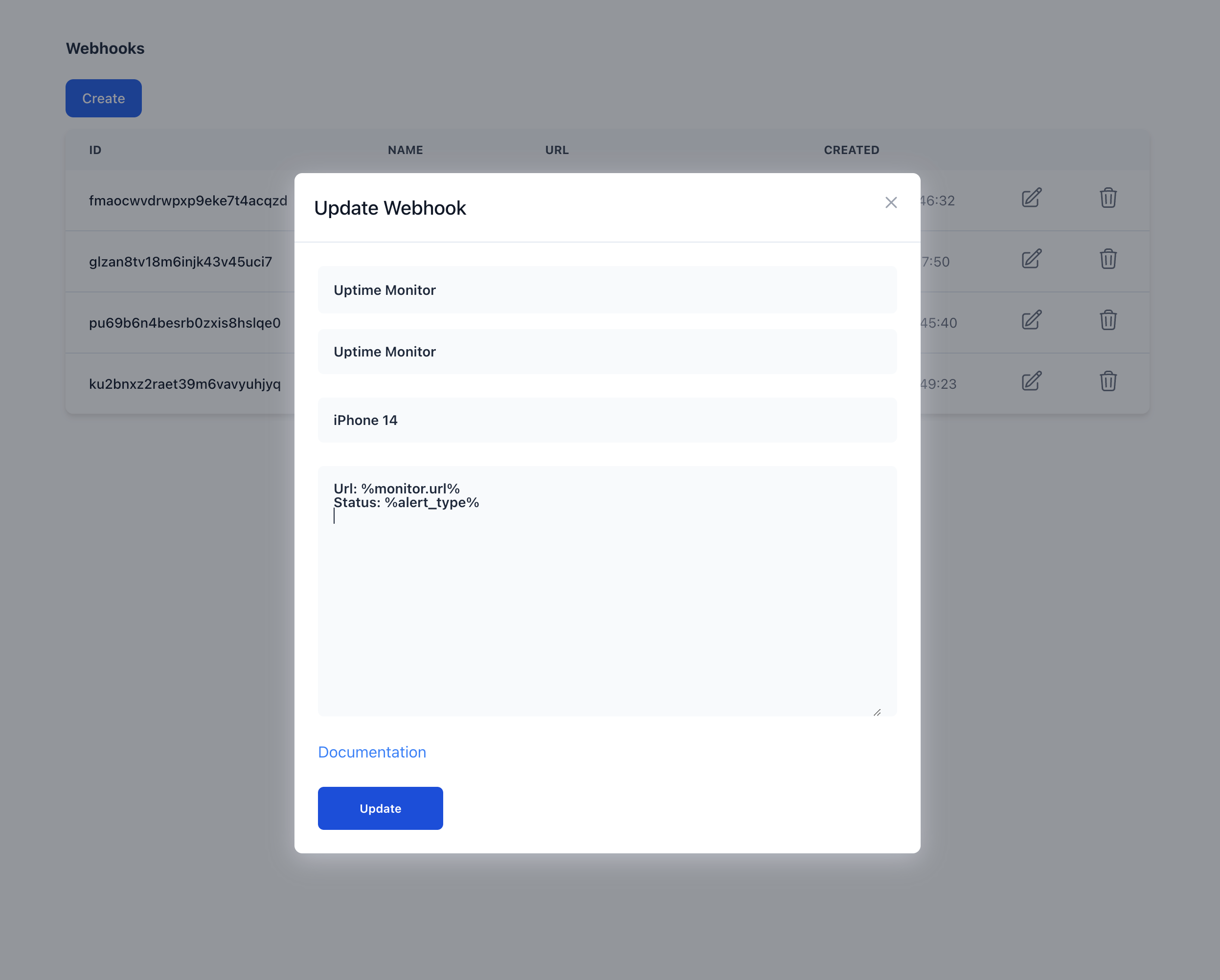
Url: %monitor.url%
Status: %alert_type%
Weitere Informationen zu den Variablen findest du in den Webhook-Einstellungen.
Beispiel einer Nachricht in der Pocket Alert App
Fazit
In dieser Anleitung haben wir gesehen, wie du Pulsetic-Webhooks in die Pocket Alert App einbindest. Wir haben gezeigt, wie du einen neuen Webhook erstellst, ihn zu Pulsetic hinzufügst und wie du die Nachricht in der Pocket Alert App nutzt. Außerdem haben wir ein Beispiel für eine Nachricht in der Pocket Alert App betrachtet. Wir hoffen, dass dir diese Anleitung geholfen hat. Wenn du Fragen hast, melde dich gern bei uns. Wir sind für dich da. Danke fürs Lesen dieser Anleitung.