Webhook-URL erstellen: so geht's
Neuen Webhook erstellen
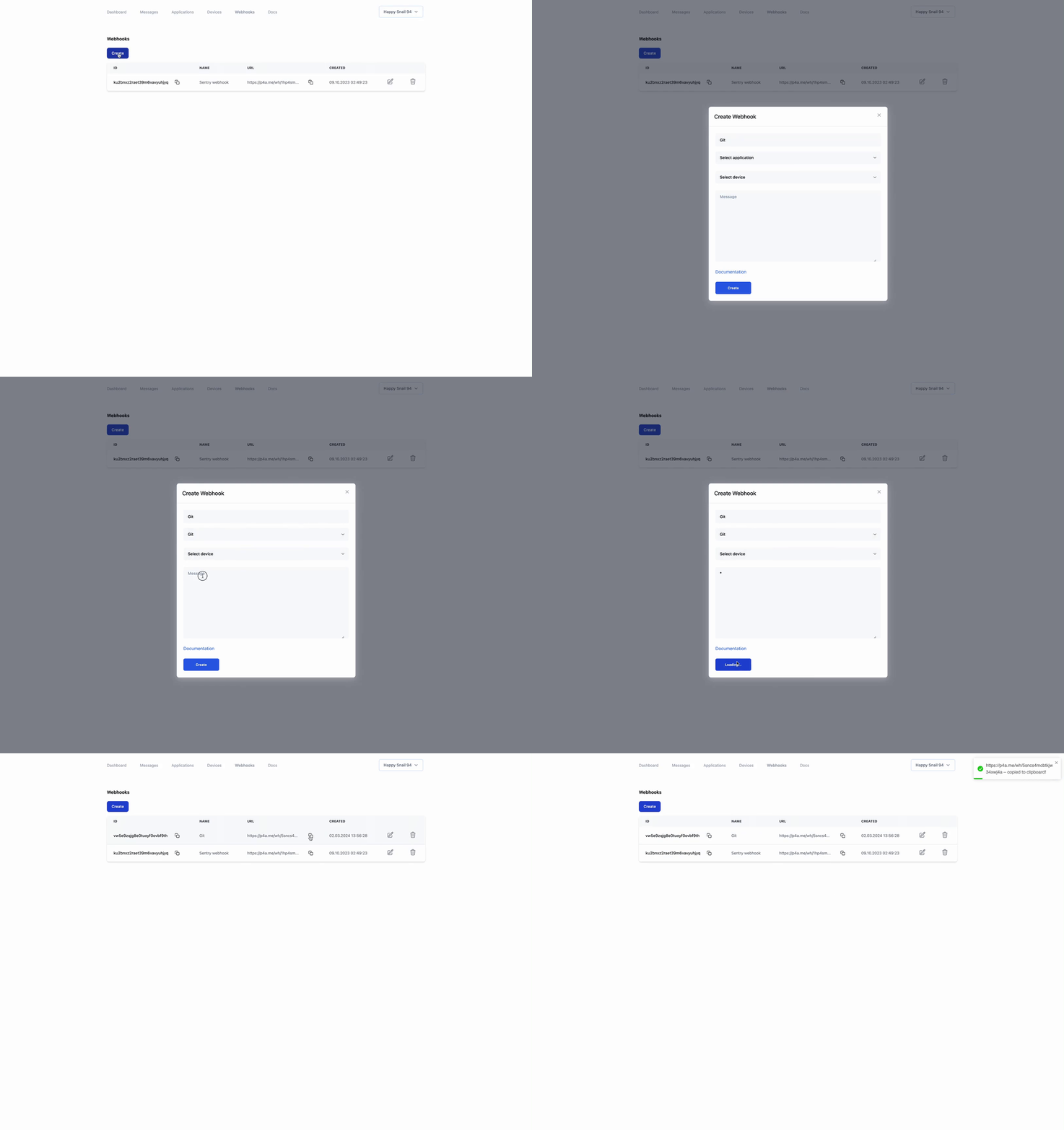
- Öffne die Seite Webhooks
- Klicke auf den Button "Erstellen"
- Fülle das Formular mit folgenden Angaben aus:
- Name: Der Name des Webhooks
- Anwendung: Die Anwendung, mit der der Webhook verknüpft werden soll
- Gerät: Das Gerät, mit dem der Webhook verknüpft werden soll
- Nachricht: Die Nachricht, die gesendet wird, wenn der Webhook ausgelöst wird
- Klicke auf den Button "Erstellen"
- Kopiere die URL des Webhooks
In der Nachricht geben wir * an, um das gesamte JSON zu erhalten und festzulegen, welche Parameter wir benötigen.
So funktioniert der JSON-Parser
Webhooks sind essenziell für die Echtzeit-Übertragung von Daten zwischen Anwendungen. Mit diesen Schritten konfigurierst du Webhooks effizient und sorgst für eine reibungslose Integration in deine Systeme.
- Definiere deine JSON-Payload-Struktur
Lege das Datenformat fest, das du empfangen möchtest. Um den vollständigen Datensatz zu erfassen, verwende das Platzhalterzeichen * in deiner Konfiguration. So wird die gesamte JSON-Payload ohne Filterung übermittelt. - Bestimmte Daten aus verschachteltem JSON extrahieren
Um einzelne Felder innerhalb verschachtelter Objekte anzusprechen, verwende die Syntax%objectName.field%. Zum Beispiel extrahiert%params.name%den Wert von name aus dem Objekt params.
{
  "event": {
    "title": "New Order",
    "message": "A new order has been placed with ID 12345",
    "tags": ["order", "new"],
    "users": [
      {"first": "Dale", "last": "Murphy", "age": 44, "nets": ["ig", "fb", "tw"]},
      {"first": "Roger", "last": "Craig", "age": 68, "nets": ["fb", "tw"]},
      {"first": "Jane", "last": "Murphy", "age": 47, "nets": ["ig", "tw"]}
    ]
  }
}
Um den Webhook einzurichten, konfigurierst du ihn so:
- Wenn du das gesamte JSON anzeigen möchtest, verwende einfach das *
- Um den Titel des Events zu erhalten, verwende
%event.title% - Um die Nachricht zu erhalten, verwende
%event.message% - Um die Tags zu erhalten, verwende
%event.tags%
Title: %event.title%
Message: %event.message%
Tags: %event.tags%
Users: %event.users.0%
First user: %event.users.0.first% %event.users.0.last%
Hier ist ein Beispiel, wie die Ausgabe mit dieser Konfiguration auf Basis des Beispiel-JSON aussehen würde:
Title: New Order
Message: A new order has been placed with ID 12345
Tags: ["order","new"]
Users: {"age":44,"first":"Dale","last":"Murphy","nets":["ig","fb","tw"]}
First user: Dale Murphy
Weitere Informationen zu den Variablen findest du in der GJSON-Pfadsyntax.