SSH 登录告警推送到手机:用 PAM 钩子同时捕获 scp、sftp 和端口转发
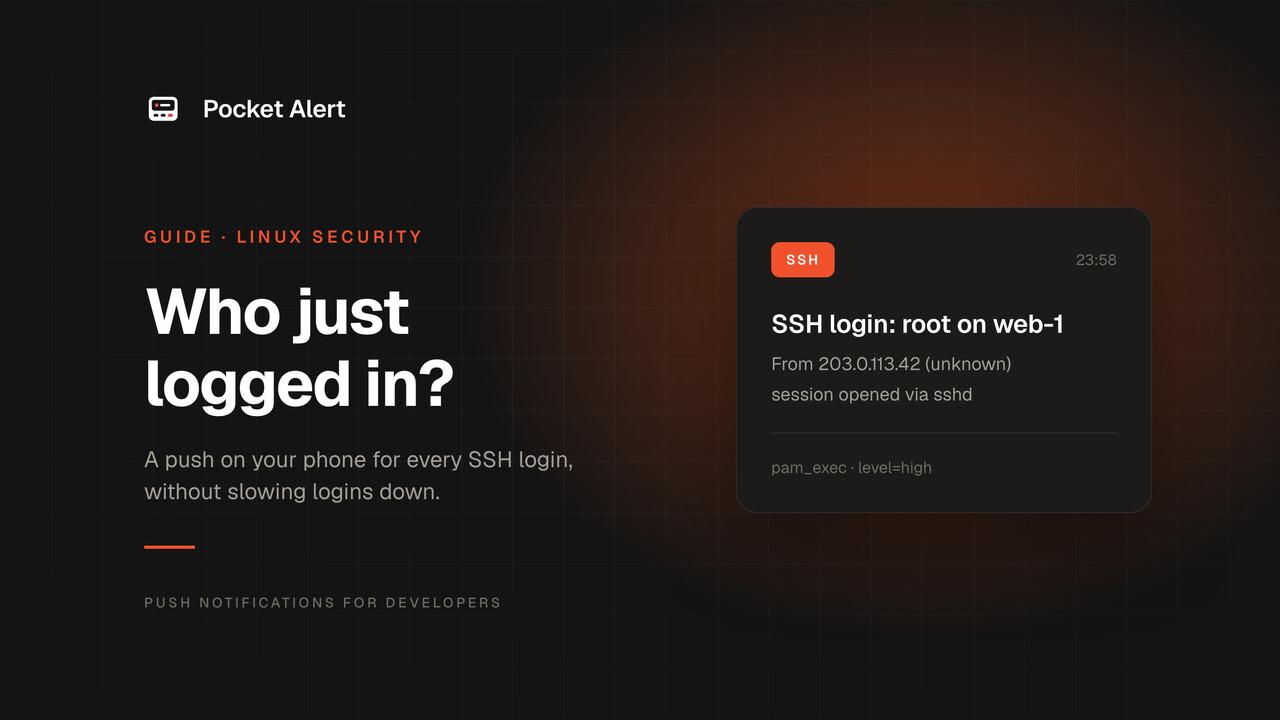
如果有人用被盗的密钥或猜到的密码登录你的服务器,登录本身往往是你唯一能察觉的时机。之后他们看起来和任何普通用户没有区别。每次 SSH 会话都在手机上推送一条通知,就能给你这个时机:你要么认得出这次登录,要么几秒之内就知道出了问题。
这是检测,不是防护。它不能阻止任何人进来,但能保证你在还来得及处理时就收到消息。
本指南使用 PAM,也就是每次 SSH 登录都会经过的那一层。我们在 Debian 12 和 13、Ubuntu 24.04 以及 Rocky Linux 9 上测试过,测试时使用了一个记录每次请求的模拟 API。
为什么不用 /etc/profile、.bashrc 或 sshrc
大多数人会复制的方案,是在 curl、/etc/profile 或 ~/.bashrc 里加一条 /etc/ssh/sshrc 命令。我们测试了每种方式实际能捕获到什么:
/etc/profile只对登录 shell 生效。在我们的测试中,ssh host cmd、scp、sftp、rsync和ssh -N登录时都没有执行它。~/.bashrc属于用户本人。任何拥有该账户的人都可以编辑它,而ssh host bash --norc会跳过它。/etc/ssh/sshrc好一些:执行命令、scp、sftp 和 rsync 时它都会运行。但它以登录用户的身份运行,所以 API 密钥必须对每个账户可读。另外,如果用户有~/.ssh/rc,sshd 会改为运行它,sshrc就永远不会执行。- 它们都看不到
ssh -N。 通过 SSH 做端口转发或 SOCKS 代理时不会打开 shell,所以什么都不会执行。
这些方式都是在会话内部、以用户身份运行的,而那时攻击者已经进来了。PAM 钩子则是在 sshd 内部、以 root 身份、会话开始之前运行。
PAM 如何看到 SSH 登录
在四个发行版上默认都是 UsePAM yes,身份验证成功后,sshd 会立即打开一个 PAM 会话。这发生在客户端请求 shell、命令或 sftp 之前。因此钩子会在每个通过身份验证的连接上触发,包括 ssh -N,而且它分辨不出交互式 shell 和 rsync:即使你拿到了终端,PAM_TTY 也只是 ssh。多路复用连接(ControlMaster)只会打开一个 PAM 会话,不管其上跑了多少条命令。
pam_exec 会在这个时机运行一条命令。以下是我们在测试机上确认的行为:
- 对 sshd 来说,命令以 root 身份运行。
pam_exec会等待命令退出,登录也随之等待。这里如果curl很慢,登录也会很慢。- 除非加上
/dev/null选项,否则它的输出会被丢弃到stdout,因此不会泄漏到会话里。 - 它的环境变量是 PAM 环境,而不是 root 的环境。在 Debian 和 Rocky 上没有
PATH。
脚本使用的变量如下:
| 变量 | 示例 | 来源 |
|---|---|---|
PAM_TYPE | open_session | 注销时还会出现 close_session |
PAM_SERVICE | sshd | 正在使用的 PAM 文件 |
PAM_USER | root | 登录的账户 |
PAM_RHOST | 198.51.100.23 | 客户端地址(在 sshd 默认的 UseDNS no 下为 IP) |
SSH_AUTH_INFO_0 | publickey ssh-ed25519 AAAA... | 由 sshd 设置:认证方式以及被接受的公钥 |
在我们尝试的每个发行版上,即使没有 SSH_AUTH_INFO_0,ExposeAuthInfo 也都存在。这意味着推送可以写明所使用的密钥,而不仅仅是账户名。
你需要准备什么
- 运行 OpenSSH 的 Linux 服务器。请检查 PAM 是否开启:
sudo sshd -T | grep -i usepam应输出usepam yes。 curl和jq:执行sudo apt install curl jq,在 Rocky、Alma 和 RHEL 上执行sudo dnf install jq(这些系统已经自带 curl)。- 在 iPhone 或 Android 上安装 Pocket Alert 应用,并从 API 密钥 页面获取 API 密钥。每台服务器请分别创建一个密钥,这样撤销某一个时不会影响其他服务器。
脚本
#!/bin/bash
# /usr/local/sbin/pa-ssh-login
# Run by pam_exec when a session opens. It must never slow down or break a login.
PATH=/usr/sbin:/usr/bin:/sbin:/bin
CONF=/etc/pa-ssh-login.conf

[ "$PAM_TYPE" = open_session ] || exit 0
[ "$(stat -c '%u %a' "$CONF" 2>/dev/null)" = "0 600" ] || exit 0
# shellcheck source=/dev/null
. "$CONF"
[ -n "$POCKETALERT_API_KEY" ] || exit 0

host=$(uname -n)
if [ "$PAM_SERVICE" = sshd ]; then
  who=${PAM_USER:-unknown}
  from=${PAM_RHOST:-unknown}
  title="SSH login: $who@$host"
  auth=${SSH_AUTH_INFO_0%%$'\n'*}
  case $auth in
    publickey\ *) auth="Key: $(ssh-keygen -lf - <<<"${auth#publickey }" 2>/dev/null | awk '{print $2, $NF}')" ;;
    '') auth="Method: unknown" ;;
    *) auth="Method: ${auth%% *}" ;;
  esac
  message="From $from"$'\n'"$auth"
else
  who=${PAM_RUSER:-unknown}
  from=local
  title="$PAM_SERVICE on $host: $who as ${PAM_USER:-unknown}"
  message="Terminal: ${PAM_TTY:-none}"
fi

level=${PA_UNKNOWN_LEVEL:-high}
read -ra rules <<<"${PA_KNOWN:-}"
for rule in "${rules[@]}"; do
  # shellcheck disable=SC2053 # user@address, both halves are glob patterns on purpose
  if [[ $who == ${rule%@*} && $from == ${rule##*@} ]]; then
    level=${PA_KNOWN_LEVEL:-low}
    break
  fi
done
[ "$level" = none ] && exit 0

ip=
[[ $from =~ ^[0-9A-Fa-f:.]+$ ]] && ip=$from

json=$(jq -n --arg title "$title" --arg message "$message" --arg level "$level" --arg ip "$ip" '
  {title: $title, message: $message, level: $level}
  + (if $ip == "" then {} else {actions: [
      {type: "copy", label: "Copy IP", value: $ip},
      {type: "view", label: "Look up IP", value: ("https://ipinfo.io/" + $ip)}
    ]} end)') || exit 0

{
  printf 'header = "Token: %s"\n' "$POCKETALERT_API_KEY" |
    curl -fsS -o /dev/null --connect-timeout 5 --max-time 15 -K - \
      -H 'Content-Type: application/json' --data-binary "$json" \
      "${POCKETALERT_API_URL:-https://api.pocketalert.app/v1/messages}" ||
    logger -t pa-ssh-login "push failed, curl exit code $?"
} </dev/null >/dev/null 2>&1 &

exit 0
sudo install -m 0755 -o root -g root pa-ssh-login /usr/local/sbin/pa-ssh-login
它做了什么,以及为什么这样做:
- HTTP 请求在后台运行。 脚本启动
curl后立即退出,因此pam_exec不会等待。在 Debian 12 和 Rocky 9 上,无论 API 正常响应、4 秒后才响应,还是完全没有响应(一个会丢包的地址),ssh host true每次都只用了 0.15 到 0.36 秒。无法连接时,curl最多等待 15 秒后放弃,失败信息会以pa-ssh-login: push failed, curl exit code 7的形式写入 syslog。 - 它总是以 0 退出,并且所有输出都被重定向,所以会话看不到任何内容。无论是否启用钩子,交互式登录和
ssh host cmd的输出都完全相同,只有 "Last login" 行的时间不同。 - 密钥从不出现在命令行中。
curl通过标准输入(Token)读取-K -请求头。参数对本机所有用户都可以通过ps看到。在请求挂起期间,我们在任何进程的/proc/<pid>/cmdline中都没有找到密钥。 - 不可信的值通过
jq --arg写入 JSON。 我们用包含引号、反斜杠、换行符、$(id)、控制字符和无效 UTF-8 的用户名、地址、服务名和密钥信息运行了脚本。每个请求体都是合法的 JSON,并且没有任何内容被执行。 - 只有 IP 地址才会添加按钮。 如果
400按钮中的不是合法 URL,API 会以view拒绝整条消息。异常的PAM_RHOST仍应让你收到提醒,只是不带按钮。 - 模式按两部分分别匹配。
user@address在最后一个@处切分,两边各自比较。如果把两部分拼成一个字符串,名为[email protected]的账户就可能匹配*@10.8.0.*,而实际是从任意地址连接的。
来自未知地址的登录会以 high 级别送达,因此可以穿透 iPhone 上的专注模式,推送大致如下:
SSH login: root@web-1
From 198.51.100.23
Key: SHA256:iZtVU4EwMulogUeoneZkIXA9eeQfCvpyRB66QrrxBRA (ED25519)
要查看这是哪把密钥,可以在服务器上运行 ssh-keygen -lf ~/.ssh/authorized_keys。它会输出相同的指纹,并附带注释。
配置文件
密钥需要放在只有 root 能读取的文件中。由于脚本会把该文件当作 shell 代码来加载,因此只有在文件归 root 所有且权限为 600 时,脚本才会加载它。请在隐藏输入的提示中输入密钥,这样它就不会留在 shell 历史记录里:
sudo bash -c 'umask 077; read -rsp "API key: " k; echo; printf "POCKETALERT_API_KEY=%s\n" "$k" > /etc/pa-ssh-login.conf'
sudo tee -a /etc/pa-ssh-login.conf >/dev/null <<'EOF'
PA_KNOWN="*@203.0.113.10 [email protected].*"
PA_KNOWN_LEVEL=low
PA_UNKNOWN_LEVEL=high
EOF
sudo stat -c '%U %a' /etc/pa-ssh-login.conf   # root 600
PA_KNOWN 列出你预期的登录,格式为以空格分隔的 user@address 通配符模式。在这个示例中,来自 203.0.113.10 这个 VPN 出口的任何账户都视为预期登录,来自 CI 网段的 deploy 也是如此。它们以 low 级别送达:在消息列表中出现,但不发声。其他所有登录都使用 PA_UNKNOWN_LEVEL。在付费套餐上,你可以把它设为 critical,这样即使开启静音开关或勿扰模式也会发出声音。在免费套餐上,critical 会按 high 送达。各级别在 iOS 和 Android 上的具体效果,请参阅优先级说明。
模式使用的是通配符,而不是 CIDR:198.51.100.* 覆盖一个 /24 网段,其他范围则需要多条模式。如果希望预期登录完全不发送任何消息,请设置 PA_KNOWN_LEVEL=none。
在保持 low 之前,先统计一下你的登录次数。免费套餐每天允许 50 条消息,而每次 SSH 连接都会产生一条消息。如果一个 CI 任务每 15 分钟运行一次 rsync,每天就会消耗 96 条。请对这类来源设置 none,或升级到付费套餐。一旦达到每日上限,API 会拒绝发送消息,直到 UTC 时间 00:00,而这其中也包括你最关心的那次登录。
把钩子接入 PAM,放在最前面
这一步比脚本更重要。修改 PAM 时,请在另一个终端保持一个 root shell 打开,这样即使打错字,你也不会被锁在外面。sshd 会在每次连接时读取 PAM 文件,因此无需重启任何服务。
sudo cp /etc/pam.d/sshd /root/pam.d-sshd.bak
sudo sed -i '0,/^session/s|^session|session    optional     pam_exec.so quiet type=open_session /usr/local/sbin/pa-ssh-login\n&|' /etc/pam.d/sshd
sudo grep -n -m2 '^session' /etc/pam.d/sshd
在 Debian 上,最后一条命令会输出:
19:session    optional     pam_exec.so quiet type=open_session /usr/local/sbin/pa-ssh-login
20:session [success=ok ignore=ignore module_unknown=ignore default=bad]        pam_selinux.so close
这一行被放在第一个 session 行之上,而不是像多数指南那样加到文件末尾。原因在于 Debian 12 和 Ubuntu 24.04 的 /etc/pam.d/sshd 中有这样一行:
session required pam_env.so user_readenv=1 envfile=/etc/default/locale
user_readenv=1 会把用户自己的 ~/.pam_environment 中的变量加载到 PAM 环境中。位于它之后的任何 pam_exec 行都会把这些变量传递给它运行的命令。pam_exec 的手册页对此有过警告:"Commands called by pam_exec need to be aware of that the user can have control over the environment."(由 pam_exec 调用的命令需要注意,用户可以控制环境变量。)
我们在 Ubuntu 24.04 上验证了这意味着什么。把钩子放在文件末尾时,一个普通用户把 LD_PRELOAD /tmp/x.so 写入了 ~/.pam_environment,然后登录。这个库被加载进了 root 运行的脚本,以及脚本启动的每个程序中,且 uid 为 0。这意味着任何能通过 SSH 登录的人都能获得 root shell。把钩子放在最前面后,这个变量就不存在了。Debian 13 和 Rocky 9 并未设置 user_readenv,但把钩子放在最前面在这些系统上也没有任何代价。如果你的 pam_exec 之后已经有其他 pam_env 行,同样的道理也适用。
这一行中各选项的含义:
optional:如果脚本缺失或执行失败,登录仍会继续。我们把脚本改名后登录,结果是登录正常,且没有任何输出。type=open_session:pam_exec在注销时根本不会运行脚本。这与位置问题的原因相同:注销时pam_env已经运行过,在我们的测试中,来自LD_PRELOAD的~/.pam_environment又回到了环境变量中。quiet:如果命令失败,pam_exec不会向用户打印其退出状态。
在 RHEL 系列系统上,这一行会位于 pam_selinux.so close 之上,因此它运行在 sshd 的 SELinux 上下文中。我们的测试是在未启用 SELinux 强制模式的容器中进行的。如果在启用强制模式的系统上推送没有送达,请运行 sudo ausearch -m avc -ts recent 进行检查。
软件包升级可能会替换 /etc/pam.d/sshd,或在旁边留下一个 .dpkg-dist 或 .rpmnew 副本。OpenSSH 升级后,请检查这一行是否仍然存在。
测试一下
你可以像 pam_exec 那样手动调用脚本:
sudo env PAM_TYPE=open_session PAM_SERVICE=sshd PAM_USER=test PAM_RHOST=203.0.113.9 /usr/local/sbin/pa-ssh-login
几秒钟之内,你应该会收到一条标题为 SSH login: test@<hostname> 的推送,内容为 Method: unknown,因为这次并没有真正的 SSH 登录。如果想先查看请求内容,可以在配置文件中加入 POCKETALERT_API_URL=http://<your test endpoint>,测试完成后记得删除。
然后从一个不在 PA_KNOWN 中的地方登录。在测试机上,以下每种方式各产生了一条推送:交互式 shell、ssh host cmd、scp、sftp、rsync、密码登录,以及 ssh -N。
可选:su 和 sudo
同一个脚本也可以通过各自的 PAM 文件,报告 su 和 sudo 的使用情况。这需要额外一个选项:
for f in su sudo; do
  sudo sed -i '0,/^session/s|^session|session    optional     pam_exec.so quiet seteuid type=open_session /usr/local/sbin/pa-ssh-login\n&|' /etc/pam.d/$f
done
如果没有 seteuid,pam_exec 会以调用进程的真实用户 ID 运行命令。对于 su 和 sudo,这个 ID 是输入命令的那个用户,而不是 root。在我们的测试机上,脚本以 uid 1000 运行,无法读取配置文件,也就什么都没有发送。加上 seteuid 后,脚本以 root 身份运行,推送内容类似 sudo on web-1: alice as root。
对于这些服务,脚本会用运行命令的用户加上 PA_KNOWN 作为地址,去匹配 local。alice@local 会屏蔽 Alice 自己的 sudo 推送。root@local 则会屏蔽那些以 root 身份运行、并通过 su 切换到其他用户的脚本,尽管它们同样会产生推送。
添加 sudo 之前,请先考虑推送量。每次 sudo 命令都会打开一个会话,因此每一次都会产生一条推送。在一台整天都有人使用 sudo 的服务器上,通常只钩入 su 就足够了。
按钮
在付费套餐上,每条 SSH 推送都带有两个操作按钮:Copy IP 会把地址复制到剪贴板,方便你添加防火墙规则或搜索日志;Look up IP 会在 ipinfo.io 上打开该地址,让你看出它来自你的服务商,还是另一大洲的托管网络。在免费套餐上,服务器会去掉这些按钮,但推送本身仍会照常送达。
这些不覆盖什么
- 登录失败。 PAM 会话只会在身份验证成功后才打开。密码猜测需要交给 fail2ban,或者检查 journal 中 sshd 的日志。
- 登录之后发生的事。 获得 root 权限的人可以从
/etc/pam.d/sshd中删除这一行。但他们无法撤回那次让他们进入的登录所产生的推送:请求在他们的 shell 启动之前就已经发出了。 - 不经过 sshd PAM 栈的登录。 包括本地控制台、其他远程访问服务,以及设置了
UsePAM no的 sshd。 - 区分 shell 和文件传输。 如上所述,PAM 目前还无法分辨。通常地址和密钥就足以区分你的 CI 任务和真人操作。
以上就是有人进入服务器那一刻的监控。如果你还想为其他值得推送的服务器事件设置提醒,请参阅安全告警。