Shopify 订单通知:每笔新订单都推送到手机
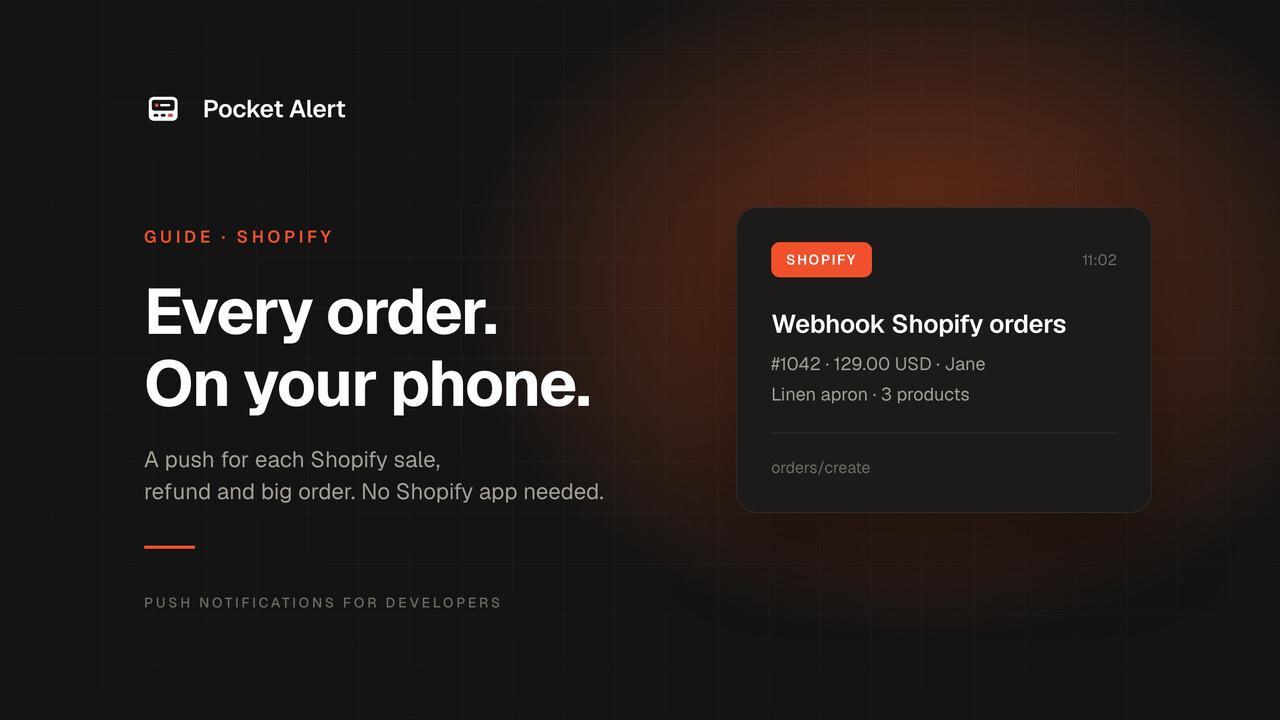
新订单是每位店主最想第一时间知道的事件。店铺刚起步时,你可能一天要刷二十次后台。之后如果有了打包员、负责售后的合作伙伴,或是替你发货部分商品的供应商,他们都希望在顾客开始询问物流之前就知道有新订单。
Shopify 本身就提供了两种接收订单通知的方式,在添加其他方案之前值得先了解。本指南会介绍这两种方式,然后通过 Shopify 后台的一个 Webhook,为每笔订单设置一条 Pocket Alert 推送。整个过程大约五分钟,而且无需在店铺里安装任何东西。
Shopify 自带的通知
Shopify 应用。 在 iPhone 和 Android 上,Shopify 应用可以为新订单发送推送:打开应用中的 设置 → 通知(Android 上为 Store notifications),开启订单推送。在 iPhone 上,它还能用角标显示未处理的订单数量。对你来说这很好用,但问题是,每个需要接收推送的人都必须以有订单权限的员工身份登录 Shopify 应用。
员工通知邮件。 在 设置 → 通知 → Staff notifications 中,Shopify 默认会向店主发送"New order"邮件,你也可以添加收件人,可以是员工,也可以是任意邮箱地址。它免费且稳定,但毕竟是邮件,容易和电子报、收据混在一起,而且收到邮件时不会有提示音。
如果这两种方式已经够用,就不必往下看了。当你需要以下功能时,Pocket Alert 推送会更有价值:
- 没有 Shopify 席位的手机。 推送会发送到每一部登录你 Pocket Alert 账户的手机,支持 iOS 和 Android。打包员或合作伙伴无需在你的店铺里拥有员工账户。
- 通知级别。 常规订单可以静默送达,大额订单则可以突破专注模式。每个级别在 Android 上都有独立的通知渠道,因此你可以关闭其中一个,同时保留另一个。
- 可搜索的历史记录。 每条推送都会保留在应用中,控制台还会记录 Shopify 发来的每一次请求,订单似乎缺失时非常有用。
- 所有通知集中在一个应用里。 订单与你的 Stripe 支付、可用性监控和服务器告警会出现在同一个列表中。
- 操作按钮。 推送可以带一个 Open order 按钮,点击后直接跳转到后台中的该订单。
你需要准备
- 一个 Shopify 店铺,并且有权限访问 设置 → 通知。
- 一个 Pocket Alert 账户,以及手机上的 应用。免费套餐即可完成本指南:每天 50 条消息、1 台设备、1 个 Webhook。操作按钮、更多设备和更多 Webhook 需要付费套餐。
第一步:创建 Pocket Alert Webhook
在控制台中打开 Webhooks,然后创建一个 Webhook:
- 名称:
Shopify orders。Pocket Alert 会将其用于推送标题,标题会显示为"Webhook Shopify orders"。 - 默认优先级: 暂时选择
Default。 - 消息: 使用下面的模板。
%name% · %total_price% %currency% · %customer.first_name%
%line_items.0.title% · %line_items.#% products
每个 %...% 都是指向 Shopify 所发送 JSON 的路径。以下是 orders/create 载荷中的真实字段:
name是顾客看到的订单名称,例如#1042。(order_number是同一个数字,但不带#。)total_price和currency分别是订单总额和店铺货币。customer.first_name是顾客的名字。没有关联顾客的订单(例如部分 POS 销售)该字段为空。line_items.0.title是第一件商品,line_items.#统计订单的行数,也就是不同商品的种类数,而不是总件数。
保存 Webhook,并复制其接收 URL。它看起来像 https://p4a.me/wh/abc123...。
第二步:在 Shopify 中添加 Webhook
- 在 Shopify 后台进入 设置 → 通知。
- 点击 Webhooks,然后点击 Create webhook。
- 事件: 选择
Order creation。事件创建后无法更改。 - 格式: 选择
JSON。Pocket Alert 只接受 JSON,使用 XML 将收不到推送。 - URL: 填入你的
https://p4a.me/wh/...接收 URL。 - Webhook API 版本: 选择列表中最新的稳定版本。本指南用到的字段在近期所有版本中都有。
- 点击 Save。
如果你不在电脑旁,Shopify 手机应用中也有同样的页面,路径是 Store settings 部分的 设置 → 通知 → Webhooks。
现在点击新 Webhook 的 ... 菜单,选择 Send test。Shopify 会发送一个示例订单,一秒钟内你的手机上就会显示:
Webhook Shopify orders
#9999 · 404.95 USD · John
Aviator sunglasses · 5 products
这是 Shopify 的示例数据。之后的真实订单会以相同的方式送达,只是内容为真实数值。
第三步:进一步优化
选择通知级别
Shopify 的载荷中没有 level 字段,因此每条推送都会采用 Webhook 的默认优先级。你可以根据订单量来选择:
- 每天几笔订单: 选
High。在 iPhone 上它是时效性通知,能突破专注模式。 - 每天几十笔订单: 选
Low。它们会静默积累在应用中,你想看的时候再看,同时其他提醒依然保持响亮。
随时可以在控制台中编辑 Webhook 来修改。优先级级别文档说明了每个级别在 iOS 和 Android 上的具体效果。
添加 Open order 按钮
Shopify 后台的订单链接形如 https://admin.shopify.com/store/<store>/orders/<id>,其中 <store> 是 .myshopify.com 之前的部分,<id> 是订单的数字 id,Webhook 载荷中已包含该字段。有了这些,就可以创建按钮了。
控制台目前还没有设置按钮的字段,所以需要通过一次 API 调用来设置。你需要一个来自 API Keys 的 API 密钥。先找到 Webhook 的 tid:
curl -s https://api.pocketalert.app/v1/webhooks -H 'Token: YOUR_API_KEY' \
  | jq -r '.[] | "\(.tid)  \(.name)"'
然后添加按钮,并将 your-store 替换为你的店铺标识:
curl -X PUT https://api.pocketalert.app/v1/webhooks/WEBHOOK_TID \
  -H 'Token: YOUR_API_KEY' \
  -H 'Content-Type: application/json' \
  -d '{"actions": "[{\"type\":\"view\",\"label\":\"Open order\",\"value\":\"https://admin.shopify.com/store/your-store/orders/%id%\"}]"}'
actions 是一个 JSON 字符串,因此内层引号需要转义。%id% 占位符会由每笔订单自动填充。在 Android 上,按钮显示为"Open order";iOS 则对这类按钮显示标准的 Open 标签。操作按钮是付费功能。免费套餐下推送依然会送达,只是没有按钮。
取消订单和退款
Shopify 为这两类情况提供了独立的事件。为每种事件分别创建一个 Pocket Alert Webhook(免费套餐只有 1 个 Webhook,Starter 套餐有 5 个),然后添加对应事件的 Shopify Webhook:
| Shopify 事件 | Pocket Alert 名称 | 模板 |
|---|---|---|
| Order cancellation | Shopify cancelled | %name% cancelled · %cancel_reason% · %total_price% %currency% |
| Refund create | Shopify refund | Refund %transactions.0.amount% on order %order_id% · %note% |
退款载荷不包含订单名称,只有数字形式的 order_id,因此最快的方法是使用相同的 Open order 按钮,并将 %order_id% 替换为 %id%,这样就能看出是哪笔订单。一次退款可能包含多笔交易,模板只显示第一笔。建议将退款 Webhook 设为 High,让它与普通销售通知有所区分。
大额订单和库存不足:使用 Shopify Flow
Pocket Alert 模板可以展示字段,但无法对字段进行比较,因此它无法判断 500 件的订单比 20 件的订单更值得提醒。Shopify Flow 可以做到这一点。它是一款免费的 Shopify 应用,其 Send HTTP request 动作适用于 Grow、Advanced 和 Plus 套餐。Basic 套餐可以使用 Flow,但没有这个动作,因此本节内容在该套餐下无法实现。
Flow 可以直接调用 Pocket Alert API,让你自定义标题、级别和按钮。首先,在 Flow → Settings 中添加一个密钥,名称为 pocketalert,值为你的 API 密钥。
大额订单的高优先级推送
- 新建工作流,触发器选择 Order created。
- 条件:
order.totalPriceSet.shopMoney.amount大于或等于500。 - 动作选择 Send HTTP request:
- Method:
POST - URL:
https://api.pocketalert.app/v1/messages - Headers:
Token={{secrets.pocketalert}},Content-Type=application/json - Body:
- Method:
{
  "title": "Big order {{order.name}}",
  "message": "{{order.totalPriceSet.shopMoney.amount}} {{order.totalPriceSet.shopMoney.currencyCode}} · {{order.customer.firstName}}",
  "level": "high",
  "actions": [
    {"type": "view", "label": "Open order",
     "value": "https://admin.shopify.com/store/your-store/orders/{{order.legacyResourceId}}"}
  ]
}
Flow 变量使用 GraphQL Admin API 的命名方式,因此这里是驼峰式,而 Webhook 模板中是下划线式。legacyResourceId 与 Webhook 中称为 id 的数字 ID 相同。
一个不错的组合是:常规 Webhook 保持 Low,大额订单由 Flow 以 High 发送。如果某笔订单需要有人立即处理,可以使用 critical。在付费套餐上,它能突破勿扰模式;在免费套餐上,它会按 high 发送。
库存不足
使用触发器 Product variant inventory quantity changed,并设置两个条件,这样库存跨过阈值时只推送一次,而不是每卖掉一件就推送一次:
productVariant.inventoryQuantity小于5inventoryQuantityPrior大于或等于5
然后使用相同的 HTTP 请求动作,Body 如下:
{
  "title": "Low stock: {{product.title}}",
  "message": "{{productVariant.title}}: {{productVariant.inventoryQuantity}} left",
  "level": "default"
}
两个 Body 都需要注意一点:Flow 会原样插入变量值。如果商品标题中包含双引号,就会生成无效的 JSON,API 会拒绝该请求。请保持标题为纯文本,或直接去掉该字段。
诚实说明的局限
- Pocket Alert 不校验 Shopify 签名。 Shopify 会为每个 Webhook 附加 HMAC 签名头。Pocket Alert 会接受发送到你接收 URL 的任何 JSON,因此 URL 本身就是秘密。不要把它公开发布。如果你需要校验签名,可以在中间加一个小型函数来验证签名,然后再调用 Pocket Alert API。
- 免费套餐每天上限为 50 条消息。 超过后,Pocket Alert 会向 Shopify 返回错误,直到限额重置。Shopify 会重试失败的投递,如果某个 Webhook 持续失败,Shopify 会将其删除。如果你每天的订单超过约 40 笔,请使用付费套餐,否则 Webhook 可能会消失。
- Webhook 标题是固定的。 Webhook 推送的标题始终是"Webhook"加上 Webhook 的名称。如果要自定义标题,请按上文所示使用 Flow 和 API。
- iOS 按钮标签是通用的。 Android 显示你设置的标签,iOS 显示 Open。
如果没有收到推送
- 打开 Webhook 历史记录。 在控制台中,可以看到 Shopify 发来的每一次请求,包括请求头、Body、渲染后的消息和状态。如果列表为空,说明 Shopify 没有调用该 URL,请检查 URL 是否完整粘贴。
- 查看是否出现"Invalid JSON"。 说明 Shopify 的 Webhook 格式被设为 XML。请在 Shopify 中编辑该 Webhook,将格式改为 JSON。
- 推送中的字段为空。 路径写错,或该订单缺少此字段。将模板与历史记录中的 Body 对比;例如,POS 订单的
customer可能为空。 - Shopify 中的 Webhook 消失了。 它连续失败次数过多,通常是 URL 错误或达到了每日上限。请排除原因后重新添加。
- Flow 请求失败。 打开工作流的运行日志。401 表示密钥中的 API 密钥有误;400 通常表示 Body 不是有效的 JSON。
常见问题
这个方案能用于 Shopify Basic 套餐吗?
可以。主要设置只需使用 设置 → 通知 中的 Webhooks 页面。只有 Flow 部分需要 Grow、Advanced 或 Plus 套餐。
员工不用 Shopify 账户也能收到订单推送吗?
可以。推送会发送到登录你 Pocket Alert 账户的手机,Shopify 只负责发送 Webhook。免费套餐允许 1 台设备,付费套餐允许更多。
两个店铺的订单可以都发送吗?
可以。为每个店铺分别创建一个 Webhook,并各自命名,例如"Shopify EU"和"Shopify US"。名称会显示在推送标题中,方便区分。你还可以把每个 Webhook 发送到不同的 Pocket Alert 应用中。
Stripe 或 WooCommerce 怎么办?
Stripe 有单独的指南:Stripe 支付通知。对于其他平台,电商订单提醒页面展示了相同的思路,任何能发送 JSON Webhook 的服务都可以配合 Webhook 工具使用。
免费注册账户,把一个 URL 粘贴到 Shopify 中,下一笔订单就会直接提醒到你的手机上。