Как интегрировать вебхуки Pulsetic в Pocket Alert
Создание нового вебхука
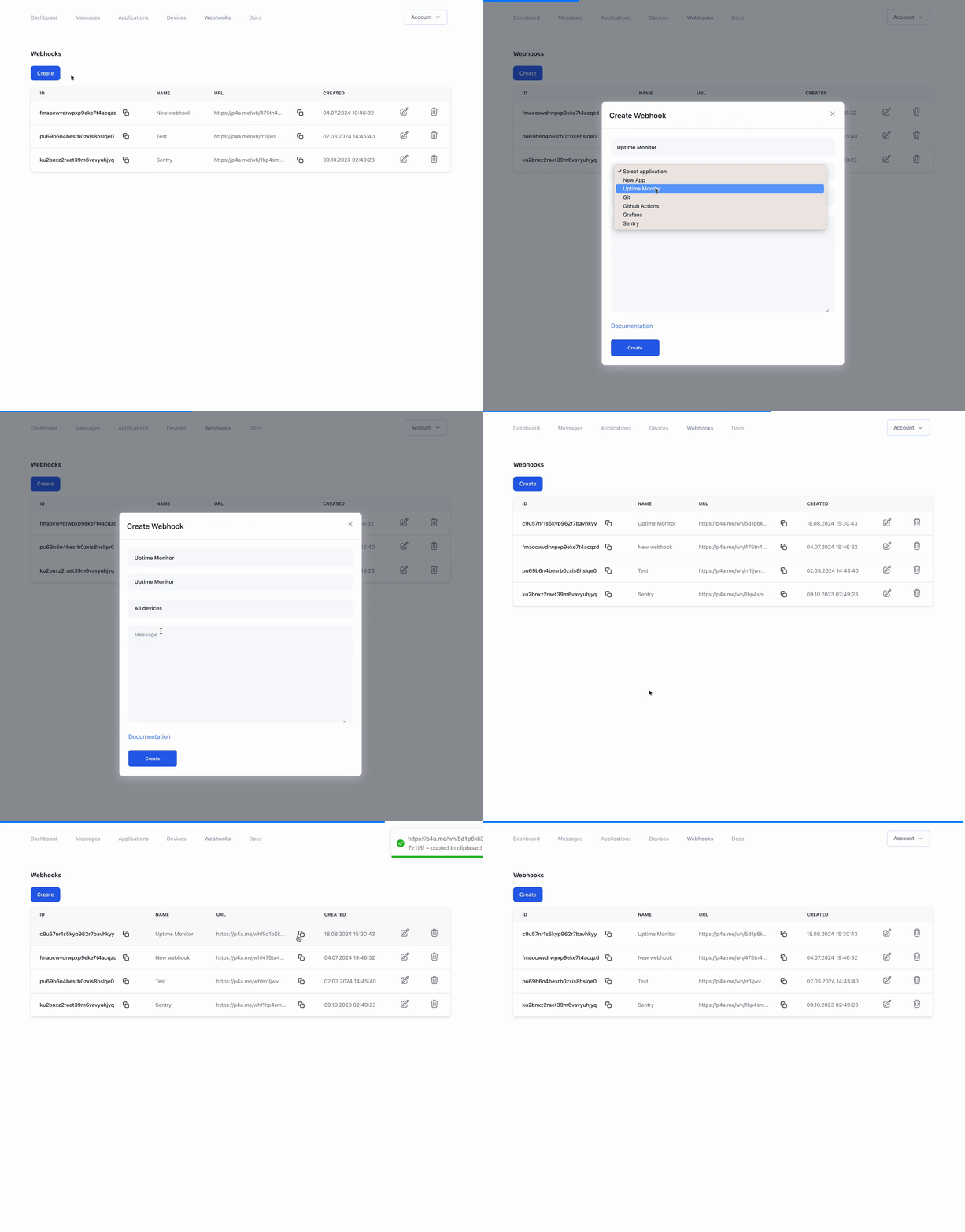
- Перейдите на страницу Webhooks
- Нажмите кнопку «Create»
- Заполните форму следующими данными:
- Name: название вебхука
- Application: приложение, к которому нужно привязать вебхук
- Device: устройство, к которому нужно привязать вебхук
- Message: сообщение, которое будет отправлено при срабатывании вебхука
- Нажмите кнопку «Create»
- Скопируйте URL вебхука
В поле сообщения укажите * , чтобы получить весь JSON и определить, какие параметры нужны.
Добавление вебхука в Pulsetic
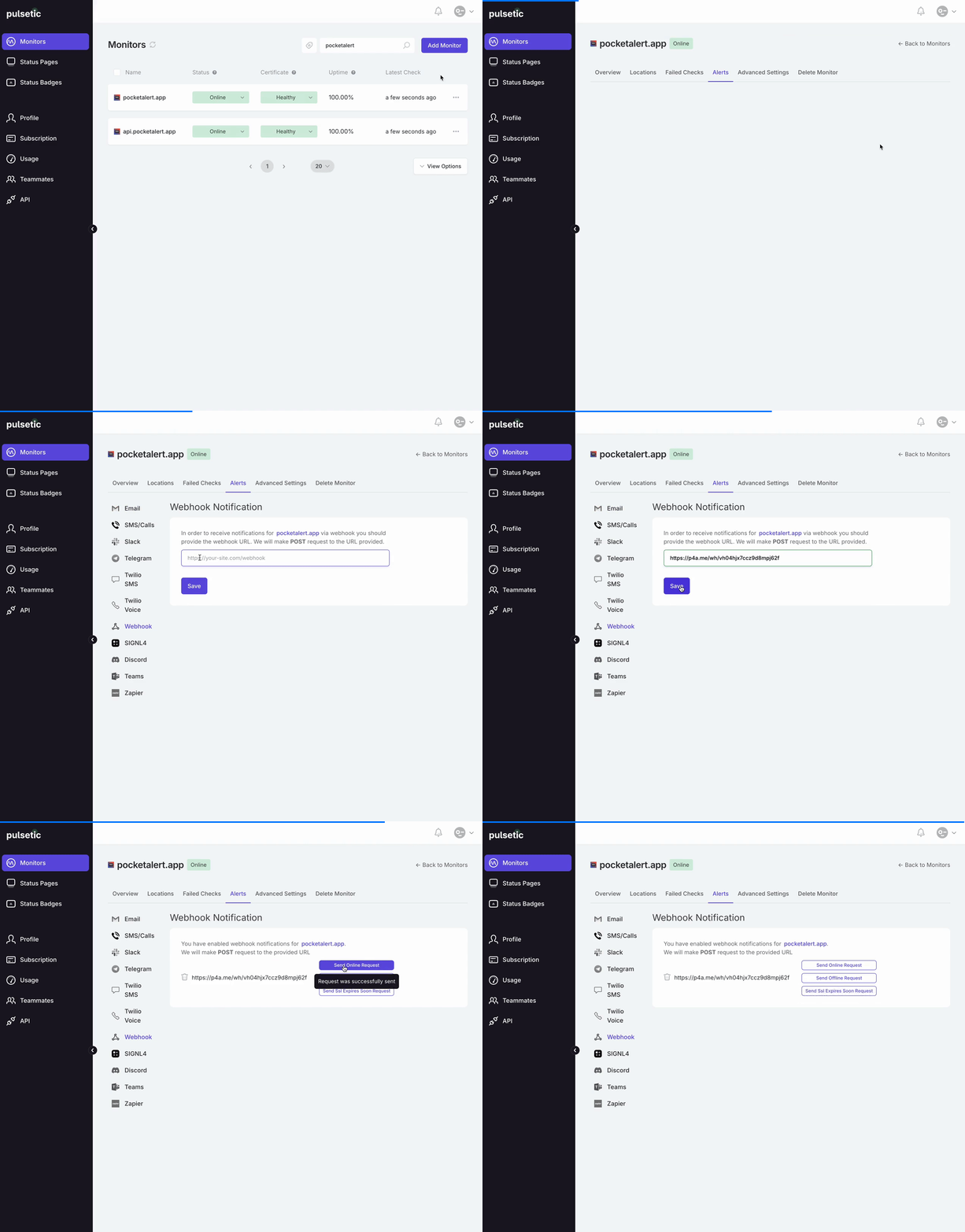
- Перейдите в раздел с вашими мониторами
- Нажмите на «...» и выберите «Alerts» в меню
- Откройте вкладку «Webhooks»
- Вставьте ссылку, скопированную из Pocket Alert
- Нажмите кнопку «Save», чтобы применить изменения
- Нажмите «Send Online Request» или «Send Offline Request», чтобы проверить, работает ли вебхук
Финальная настройка
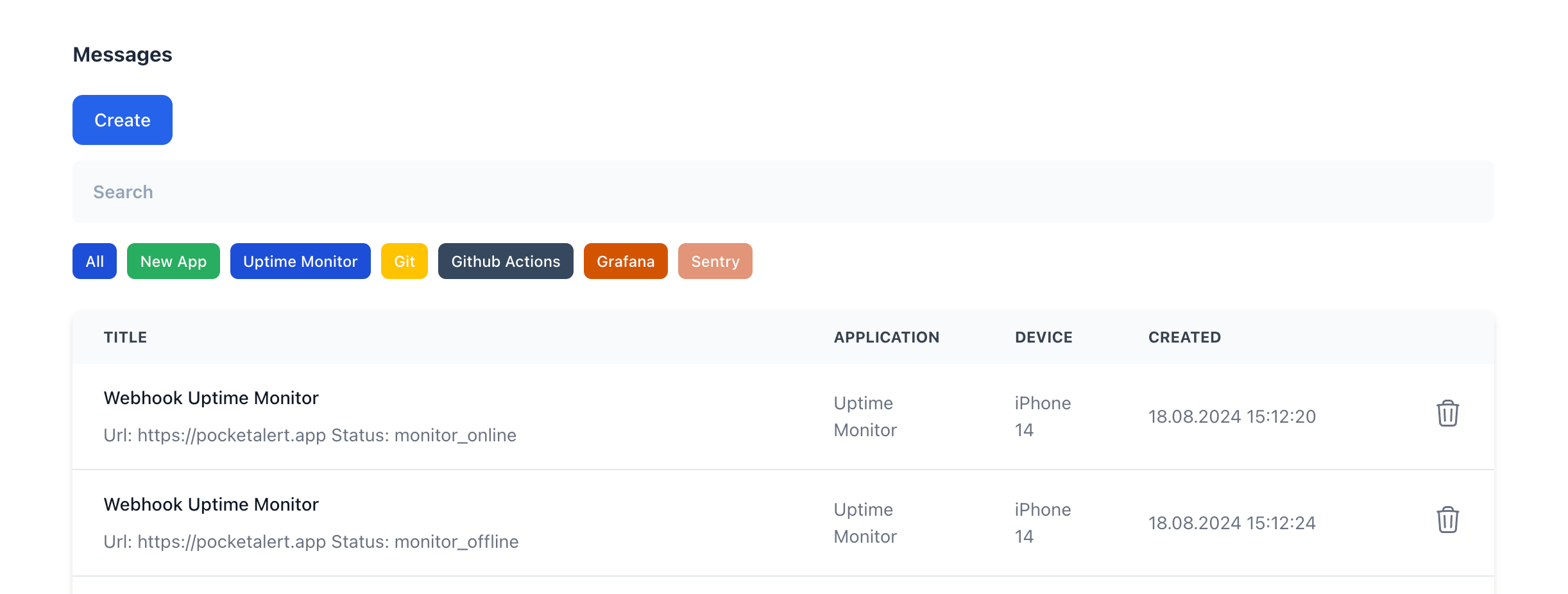
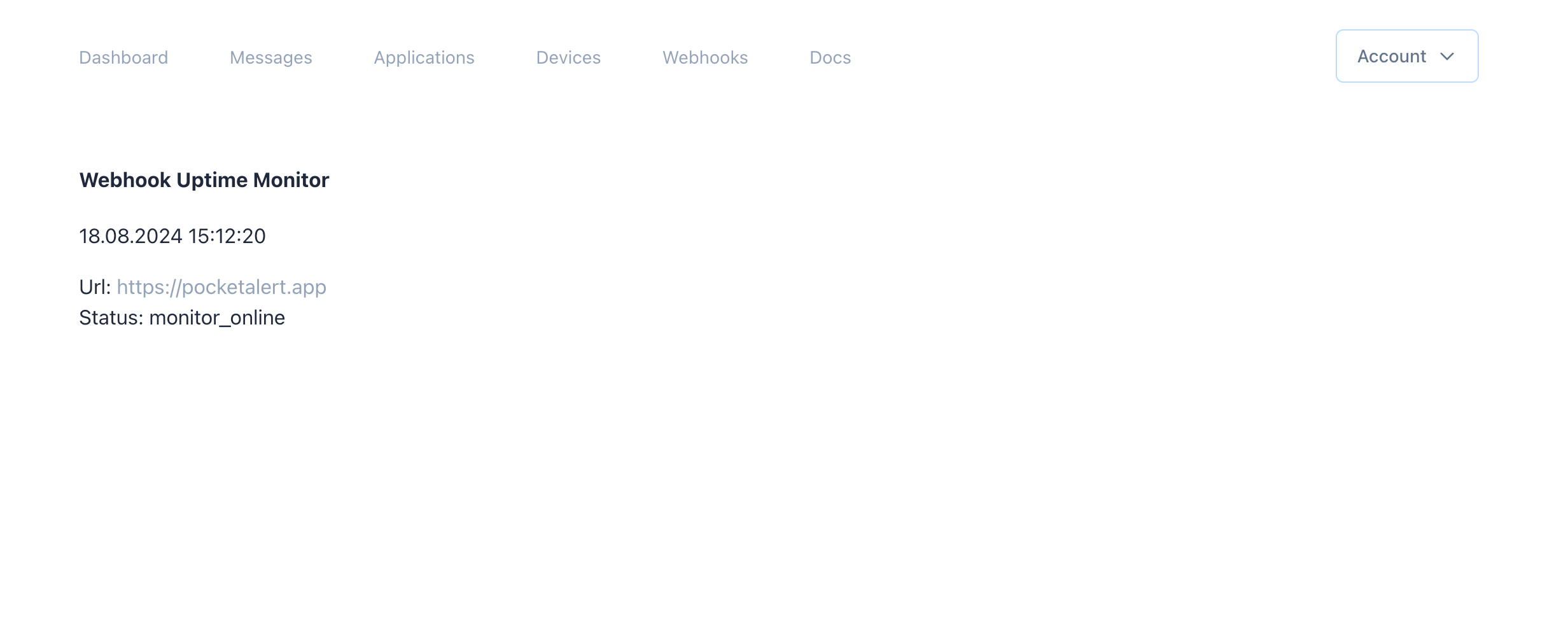
После настройки вебхука в Pulsetic вы должны увидеть сообщение в приложении Pocket Alert.
Например, можно использовать такой код:
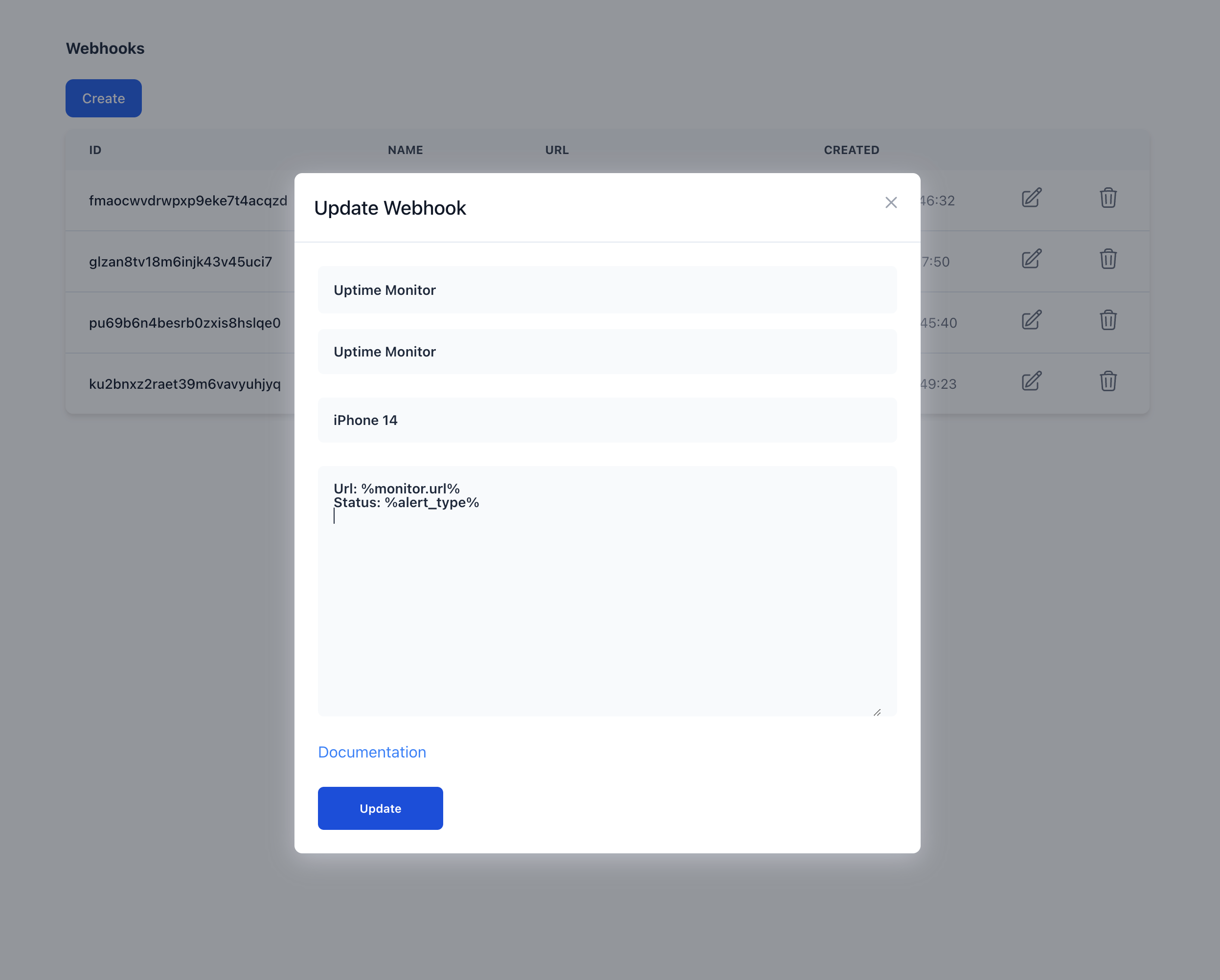
Url: %monitor.url%
Status: %alert_type%
Подробнее о переменных можно узнать в разделе Webhook Settings.
Пример сообщения в приложении Pocket Alert
Заключение
В этом руководстве мы рассмотрели, как интегрировать вебхуки Pulsetic в приложение Pocket Alert. Мы разобрали, как создать новый вебхук, добавить его в Pulsetic и как использовать сообщение в приложении Pocket Alert. Также мы посмотрели пример сообщения в приложении Pocket Alert. Надеемся, это руководство оказалось вам полезным. Если у вас есть вопросы, пишите нам, мы всегда готовы помочь. Спасибо, что прочитали это руководство.