Alertas de login SSH no celular: um hook PAM que também pega scp, sftp e port forwards
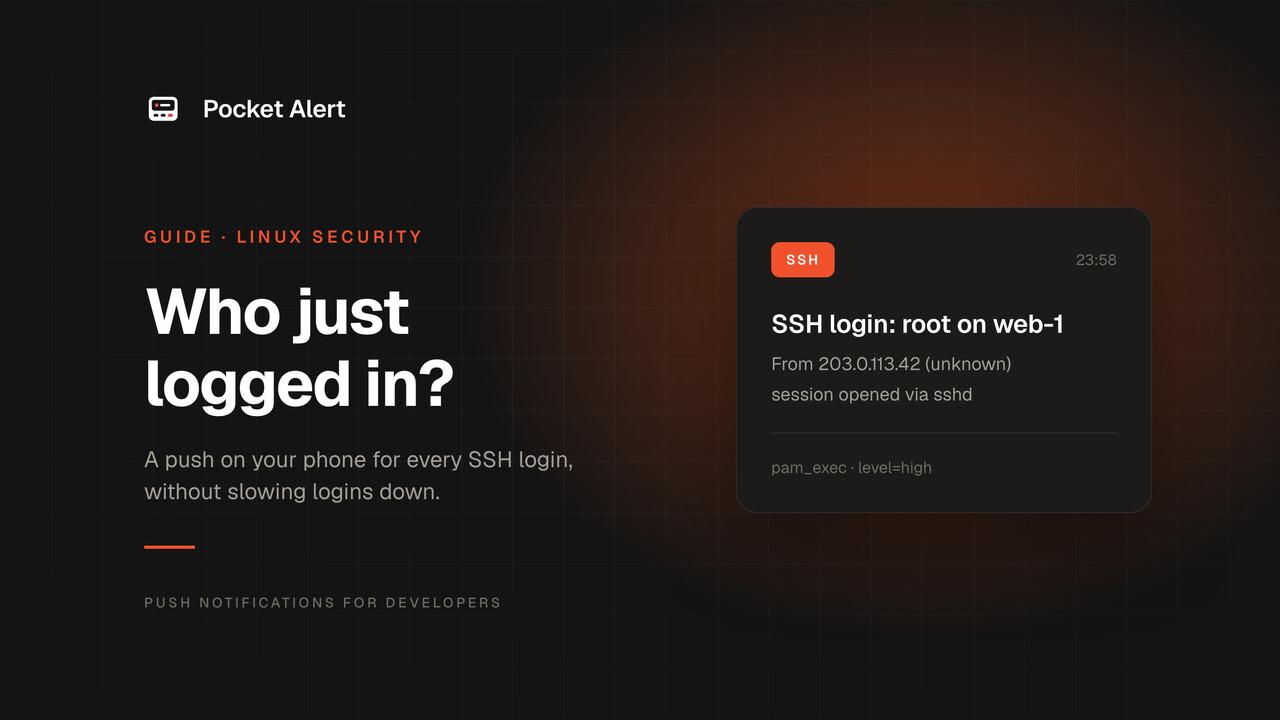
Se alguém entrar no seu servidor com uma chave roubada ou uma senha adivinhada, o próprio login costuma ser o único momento em que você poderia ter percebido. Depois disso, a pessoa parece qualquer outro usuário. Uma notificação push no seu celular para cada sessão SSH te dá esse momento: ou você reconhece o login, ou sabe em segundos que algo está errado.
Isso é detecção, não prevenção. Não vai impedir ninguém de entrar. Garante que você fique sabendo enquanto ainda dá tempo de agir.
O guia usa PAM, a camada por onde todo login SSH já passa. Foi testado no Debian 12 e 13, no Ubuntu 24.04 e no Rocky Linux 9, com uma API falsa que registrava cada requisição.
Por que não /etc/profile, .bashrc ou sshrc
O trecho que a maioria das pessoas copia é uma chamada curl em /etc/profile, ~/.bashrc ou /etc/ssh/sshrc. Testamos o que cada um deles realmente vê:
/etc/profileroda só para shells de login. Nos nossos testes,ssh host cmd,scp,sftp,rsyncessh -Nfizeram login sem executá-lo.~/.bashrcpertence ao usuário. Quem tiver essa conta pode editá-lo, essh host bash --norco ignora./etc/ssh/sshrcé melhor: rodou para comandos, scp, sftp e rsync. Mas ele roda como o usuário que fez login, então a chave de API precisa ser legível por todas as contas. E se o usuário tiver um~/.ssh/rc, o sshd executa esse arquivo no lugar e osshrcnunca roda.- Nenhum deles enxerga o
ssh -N. Um port forward ou um proxy SOCKS sobre SSH não abre shell, então nada é executado.
Todos esses rodam dentro da sessão, como o usuário, depois que o atacante já entrou. Um hook PAM roda dentro do sshd, como root, antes de a sessão começar.
Como o PAM vê um login SSH
Com UsePAM yes (o padrão nas quatro distribuições), o sshd abre uma sessão PAM logo depois que a autenticação dá certo. Isso acontece antes de o cliente pedir um shell, um comando ou o sftp. Assim, o hook dispara para toda conexão autenticada, inclusive ssh -N, e não consegue diferenciar um shell interativo de um rsync: PAM_TTY fica como ssh mesmo quando você recebe um terminal. Uma conexão multiplexada (ControlMaster) abre uma única sessão PAM, não importa quantos comandos passem por ela.
O pam_exec executa um comando nesse ponto. Aqui está o que confirmamos nas máquinas de teste:
- Para o sshd, o comando roda como root.
- O
pam_execespera o comando terminar, e o login espera junto. Umcurllento aqui significa um login lento. - A saída vai para
/dev/nulla menos que você adicione a opçãostdout, então nada pode vazar para a sessão. - O ambiente dele é o ambiente do PAM, não o do root. No Debian e no Rocky não existe
PATH.
Estas são as variáveis que o script usa:
| Variável | Exemplo | De onde vem |
|---|---|---|
PAM_TYPE | open_session | Também close_session no logout |
PAM_SERVICE | sshd | O arquivo PAM em uso |
PAM_USER | root | A conta que fez login |
PAM_RHOST | 198.51.100.23 | O endereço do cliente (um IP, com o UseDNS no padrão do sshd) |
SSH_AUTH_INFO_0 | publickey ssh-ed25519 AAAA... | Definida pelo sshd: o método e a chave pública aceita |
SSH_AUTH_INFO_0 estava presente em todas as distribuições que testamos, sem ExposeAuthInfo. Isso significa que a notificação pode informar a chave usada, e não só a conta.
O que você precisa
- Um servidor Linux com OpenSSH. Confira se o PAM está ativo:
sudo sshd -T | grep -i usepamdeve mostrarusepam yes. curlejq:sudo apt install curl jq, ousudo dnf install jqno Rocky, Alma e RHEL (o curl já vem instalado nelas).- O app Pocket Alert no iPhone ou Android e uma chave de API em Chaves de API. Crie uma chave separada para cada servidor, para poder revogar uma sem mexer nas outras.
O script
#!/bin/bash
# /usr/local/sbin/pa-ssh-login
# Run by pam_exec when a session opens. It must never slow down or break a login.
PATH=/usr/sbin:/usr/bin:/sbin:/bin
CONF=/etc/pa-ssh-login.conf

[ "$PAM_TYPE" = open_session ] || exit 0
[ "$(stat -c '%u %a' "$CONF" 2>/dev/null)" = "0 600" ] || exit 0
# shellcheck source=/dev/null
. "$CONF"
[ -n "$POCKETALERT_API_KEY" ] || exit 0

host=$(uname -n)
if [ "$PAM_SERVICE" = sshd ]; then
  who=${PAM_USER:-unknown}
  from=${PAM_RHOST:-unknown}
  title="SSH login: $who@$host"
  auth=${SSH_AUTH_INFO_0%%$'\n'*}
  case $auth in
    publickey\ *) auth="Key: $(ssh-keygen -lf - <<<"${auth#publickey }" 2>/dev/null | awk '{print $2, $NF}')" ;;
    '') auth="Method: unknown" ;;
    *) auth="Method: ${auth%% *}" ;;
  esac
  message="From $from"$'\n'"$auth"
else
  who=${PAM_RUSER:-unknown}
  from=local
  title="$PAM_SERVICE on $host: $who as ${PAM_USER:-unknown}"
  message="Terminal: ${PAM_TTY:-none}"
fi

level=${PA_UNKNOWN_LEVEL:-high}
read -ra rules <<<"${PA_KNOWN:-}"
for rule in "${rules[@]}"; do
  # shellcheck disable=SC2053 # user@address, both halves are glob patterns on purpose
  if [[ $who == ${rule%@*} && $from == ${rule##*@} ]]; then
    level=${PA_KNOWN_LEVEL:-low}
    break
  fi
done
[ "$level" = none ] && exit 0

ip=
[[ $from =~ ^[0-9A-Fa-f:.]+$ ]] && ip=$from

json=$(jq -n --arg title "$title" --arg message "$message" --arg level "$level" --arg ip "$ip" '
  {title: $title, message: $message, level: $level}
  + (if $ip == "" then {} else {actions: [
      {type: "copy", label: "Copy IP", value: $ip},
      {type: "view", label: "Look up IP", value: ("https://ipinfo.io/" + $ip)}
    ]} end)') || exit 0

{
  printf 'header = "Token: %s"\n' "$POCKETALERT_API_KEY" |
    curl -fsS -o /dev/null --connect-timeout 5 --max-time 15 -K - \
      -H 'Content-Type: application/json' --data-binary "$json" \
      "${POCKETALERT_API_URL:-https://api.pocketalert.app/v1/messages}" ||
    logger -t pa-ssh-login "push failed, curl exit code $?"
} </dev/null >/dev/null 2>&1 &

exit 0
sudo install -m 0755 -o root -g root pa-ssh-login /usr/local/sbin/pa-ssh-login
O que ele faz, e por quê:
- A chamada HTTP roda em segundo plano. O script inicia o
curle sai na hora, então opam_execpara de esperar. Com a API respondendo normalmente, depois de 4 segundos, ou sem resposta alguma (um endereço que descarta pacotes),ssh host truelevou entre 0,15 e 0,36 segundo em todas as vezes no Debian 12 e no Rocky 9. Umcurlque não consegue conectar desiste em no máximo 15 segundos, e a falha vai para o syslog comopa-ssh-login: push failed, curl exit code 7. - Ele sempre sai com código 0, e toda saída é redirecionada, então a sessão não vê nada. A saída de um login interativo e de
ssh host cmdfoi idêntica com e sem o hook, exceto pelo horário na linha "Last login". - A chave nunca aparece em uma linha de comando. O
curllê o cabeçalhoTokenda entrada padrão (-K -). Argumentos são visíveis para todos os usuários locais nops. Enquanto uma requisição ficava pendente, a chave não estava no/proc/<pid>/cmdlinede nenhum processo. - Valores não confiáveis entram no JSON pelo
jq --arg. Rodamos o script com um nome de usuário, endereço, serviço e informação de chave cheios de aspas, barras invertidas, quebras de linha,$(id), caracteres de controle e UTF-8 inválido. Todo corpo de requisição era JSON válido, e nada foi executado. - Os botões são adicionados só para endereço IP. A API rejeita a mensagem inteira com
400se um botãoviewnão tiver uma URL válida. UmPAM_RHOSTestranho ainda deve gerar o alerta, só sem os botões. - Os padrões são comparados em cada metade.
user@addressé dividido no último@, e cada lado é comparado separadamente. Juntar tudo em uma string faria uma conta chamada[email protected]casar com*@10.8.0.*mesmo conectando de qualquer lugar.
Um login de um endereço desconhecido chega assim, com prioridade high, então passa pelo Foco no iPhone:
SSH login: root@web-1
From 198.51.100.23
Key: SHA256:iZtVU4EwMulogUeoneZkIXA9eeQfCvpyRB66QrrxBRA (ED25519)
Para descobrir qual é a chave, rode ssh-keygen -lf ~/.ssh/authorized_keys no servidor. Ele mostra as mesmas impressões digitais, com os comentários.
O arquivo de configuração
A chave fica em um arquivo que só o root consegue ler. O script se recusa a carregá-lo se ele não pertencer ao root ou não tiver permissão 600, porque o script o carrega como código shell. Digite a chave em um prompt oculto, para que ela não acabe no histórico do shell:
sudo bash -c 'umask 077; read -rsp "API key: " k; echo; printf "POCKETALERT_API_KEY=%s\n" "$k" > /etc/pa-ssh-login.conf'
sudo tee -a /etc/pa-ssh-login.conf >/dev/null <<'EOF'
PA_KNOWN="*@203.0.113.10 [email protected].*"
PA_KNOWN_LEVEL=low
PA_UNKNOWN_LEVEL=high
EOF
sudo stat -c '%U %a' /etc/pa-ssh-login.conf   # root 600
PA_KNOWN lista os logins que você espera, como padrões glob user@address separados por espaço. No exemplo, qualquer conta vinda da saída da sua VPN em 203.0.113.10 é esperada, e o mesmo vale para deploy a partir da sub-rede de CI. Eles chegam como low: no feed, sem som. Todo o resto recebe PA_UNKNOWN_LEVEL. Em um plano pago, você pode definir isso como critical, que toca mesmo com o interruptor silencioso e com o Não perturbe ativado. No plano gratuito, critical é entregue como high. Veja níveis de prioridade para o que cada nível faz no iOS e no Android.
Os padrões são globs, não CIDR: 198.51.100.* cobre uma /24, e outras faixas precisam de mais de um padrão. Defina PA_KNOWN_LEVEL=none para não enviar nada para logins esperados.
Conte seus logins antes de deixar isso em low. O plano gratuito permite 50 mensagens por dia, e cada conexão SSH é uma mensagem. Um job de CI que roda rsync a cada 15 minutos usa 96 delas. Dê none para essas origens, ou mude para um plano pago. Ao atingir o limite diário, a API recusa mensagens até 00:00 UTC, e isso incluiria justamente o login que você mais precisa ver.
Conecte ao PAM, no topo
Esta parte importa mais que o script. Mantenha um shell root aberto em outro terminal enquanto altera o PAM, para que um erro de digitação não te deixe do lado de fora. O sshd lê o arquivo PAM a cada conexão, então não há nada para reiniciar.
sudo cp /etc/pam.d/sshd /root/pam.d-sshd.bak
sudo sed -i '0,/^session/s|^session|session    optional     pam_exec.so quiet type=open_session /usr/local/sbin/pa-ssh-login\n&|' /etc/pam.d/sshd
sudo grep -n -m2 '^session' /etc/pam.d/sshd
No Debian, o último comando mostra:
19:session    optional     pam_exec.so quiet type=open_session /usr/local/sbin/pa-ssh-login
20:session [success=ok ignore=ignore module_unknown=ignore default=bad]        pam_selinux.so close
Isso coloca a linha acima da primeira linha session, e não no fim do arquivo, como a maioria dos guias sugere. O motivo está no /etc/pam.d/sshd do Debian 12 e do Ubuntu 24.04:
session required pam_env.so user_readenv=1 envfile=/etc/default/locale
user_readenv=1 carrega variáveis do próprio ~/.pam_environment do usuário para o ambiente do PAM. Qualquer linha pam_exec abaixo dela passa essas variáveis para o comando que executa. A página de manual do pam_exec avisa sobre isso: "Commands called by pam_exec need to be aware of that the user can have control over the environment."
Verificamos o que isso significa no Ubuntu 24.04. Com o hook no fim do arquivo, um usuário comum escreveu LD_PRELOAD /tmp/x.so no próprio ~/.pam_environment e fez login. A biblioteca foi carregada no script root e em todos os programas que ele executou, como uid 0. Isso dá um shell root a quem consegue fazer login por SSH. Com o hook no topo, a variável não chegava. O Debian 13 e o Rocky 9 não definem user_readenv, mas colocar o hook primeiro não custa nada também nesses sistemas. O mesmo vale para qualquer linha pam_exec que você já tenha abaixo do pam_env.
As opções da linha:
optional: se o script estiver ausente ou falhar, o login segue. Renomeamos o script e fizemos login. Funcionou, sem nada impresso.type=open_session: opam_execnão executa o script no logout. Isso importa pelo mesmo motivo da posição: no logout, opam_envjá rodou, e no nosso teste oLD_PRELOADvindo do~/.pam_environmentestava de volta no ambiente.quiet: se o comando falhar, opam_execnão mostra o código de saída ao usuário.
Em sistemas da família RHEL, a linha fica acima de pam_selinux.so close, então roda no contexto SELinux do sshd. Nossos testes rodaram em contêineres sem SELinux em modo enforcing. Se as notificações não chegarem em um sistema com enforcing, confira sudo ausearch -m avc -ts recent.
Atualizações de pacotes podem substituir o /etc/pam.d/sshd, ou deixar uma cópia .dpkg-dist ou .rpmnew ao lado dele. Depois de atualizar o OpenSSH, confira se a linha continua lá.
Teste
Você pode chamar o script manualmente, do mesmo jeito que o pam_exec faz:
sudo env PAM_TYPE=open_session PAM_SERVICE=sshd PAM_USER=test PAM_RHOST=203.0.113.9 /usr/local/sbin/pa-ssh-login
Uma notificação com o título SSH login: test@<hostname> deve chegar em alguns segundos, com Method: unknown, já que não houve um login SSH real. Se quiser ver a requisição antes, adicione POCKETALERT_API_URL=http://<your test endpoint> ao arquivo de configuração, e remova-o quando terminar.
Depois, faça login de um lugar que não esteja em PA_KNOWN. Nas máquinas de teste, cada um destes gerou uma notificação: um shell interativo, ssh host cmd, scp, sftp, rsync, um login por senha e ssh -N.
Opcional: su e sudo
O mesmo script pode reportar su e sudo, pelos próprios arquivos PAM. Eles precisam de uma opção a mais:
for f in su sudo; do
  sudo sed -i '0,/^session/s|^session|session    optional     pam_exec.so quiet seteuid type=open_session /usr/local/sbin/pa-ssh-login\n&|' /etc/pam.d/$f
done
Sem seteuid, o pam_exec roda o comando com o ID de usuário real do processo que o chamou. Para su e sudo, esse é o usuário que digitou o comando, não o root. Nas nossas máquinas de teste, o script rodou como uid 1000, não conseguiu ler o arquivo de configuração e não enviou nada. Com seteuid, ele roda como root, e a notificação fica assim: sudo on web-1: alice as root.
Para esses serviços, o script compara PA_KNOWN com o usuário que executou o comando, usando local como endereço. alice@local silencia o sudo da própria Alice. root@local silencia scripts que rodam como root e trocam para outro usuário com su, que também geram notificação.
Pense no volume antes de adicionar o sudo. Cada comando sudo abre uma sessão, então cada um deles vira uma notificação. Em um servidor em que as pessoas usam sudo o dia inteiro, conectar apenas o su costuma ser suficiente.
Os botões
Nos planos pagos, cada notificação SSH tem dois botões de ação: Copy IP copia o endereço para a área de transferência, útil para uma regra de firewall ou uma busca nos logs, e Look up IP abre a consulta no ipinfo.io, para você ver se é o seu provedor ou uma rede de hospedagem em outro continente. No plano gratuito, o servidor remove os botões, e a notificação em si é entregue normalmente.
O que isso não cobre
- Logins que falharam. Sessões PAM só abrem depois que a autenticação dá certo. Adivinhação de senha é trabalho do fail2ban, ou de uma verificação do log do sshd no journal.
- Qualquer coisa depois do login. Quem ganhar root pode apagar a linha de
/etc/pam.d/sshd. Não consegue cancelar a notificação do login que permitiu a entrada: a requisição já está a caminho antes de o shell dessa pessoa começar. - Logins que não passam pela pilha PAM do sshd. Isso inclui o console local, outros serviços de acesso remoto e o sshd com
UsePAM no. - Diferenciar um shell de uma transferência de arquivos. Como explicado acima, o PAM ainda não sabe. O endereço e a chave geralmente bastam para diferenciar seu job de CI de uma pessoa.
Isso cobre o momento em que alguém entra. Para outros eventos do servidor que valem uma notificação, veja alertas de segurança.