Notificações push de pedidos Shopify: um alerta no celular para cada novo pedido
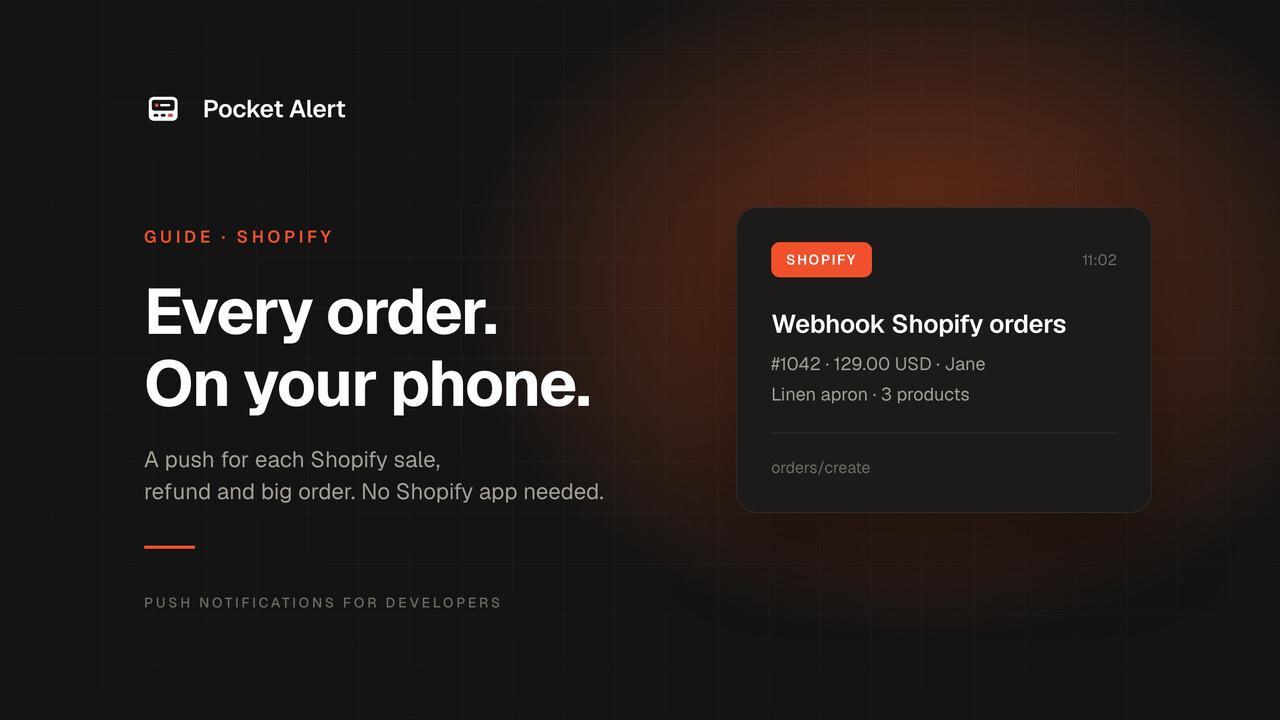
Um novo pedido é o evento que todo lojista quer saber na hora. No começo, você confere o admin vinte vezes por dia. Depois você tem um embalador, um parceiro que cuida do suporte, um fornecedor que envia alguns produtos para você, e todos querem saber de uma venda antes que o cliente comece a perguntar onde está o pedido.
A Shopify já oferece duas formas de você ficar sabendo dos pedidos, e vale conhecê-las antes de adicionar qualquer coisa. Este guia cobre as duas e, em seguida, configura uma notificação push do Pocket Alert para cada pedido, com um webhook no painel admin da Shopify. Leva cerca de cinco minutos e você não instala nada na sua loja.
O que a Shopify oferece por padrão
O app da Shopify. No iPhone e no Android, o app da Shopify pode enviar uma notificação push para novos pedidos: no app, abra Configurações → Notificações (Notificações da loja no Android) e ative o push para pedidos. No iPhone, ele também pode mostrar a quantidade de pedidos em aberto como badge. Funciona bem para você. O problema é que cada pessoa que quer essas notificações precisa entrar no app da Shopify como membro da equipe com acesso aos pedidos.
E-mails de notificação da equipe. Em Configurações → Notificações → Notificações da equipe, a Shopify envia por padrão um e-mail "Novo pedido" para o dono da loja, e você pode adicionar destinatários: um membro da equipe ou qualquer endereço de e-mail. É gratuito e confiável, mas é e-mail. Ele fica junto de newsletters e recibos, e ninguém recebe um som por causa dele.
Se alguma dessas opções já atende, pode parar aqui. Vale adicionar uma notificação push do Pocket Alert quando você quiser algo que elas não fazem:
- Celulares sem uma vaga na Shopify. A notificação vai para todos os celulares conectados à sua conta do Pocket Alert, no iOS ou no Android. Um embalador ou um parceiro não precisa de uma conta de equipe na sua loja.
- Níveis. Pedidos rotineiros podem chegar silenciosamente, e um pedido grande pode furar o Foco. Cada nível tem seu próprio canal de notificação no Android, então você pode silenciar um e manter o outro.
- Um histórico que você pode pesquisar. Cada notificação fica no app, e o console mantém um registro de cada requisição que a Shopify enviou, o que ajuda quando um pedido parece ter sumido.
- Um app para tudo. Os pedidos caem no mesmo feed dos seus pagamentos no Stripe, verificações de uptime e alertas de servidor.
- Botões. Uma notificação pode trazer um botão Abrir pedido que leva direto ao pedido no admin.
O que você precisa
- Uma loja Shopify e acesso a Configurações → Notificações.
- Uma conta no Pocket Alert e o app no seu celular. O plano gratuito funciona para este guia: 50 mensagens por dia, um dispositivo e um webhook. Botões, mais dispositivos e mais webhooks estão nos planos pagos.
Passo 1: criar o webhook no Pocket Alert
No console, abra Webhooks e crie um webhook:
- Nome:
Shopify orders. O Pocket Alert usa esse nome no título da notificação, que vai aparecer como "Webhook Pedidos Shopify". - Prioridade padrão:
Defaultpor enquanto. - Mensagem: o modelo abaixo.
%name% · %total_price% %currency% · %customer.first_name%
%line_items.0.title% · %line_items.#% products
Cada %...% é um caminho dentro do JSON que a Shopify envia. Estes são campos reais do payload orders/create:
nameé o nome do pedido como o cliente vê, como#1042. (order_numberé o mesmo número sem o#.)total_priceecurrencysão o total do pedido e a moeda da loja.customer.first_nameé o primeiro nome do cliente. Pedidos sem cliente associado, como algumas vendas no PDV, deixam o campo em branco.line_items.0.titleé o primeiro produto, eline_items.#conta as linhas do pedido. Isso é a quantidade de produtos diferentes, não a quantidade total de itens.
Salve o webhook e copie a URL de recebimento. Ela tem a forma https://p4a.me/wh/abc123....
Passo 2: adicionar o webhook na Shopify
- No admin da Shopify, vá em Configurações → Notificações.
- Clique em Webhooks e depois em Criar webhook.
- Evento:
Order creation. Você não pode mudar o evento depois. - Formato:
JSON. O Pocket Alert aceita apenas JSON; com XML você não recebe notificação. - URL: a sua URL de recebimento
https://p4a.me/wh/.... - Versão da API de webhook: escolha a versão estável mais recente da lista. Os campos usados aqui existem em todas as versões recentes.
- Clique em Salvar.
As mesmas telas existem no app móvel da Shopify, em Configurações → Notificações → Webhooks, na seção de configurações da loja, caso você esteja longe do computador.
Agora clique no menu ... do novo webhook e escolha Enviar teste. A Shopify envia um pedido de exemplo e, em um segundo, seu celular mostra:
Webhook Shopify orders
#9999 · 404.95 USD · John
Aviator sunglasses · 5 products
São dados de exemplo da Shopify. Seu próximo pedido real chega do mesmo jeito, com os valores reais.
Passo 3: deixar melhor
Escolha um nível
O payload da Shopify não tem campo level, então cada notificação usa a prioridade padrão do webhook. Escolha pela quantidade de pedidos que você recebe:
- Alguns pedidos por dia:
High. No iPhone ela é sensível ao tempo e atravessa o Foco. - Dezenas por dia:
Low. Elas se acumulam no app silenciosamente e você lê quando quiser, enquanto os outros alertas continuam barulhentos.
Você pode mudar a qualquer momento editando o webhook no console. A documentação sobre níveis de prioridade explica o que cada nível faz no iOS e no Android.
Adicione um botão Abrir pedido
A URL de pedido no admin da Shopify tem a forma https://admin.shopify.com/store/<store>/orders/<id>, em que <store> é a parte antes de .myshopify.com e <id> é o id numérico do pedido, que o payload do webhook inclui. Isso basta para um botão.
O console ainda não tem um campo para botões, então você configura com uma chamada de API. Você precisa de uma chave de API em Chaves de API. Descubra o tid do webhook:
curl -s https://api.pocketalert.app/v1/webhooks -H 'Token: YOUR_API_KEY' \
  | jq -r '.[] | "\(.tid)  \(.name)"'
Depois adicione o botão, substituindo your-store pelo identificador da sua loja:
curl -X PUT https://api.pocketalert.app/v1/webhooks/WEBHOOK_TID \
  -H 'Token: YOUR_API_KEY' \
  -H 'Content-Type: application/json' \
  -d '{"actions": "[{\"type\":\"view\",\"label\":\"Open order\",\"value\":\"https://admin.shopify.com/store/your-store/orders/%id%\"}]"}'
actions é uma string JSON, por isso as aspas internas estão escapadas. O placeholder %id% é preenchido com o pedido de cada notificação. No Android o botão mostra "Abrir pedido"; no iOS aparece o rótulo padrão Abrir para esse tipo de botão. Botões são um recurso pago. No plano gratuito a notificação ainda chega, só sem o botão.
Cancelamentos e reembolsos
A Shopify tem eventos separados para isso. Crie um webhook do Pocket Alert para cada um (o plano gratuito tem um webhook, o plano Starter tem cinco) e depois adicione um webhook na Shopify com o evento correspondente:
| Evento da Shopify | Nome no Pocket Alert | Modelo |
|---|---|---|
| Cancelamento de pedido | Shopify cancelado | %name% cancelado · %cancel_reason% · %total_price% %currency% |
| Criação de reembolso | Reembolso Shopify | Reembolso %transactions.0.amount% do pedido %order_id% · %note% |
O payload de reembolso não inclui o nome do pedido, só o order_id numérico, então o mesmo botão Abrir pedido com %order_id% no lugar de %id% é a forma mais rápida de ver de qual pedido se trata. Um reembolso pode ter mais de uma transação; o modelo mostra a primeira. Configure o webhook de reembolso como High para que se destaque das vendas.
Pedidos grandes e estoque baixo com o Shopify Flow
Um modelo do Pocket Alert consegue mostrar campos, mas não consegue compará-los, então não consegue decidir que um pedido de 500 é mais barulhento que um de 20. O Shopify Flow consegue. É um app gratuito da Shopify, e a ação Enviar requisição HTTP está disponível nos planos Grow, Advanced e Plus. No plano Basic, o Flow está disponível, mas essa ação não, então esta seção não funciona ali.
O Flow pode chamar a API do Pocket Alert diretamente, o que permite definir seu próprio título, um nível e um botão. Primeiro, em Flow → Configurações, adicione um segredo com o identificador pocketalert e a sua chave de API como valor.
Uma notificação alta para pedidos grandes
- Novo fluxo de trabalho, gatilho Pedido criado.
- Condição:
order.totalPriceSet.shopMoney.amounté maior ou igual a500. - Ação Enviar requisição HTTP:
- Método:
POST - URL:
https://api.pocketalert.app/v1/messages - Cabeçalhos:
Token={{secrets.pocketalert}},Content-Type=application/json - Corpo:
- Método:
{
  "title": "Big order {{order.name}}",
  "message": "{{order.totalPriceSet.shopMoney.amount}} {{order.totalPriceSet.shopMoney.currencyCode}} · {{order.customer.firstName}}",
  "level": "high",
  "actions": [
    {"type": "view", "label": "Open order",
     "value": "https://admin.shopify.com/store/your-store/orders/{{order.legacyResourceId}}"}
  ]
}
As variáveis do Flow usam os nomes da API GraphQL Admin, por isso aparecem em camelCase aqui e em snake_case no modelo do webhook. legacyResourceId é o mesmo ID numérico que o webhook chama de id.
Uma boa combinação: mantenha o webhook comum em Low e deixe o Flow enviar os pedidos grandes em High. Para um pedido em que alguém precisa agir agora, use critical. Nos planos pagos ele atravessa o Não perturbe; no gratuito, é enviado como high.
Estoque baixo
Use o gatilho Quantidade de estoque da variante de produto alterada com duas condições, assim você recebe uma notificação quando o estoque cruza o limite, e não uma para cada venda abaixo dele:
productVariant.inventoryQuantityé menor que5inventoryQuantityPrioré maior ou igual a5
Depois, a mesma ação de requisição HTTP, com este corpo:
{
  "title": "Low stock: {{product.title}}",
  "message": "{{productVariant.title}}: {{productVariant.inventoryQuantity}} left",
  "level": "default"
}
Um cuidado para os dois corpos: o Flow insere os valores exatamente como são. Um título de produto com aspas duplas gera um JSON inválido, e a API rejeita a requisição. Mantenha os títulos sem caracteres especiais ou deixe esse campo de fora.
Limites que você precisa conhecer
- O Pocket Alert não verifica a assinatura da Shopify. A Shopify assina cada webhook com um cabeçalho HMAC. O Pocket Alert aceita qualquer JSON enviado para a sua URL de recebimento, então a própria URL é o segredo. Não a publique em lugar nenhum. Se você precisar verificar a assinatura, coloque no meio uma pequena função que faça essa verificação e depois chame a API do Pocket Alert.
- O plano gratuito para em 50 mensagens por dia. Depois disso, o Pocket Alert responde à Shopify com um erro até o limite ser reiniciado. A Shopify tenta de novo as entregas que falharam, e se um webhook continuar falhando, a Shopify o exclui. Se você receber mais de cerca de 40 pedidos por dia, use um plano pago, senão o webhook pode desaparecer.
- Os títulos das notificações de webhook são fixos. Uma notificação de webhook sempre leva o título "Webhook" seguido do nome do webhook. Para definir seu próprio título, use o Flow e a API, como mostrado acima.
- Os rótulos de botão no iOS são genéricos. O Android mostra o seu rótulo, o iOS mostra Abrir.
Se nada chegar
- Abra o histórico do webhook no console. Cada requisição que a Shopify enviou está lá, com cabeçalhos, corpo, a mensagem renderizada e o status. Se a lista estiver vazia, a Shopify não chamou a URL: confira se ela foi colada completa.
- Procure por "Invalid JSON". O formato do webhook na Shopify está configurado como XML. Edite o webhook na Shopify e troque o formato para JSON.
- Campos vazios na notificação. O caminho está errado ou o campo não existe naquele pedido. Compare o modelo com o corpo no histórico; por exemplo,
customerpode estar vazio em pedidos do PDV. - O webhook sumiu da Shopify. Ele falhou vezes demais seguidas, geralmente por uma URL errada ou pelo limite diário. Corrija a causa e adicione o webhook novamente.
- A requisição do Flow falhou. Abra o log de execução do fluxo de trabalho. Um 401 significa que o segredo tem a chave errada; um 400 normalmente significa que o corpo não é um JSON válido.
Perguntas frequentes
Isso funciona com o plano Basic da Shopify?
Sim. A configuração principal usa apenas a página de webhooks em Configurações → Notificações. Só a seção do Flow precisa dos planos Grow, Advanced ou Plus.
Minha equipe pode receber notificações de pedidos sem uma conta na Shopify?
Sim. A notificação vai para os celulares conectados à sua conta do Pocket Alert, e a Shopify não participa além de enviar o webhook. O plano gratuito permite um dispositivo; os planos pagos permitem mais.
Posso enviar pedidos de duas lojas?
Crie um webhook para cada loja e dê a cada um um nome próprio, como "Shopify EU" e "Shopify US". O nome aparece no título da notificação, então você consegue diferenciá-los, e pode enviar cada um para um aplicativo diferente no Pocket Alert.
E o Stripe ou o WooCommerce?
O Stripe tem um guia próprio: notificações de pagamento do Stripe. Para outras plataformas, a página de alertas de pedidos de e-commerce mostra o mesmo padrão, e qualquer serviço que envie um webhook em JSON funciona com a ferramenta de webhook.
Crie uma conta gratuita, cole uma URL na Shopify e receba o próximo pedido no seu celular.