SSH 로그인 알림을 휴대폰으로: scp, sftp, 포트 포워딩까지 잡는 PAM 훅
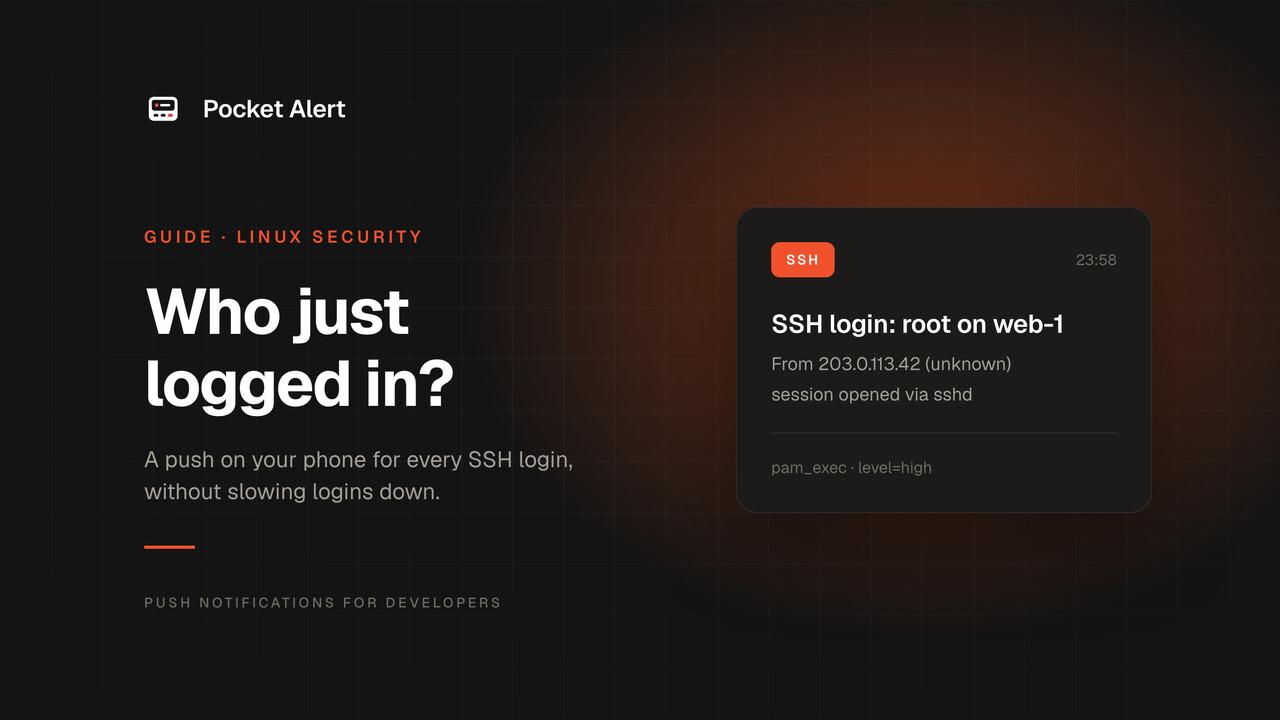
누군가 도난당한 키나 추측한 비밀번호로 서버에 로그인하면, 그 로그인 자체가 알아챌 수 있었던 유일한 순간인 경우가 많습니다. 그 뒤로는 다른 사용자와 다를 바 없어 보이니까요. SSH 세션마다 휴대폰으로 푸시 알림을 받으면 그 순간을 잡을 수 있습니다. 로그인을 알아볼 수 있으면 넘어가고, 아니라면 몇 초 안에 뭔가 잘못됐다는 걸 알게 됩니다.
이건 예방이 아니라 탐지입니다. 누군가 들어오는 것을 막아 주지는 않습니다. 대신 여전히 대응할 수 있는 시점에 소식을 듣게 해 줍니다.
이 가이드는 모든 SSH 로그인이 거치는 계층인 PAM을 사용합니다. Debian 12와 13, Ubuntu 24.04, Rocky Linux 9에서 모든 요청을 기록하는 가짜 API를 대상으로 테스트했습니다.
/etc/profile, .bashrc, sshrc를 쓰지 않는 이유
대부분 복사해서 쓰는 방법은 curl, /etc/profile, ~/.bashrc에 /etc/ssh/sshrc 호출을 넣는 것입니다. 각 방법이 실제로 무엇을 감지하는지 테스트해 보았습니다.
- **
/etc/profile**은 로그인 셸에서만 실행됩니다. 테스트에서ssh host cmd,scp,sftp,rsync,ssh -N은 모두 이를 실행하지 않고 로그인되었습니다. - **
~/.bashrc**는 사용자 소유입니다. 그 계정을 가진 사람은 누구나 수정할 수 있고,ssh host bash --norc로 건너뛸 수도 있습니다. - **
/etc/ssh/sshrc**는 더 낫습니다. 명령, scp, sftp, rsync에서 실행되었습니다. 하지만 로그인한 사용자 권한으로 실행되므로, API 키를 모든 계정이 읽을 수 있어야 합니다. 또한 사용자에게~/.ssh/rc가 있으면 sshd는 그것을 대신 실행하고sshrc는 실행되지 않습니다. - 이 중 어떤 것도
ssh -N을 보지 못합니다. SSH를 통한 포트 포워딩이나 SOCKS 프록시는 셸을 열지 않으므로 아무것도 실행되지 않습니다.
이 방법들은 모두 공격자가 이미 들어온 뒤, 사용자 권한으로 세션 안에서 실행됩니다. PAM 훅은 세션이 시작되기 전에 sshd 안에서, root 권한으로 실행됩니다.
PAM은 SSH 로그인을 어떻게 보는가
UsePAM yes(네 배포판 모두 기본값)이면, 인증이 성공하자마자 sshd가 PAM 세션을 엽니다. 이는 클라이언트가 셸, 명령, sftp를 요청하기 전에 일어납니다. 따라서 훅은 인증된 모든 연결에서 실행되며, ssh -N도 포함됩니다. 그러나 대화형 셸과 rsync를 구분하지는 못합니다. 터미널을 얻더라도 PAM_TTY는 그저 ssh입니다. 다중화된 연결(ControlMaster)은 그 위에서 명령이 몇 개 실행되든 PAM 세션을 하나만 엽니다.
pam_exec는 그 시점에 명령을 실행합니다. 테스트 머신에서 확인한 내용은 다음과 같습니다.
- sshd의 경우 명령은 root 권한으로 실행됩니다.
pam_exec는 명령이 끝날 때까지 기다리고, 로그인도 함께 기다립니다. 여기서curl이 느리면 로그인도 느려집니다./dev/null옵션을 추가하지 않으면 출력은stdout로 갑니다. 따라서 세션으로 아무것도 새어 나가지 않습니다.- 환경은 root의 환경이 아니라 PAM 환경입니다. Debian과 Rocky에는
PATH가 없습니다.
스크립트가 사용하는 변수는 다음과 같습니다.
| 변수 | 예시 | 출처 |
|---|---|---|
PAM_TYPE | open_session | 로그아웃 시에는 close_session |
PAM_SERVICE | sshd | 사용 중인 PAM 파일 |
PAM_USER | root | 로그인한 계정 |
PAM_RHOST | 198.51.100.23 | 클라이언트 주소(sshd 기본값 UseDNS no에서는 IP) |
SSH_AUTH_INFO_0 | publickey ssh-ed25519 AAAA... | sshd가 설정: 인증 방식과 허용된 공개 키 |
SSH_AUTH_INFO_0은 ExposeAuthInfo 없이도 우리가 시도한 모든 배포판에 존재했습니다. 따라서 푸시 알림에 계정뿐 아니라 사용된 키도 표시할 수 있습니다.
준비물
- OpenSSH를 실행하는 리눅스 서버. PAM이 켜져 있는지 확인하세요.
sudo sshd -T | grep -i usepam이usepam yes를 출력해야 합니다. curl과jq:sudo apt install curl jq, 또는 Rocky, Alma, RHEL에서는sudo dnf install jq를 실행하세요(curl은 이미 설치되어 있습니다).- 아이폰 또는 안드로이드용 Pocket Alert 앱과 API 키. 서버마다 별도의 키를 만드세요. 그래야 한 서버의 키를 폐기해도 다른 서버에는 영향이 없습니다.
스크립트
#!/bin/bash
# /usr/local/sbin/pa-ssh-login
# Run by pam_exec when a session opens. It must never slow down or break a login.
PATH=/usr/sbin:/usr/bin:/sbin:/bin
CONF=/etc/pa-ssh-login.conf

[ "$PAM_TYPE" = open_session ] || exit 0
[ "$(stat -c '%u %a' "$CONF" 2>/dev/null)" = "0 600" ] || exit 0
# shellcheck source=/dev/null
. "$CONF"
[ -n "$POCKETALERT_API_KEY" ] || exit 0

host=$(uname -n)
if [ "$PAM_SERVICE" = sshd ]; then
  who=${PAM_USER:-unknown}
  from=${PAM_RHOST:-unknown}
  title="SSH login: $who@$host"
  auth=${SSH_AUTH_INFO_0%%$'\n'*}
  case $auth in
    publickey\ *) auth="Key: $(ssh-keygen -lf - <<<"${auth#publickey }" 2>/dev/null | awk '{print $2, $NF}')" ;;
    '') auth="Method: unknown" ;;
    *) auth="Method: ${auth%% *}" ;;
  esac
  message="From $from"$'\n'"$auth"
else
  who=${PAM_RUSER:-unknown}
  from=local
  title="$PAM_SERVICE on $host: $who as ${PAM_USER:-unknown}"
  message="Terminal: ${PAM_TTY:-none}"
fi

level=${PA_UNKNOWN_LEVEL:-high}
read -ra rules <<<"${PA_KNOWN:-}"
for rule in "${rules[@]}"; do
  # shellcheck disable=SC2053 # user@address, both halves are glob patterns on purpose
  if [[ $who == ${rule%@*} && $from == ${rule##*@} ]]; then
    level=${PA_KNOWN_LEVEL:-low}
    break
  fi
done
[ "$level" = none ] && exit 0

ip=
[[ $from =~ ^[0-9A-Fa-f:.]+$ ]] && ip=$from

json=$(jq -n --arg title "$title" --arg message "$message" --arg level "$level" --arg ip "$ip" '
  {title: $title, message: $message, level: $level}
  + (if $ip == "" then {} else {actions: [
      {type: "copy", label: "Copy IP", value: $ip},
      {type: "view", label: "Look up IP", value: ("https://ipinfo.io/" + $ip)}
    ]} end)') || exit 0

{
  printf 'header = "Token: %s"\n' "$POCKETALERT_API_KEY" |
    curl -fsS -o /dev/null --connect-timeout 5 --max-time 15 -K - \
      -H 'Content-Type: application/json' --data-binary "$json" \
      "${POCKETALERT_API_URL:-https://api.pocketalert.app/v1/messages}" ||
    logger -t pa-ssh-login "push failed, curl exit code $?"
} </dev/null >/dev/null 2>&1 &

exit 0
sudo install -m 0755 -o root -g root pa-ssh-login /usr/local/sbin/pa-ssh-login
이 스크립트가 하는 일과 그 이유는 다음과 같습니다.
- HTTP 호출은 백그라운드에서 실행됩니다. 스크립트는
curl을 시작한 뒤 바로 종료하므로pam_exec는 기다리지 않습니다. API가 정상적으로 응답하든, 4초 뒤에 응답하든, 아예 응답하지 않든(패킷을 버리는 주소), Debian 12와 Rocky 9에서ssh host true는 매번 0.15초에서 0.36초 사이가 걸렸습니다. 연결할 수 없는curl은 최대 15초 뒤 포기하며, 실패 내용은pa-ssh-login: push failed, curl exit code 7처럼 syslog에 기록됩니다. - 항상 0으로 종료하며, 모든 출력을 리디렉션합니다. 따라서 세션에는 아무것도 보이지 않습니다. 대화형 로그인과
ssh host cmd의 출력은 훅 유무와 관계없이 동일했습니다. "Last login" 줄의 시간만 달랐습니다. - 키가 명령줄에 나타나지 않습니다.
curl은Token헤더를 표준 입력(-K -)에서 읽습니다. 인자는ps에서 로컬의 모든 사용자에게 보입니다. 요청이 멈춰 있는 동안에도 키는 어떤 프로세스의/proc/<pid>/cmdline에도 없었습니다. - 신뢰할 수 없는 값은
jq --arg를 통해 JSON에 들어갑니다. 따옴표, 역슬래시, 줄바꿈,$(id), 제어 문자, 잘못된 UTF-8이 가득한 사용자 이름, 주소, 서비스, 키 정보로 스크립트를 실행해 보았습니다. 모든 요청 본문은 유효한 JSON이었고, 아무것도 실행되지 않았습니다. - 버튼은 IP 주소가 있을 때만 추가됩니다.
400버튼의 값이 유효한 URL이 아니면 API는 메시지 전체를view으로 거부합니다. 이상한PAM_RHOST가 와도 알림은 받을 수 있어야 하므로, 이때는 버튼 없이 보냅니다. - 패턴은 각 부분별로 매칭됩니다.
user@address는 마지막@에서 나뉘고, 각 쪽이 따로 비교됩니다. 둘을 하나의 문자열로 합치면[email protected]라는 이름의 계정이*@10.8.0.*에 맞아서, 어디서 접속하든 허용 목록에 포함되는 문제가 생깁니다.
알 수 없는 주소에서의 로그인은 다음과 같이 high 등급으로 도착하므로 아이폰의 집중 모드도 통과합니다.
SSH login: root@web-1
From 198.51.100.23
Key: SHA256:iZtVU4EwMulogUeoneZkIXA9eeQfCvpyRB66QrrxBRA (ED25519)
이 키가 어느 것인지 확인하려면 서버에서 ssh-keygen -lf ~/.ssh/authorized_keys를 실행하세요. 같은 지문이 코멘트와 함께 출력됩니다.
설정 파일
키는 root만 읽을 수 있는 파일에 둡니다. 스크립트는 이 파일을 셸 코드로 읽어 들이므로, root 소유이고 권한이 600이 아니면 로드를 거부합니다. 셸 기록에 남지 않도록 키는 숨김 입력 프롬프트에 입력하세요.
sudo bash -c 'umask 077; read -rsp "API key: " k; echo; printf "POCKETALERT_API_KEY=%s\n" "$k" > /etc/pa-ssh-login.conf'
sudo tee -a /etc/pa-ssh-login.conf >/dev/null <<'EOF'
PA_KNOWN="*@203.0.113.10 [email protected].*"
PA_KNOWN_LEVEL=low
PA_UNKNOWN_LEVEL=high
EOF
sudo stat -c '%U %a' /etc/pa-ssh-login.conf   # root 600
PA_KNOWN은 예상된 로그인을 공백으로 구분한 user@address glob 패턴으로 나열합니다. 예시에서는 203.0.113.10의 VPN 출구에서 오는 모든 계정과, CI 서브넷에서 오는 deploy가 예상된 로그인입니다. 이들은 low로 도착합니다. 즉 피드에는 나타나지만 소리는 나지 않습니다. 그 밖의 모든 로그인은 PA_UNKNOWN_LEVEL을 따릅니다. 유료 플랜에서는 이를 critical로 설정할 수 있으며, 이는 무음 스위치와 방해 금지 모드에서도 소리가 납니다. 무료 플랜에서는 critical이 high로 전달됩니다. 각 등급이 iOS와 안드로이드에서 어떻게 동작하는지는 우선순위 등급을 참고하세요.
패턴은 CIDR이 아니라 glob입니다. 198.51.100.*은 /24를 포함하며, 다른 범위는 패턴을 여러 개 써야 합니다. 예상된 로그인에 대해 아무 알림도 보내지 않으려면 PA_KNOWN_LEVEL=none으로 설정하세요.
low로 두기 전에 로그인 횟수를 세어 보세요. 무료 플랜은 하루 50개의 메시지를 허용하는데, SSH 연결 하나하나가 메시지 하나입니다. 15분마다 rsync를 실행하는 CI 작업은 하루 96개를 사용합니다. 이런 출처에는 none을 주거나 유료 플랜으로 옮기세요. 일일 한도에 도달하면 API는 00:00 UTC까지 메시지를 거부하며, 여기에는 여러분이 가장 신경 써야 할 그 로그인 알림도 포함됩니다.
PAM에 연결하기, 맨 위에
이 부분이 스크립트보다 더 중요합니다. PAM을 수정하는 동안 다른 터미널에 root 셸을 열어 두세요. 오타 하나로 자신이 잠기는 일을 막기 위해서입니다. sshd는 연결할 때마다 PAM 파일을 읽으므로 재시작할 필요는 없습니다.
sudo cp /etc/pam.d/sshd /root/pam.d-sshd.bak
sudo sed -i '0,/^session/s|^session|session    optional     pam_exec.so quiet type=open_session /usr/local/sbin/pa-ssh-login\n&|' /etc/pam.d/sshd
sudo grep -n -m2 '^session' /etc/pam.d/sshd
Debian에서는 마지막 명령이 다음을 출력합니다.
19:session    optional     pam_exec.so quiet type=open_session /usr/local/sbin/pa-ssh-login
20:session [success=ok ignore=ignore module_unknown=ignore default=bad]        pam_selinux.so close
이 줄은 대부분의 가이드가 추가하는 파일 끝이 아니라, 첫 번째 session 줄 위에 놓입니다. 이유는 Debian 12와 Ubuntu 24.04의 /etc/pam.d/sshd에 있습니다.
session required pam_env.so user_readenv=1 envfile=/etc/default/locale
user_readenv=1은 사용자 본인의 ~/.pam_environment에 있는 변수를 PAM 환경으로 읽어 들입니다. 그 아래에 있는 모든 pam_exec 줄은 이 변수를 실행하는 명령에 넘깁니다. pam_exec 매뉴얼 페이지도 이를 경고합니다. "pam_exec로 호출되는 명령은 사용자가 환경을 제어할 수 있다는 점을 인지해야 합니다."
Ubuntu 24.04에서 이것이 무엇을 의미하는지 확인했습니다. 훅을 파일 끝에 두었을 때, 일반 사용자가 LD_PRELOAD /tmp/x.so에 ~/.pam_environment를 써 넣고 로그인했습니다. 그러자 라이브러리가 root로 실행되는 스크립트와, 스크립트가 실행하는 모든 프로그램에 uid 0으로 로드되었습니다. SSH로 로그인할 수 있는 누구나 root 셸을 얻는 셈입니다. 훅을 맨 위에 두었을 때는 이 변수가 존재하지 않았습니다. Debian 13과 Rocky 9은 user_readenv를 설정하지 않지만, 거기서도 훅을 맨 위에 두는 데 비용은 없습니다. 이미 pam_exec 아래에 pam_env 줄이 있다면 같은 원칙이 적용됩니다.
이 줄의 옵션은 다음과 같습니다.
optional: 스크립트가 없거나 실패해도 로그인은 계속 진행됩니다. 스크립트 이름을 바꾼 뒤 로그인해 보았습니다. 로그인은 정상적으로 되었고, 아무것도 출력되지 않았습니다.type=open_session:pam_exec는 로그아웃 시에는 스크립트를 전혀 실행하지 않습니다. 이것도 위치와 같은 이유로 중요합니다. 로그아웃 시점에는pam_env가 이미 실행된 상태이며, 테스트에서는LD_PRELOAD의~/.pam_environment가 환경에 다시 들어 있었습니다.quiet: 명령이 실패해도pam_exec는 종료 상태를 사용자에게 출력하지 않습니다.
RHEL 계열 시스템에서는 이 줄이 pam_selinux.so close 위에 놓이므로, sshd의 SELinux 컨텍스트에서 실행됩니다. 테스트는 SELinux가 강제 모드가 아닌 컨테이너에서 실행했습니다. 강제 모드 시스템에서 푸시가 도착하지 않으면 sudo ausearch -m avc -ts recent를 확인하세요.
패키지 업그레이드로 /etc/pam.d/sshd가 교체되거나, 옆에 .dpkg-dist 또는 .rpmnew 사본이 남을 수 있습니다. OpenSSH를 업그레이드한 뒤에는 이 줄이 여전히 있는지 확인하세요.
테스트하기
pam_exec가 하는 것과 같은 방식으로 스크립트를 직접 호출할 수 있습니다.
sudo env PAM_TYPE=open_session PAM_SERVICE=sshd PAM_USER=test PAM_RHOST=203.0.113.9 /usr/local/sbin/pa-ssh-login
제목이 SSH login: test@<hostname>인 푸시가 몇 초 안에 도착해야 합니다. 실제 SSH 로그인이 없었으므로 Method: unknown이 표시됩니다. 요청을 먼저 확인하고 싶다면 설정 파일에 POCKETALERT_API_URL=http://<your test endpoint>를 추가하세요. 확인이 끝나면 지우는 것을 잊지 마세요.
그다음 PA_KNOWN에 없는 곳에서 로그인해 보세요. 테스트 머신에서는 다음 각각이 푸시 하나씩을 만들었습니다. 대화형 셸, ssh host cmd, scp, sftp, rsync, 비밀번호 로그인, ssh -N.
선택 사항: su와 sudo
같은 스크립트로 자체 PAM 파일을 통해 su와 sudo도 알릴 수 있습니다. 이때는 옵션이 하나 더 필요합니다.
for f in su sudo; do
  sudo sed -i '0,/^session/s|^session|session    optional     pam_exec.so quiet seteuid type=open_session /usr/local/sbin/pa-ssh-login\n&|' /etc/pam.d/$f
done
seteuid가 없으면 pam_exec는 호출한 프로세스의 실제 사용자 ID로 명령을 실행합니다. su와 sudo의 경우 그것은 root가 아니라 명령을 입력한 사용자입니다. 테스트 머신에서 스크립트는 uid 1000으로 실행되었고, 설정 파일을 읽지 못해 아무것도 보내지 못했습니다. seteuid를 쓰면 root로 실행되며, 푸시는 sudo on web-1: alice as root처럼 보입니다.
이 서비스들에서 스크립트는 PA_KNOWN을 명령을 실행한 사용자와 매칭하며, 주소 자리에는 local을 씁니다. alice@local은 Alice 본인의 sudo를 조용히 처리합니다. root@local은 root로 실행되는 스크립트와, su로 다른 사용자로 전환하는 경우를 조용히 처리하는데, 후자도 푸시를 만듭니다.
sudo를 추가하기 전에 발생량을 생각해 보세요. 모든 sudo 명령은 세션을 열므로, 그 하나하나가 푸시가 됩니다. 사람들이 하루 종일 sudo를 쓰는 서버라면, 보통 su만 연결해도 충분합니다.
버튼
유료 플랜에서는 SSH 푸시마다 액션 버튼 두 개가 붙습니다. Copy IP는 방화벽 규칙이나 로그 검색을 위해 주소를 클립보드에 복사합니다. Look up IP는 ipinfo.io에서 주소를 열어, 해당 주소가 여러분의 제공업체인지 아니면 다른 대륙의 호스팅 네트워크인지 확인하게 해 줍니다. 무료 플랜에서는 서버가 버튼을 제거하며, 푸시 자체는 평소처럼 전달됩니다.
이 방법이 다루지 않는 것
- 실패한 로그인. PAM 세션은 인증이 성공한 뒤에만 열립니다. 비밀번호 추측은 fail2ban이나, 저널에 있는 sshd 로그 확인이 담당할 몫입니다.
- 로그인 이후의 모든 것. root 권한을 얻은 사람은
/etc/pam.d/sshd에서 이 줄을 지울 수 있습니다. 그들이 들어오는 데 사용한 로그인에 대한 푸시를 되돌릴 수는 없습니다. 그 요청은 공격자의 셸이 시작되기 전에 이미 전송 중이기 때문입니다. - sshd의 PAM 스택을 거치지 않는 로그인. 로컬 콘솔, 다른 원격 접속 서비스,
UsePAM no로 실행한 sshd가 여기에 해당합니다. - 셸과 파일 전송 구분. 앞서 설명했듯이 PAM은 아직 그 차이를 알지 못합니다. 보통은 주소와 키만으로도 CI 작업과 사람을 구분하기에 충분합니다.
여기까지가 누군가 들어오는 바로 그 순간을 다룹니다. 푸시 알림으로 받을 가치가 있는 다른 서버 이벤트는 보안 알림을 참고하세요.