n8n 푸시 알림 연동: 워크플로의 알림을 휴대폰으로 받기
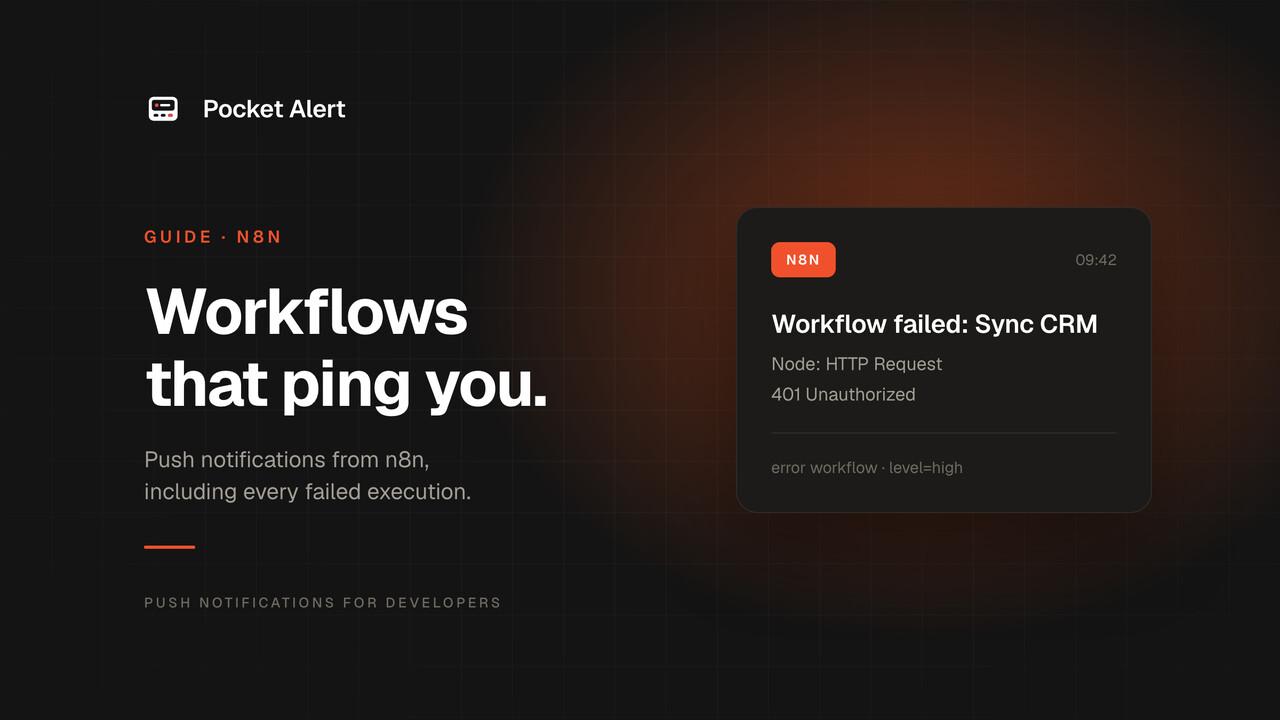
n8n은 자리를 비운 사이에 일을 처리하는 데는 능숙하지만, 그 결과를 알려 주는 데는 서툽니다. 폼이 접수되고, 피드에 새 글이 올라오고, 새벽 3시에 동기화가 실패해도, 남는 기록은 다음 주에나 열어 볼 실행 목록의 한 줄뿐입니다.
이 가이드에서는 n8n을 휴대폰과 연결합니다. HTTP Request 노드에서 Pocket Alert API를 호출하고, 그 호출을 재사용할 수 있는 서브 워크플로 하나로 감쌉니다. 어떤 워크플로든 실패하면 알려 주는 에러 워크플로를 추가하고, 마지막으로 잠금 화면에서 대기 중인 워크플로를 재개하는 승인 및 거절 버튼을 만듭니다.
아래 내용은 모두 n8n 2.45.7(n8nio/n8n Docker 이미지)에서 테스트했습니다. HTTP Request 노드는 로컬 요청 수신기로 향하게 설정해서, 모든 요청을 API 레퍼런스와 대조해 확인할 수 있었습니다.
준비물
- n8n 인스턴스: 셀프 호스팅 또는 n8n Cloud.
- Pocket Alert 계정과 아이폰 또는 안드로이드 휴대폰의 앱. 회원가입은 무료입니다.
- API 키 페이지에서 발급받은 API 키.
1단계: Header Auth 자격 증명 만들기
Pocket Alert는 Token이라는 헤더에서 API 키를 읽습니다. n8n에서 Header Auth 유형의 자격 증명을 만드세요.
- Name:
Token - Value: 발급받은 API 키
자격 증명 이름은 Pocket Alert로 지정하세요. 키를 자격 증명으로 저장하면 워크플로 JSON에 키가 들어가지 않아서, 키가 노출될 걱정 없이 워크플로를 내보내고 공유할 수 있습니다.
2단계: HTTP Request 노드 설정하기
HTTP Request 노드를 추가하고 다음과 같이 설정하세요.
| 항목 | 값 |
|---|---|
| Method | POST |
| URL | https://api.pocketalert.app/v1/messages |
| Authentication | Generic Credential Type, 다음으로 Header Auth, 다음으로 Pocket Alert 자격 증명 |
| Send Body | On |
| Body Content Type | JSON |
| Specify Body | Using JSON |
본문에는 title과 message가 필요합니다. level과 actions는 선택 항목입니다. 가장 쉬운 방법은 문자열 안에 표현식을 넣은 일반 JSON을 쓰는 것입니다.
{
  "title": "New signup",
  "message": "{{ $json.name }} on {{ $json.plan }}",
  "level": "high"
}
이 방식은 값에 큰따옴표나 줄바꿈이 들어가기 전까지는 잘 작동합니다. name이 Ana "AJ" Silva이면, 따옴표가 문자열을 너무 일찍 끝내기 때문에 n8n은 "The value in the JSON Body field is not valid JSON"이라는 오류와 함께 노드를 멈춥니다. 폼 메시지나 RSS 제목에서는 생각보다 훨씬 자주 이런 문제가 생깁니다.
해결책은 JavaScript가 JSON을 만들게 하는 것입니다. 본문 전체를 하나의 표현식으로 작성하세요.
{{ JSON.stringify({
  title: 'New signup',
  message: $json.name + ' on ' + $json.plan,
  level: 'high'
}) }}
JSON 구조를 그대로 유지하고 싶다면, 동적 값마다 JSON.stringify()로 감싸고 그 값 주변의 따옴표는 지우세요: "message": {{ JSON.stringify($json.name + ' on ' + $json.plan) }}. 테스트에서는 두 방식 모두 따옴표가 이스케이프된 올바른 JSON을 만들었습니다. n8n이 보낸 요청은 다음과 같습니다.
POST /v1/messages
Content-Type: application/json
Token: <your API key>
User-Agent: n8n

{"title":"New signup","message":"Ana \"AJ\" Silva on Pro","level":"high"}
level에는 silent, low, default, high, critical 중 하나를 쓸 수 있습니다. high는 아이폰의 집중 모드를 뚫고 알림을 전달합니다. critical은 무음 스위치와 방해 금지 모드에서도 소리가 납니다. 이 기능은 유료 기능이라서, 무료 플랜에서는 high로 전달됩니다. 자세한 내용은 우선순위 레벨을 참고하세요.
3단계: 모든 워크플로가 공유하는 "Send push" 서브 워크플로 만들기
이 노드를 모든 워크플로에 복사해 넣으면, API 키나 레벨 설정, 버튼 방식을 바꿀 때 워크플로 열 개를 일일이 고쳐야 합니다. 대신 서브 워크플로 하나에 담아 두고, 다른 곳에서 그것을 호출하세요.
아래 JSON을 복사해서 빈 n8n 캔버스에 붙여넣으세요(또는 파일로 저장한 뒤 Import from File을 사용하세요).
{
  "name": "Send push",
  "nodes": [
    {
      "parameters": {
        "workflowInputs": {
          "values": [
            { "name": "title" },
            { "name": "message" },
            { "name": "level" },
            { "name": "url" }
          ]
        }
      },
      "name": "When called",
      "type": "n8n-nodes-base.executeWorkflowTrigger",
      "typeVersion": 1.1,
      "position": [0, 0]
    },
    {
      "parameters": {
        "method": "POST",
        "url": "https://api.pocketalert.app/v1/messages",
        "authentication": "genericCredentialType",
        "genericAuthType": "httpHeaderAuth",
        "sendBody": true,
        "specifyBody": "json",
        "jsonBody": "={{ JSON.stringify({\n  title: $json.title,\n  message: $json.message,\n  level: $json.level || 'default',\n  actions: $json.url ? [{ type: 'view', label: 'Open', value: $json.url }] : []\n}) }}",
        "options": {}
      },
      "name": "Pocket Alert",
      "type": "n8n-nodes-base.httpRequest",
      "typeVersion": 4.2,
      "position": [220, 0]
    }
  ],
  "connections": {
    "When called": { "main": [[{ "node": "Pocket Alert", "type": "main", "index": 0 }]] }
  },
  "settings": { "executionOrder": "v1" }
}
가져온 뒤에는 Pocket Alert 노드를 열고 자격 증명을 선택하세요. 이 서브 워크플로는 입력값 네 개를 받습니다. 필수인 title과 message, 값이 없으면 level로 대체되는 선택 항목 default, 그리고 선택 항목 url입니다. url을 지정하면 푸시에 해당 주소를 여는 Open 버튼이 붙습니다. 빈 actions 배열도 허용되며, 이 경우 버튼이 없다는 뜻입니다.
반드시 배포하세요. n8n 2.x에서는 운영 실행이 서브 워크플로의 배포된 버전을 호출합니다. Send push를 배포하기 전까지는, 편집기에서 수동 테스트가 성공하더라도 예약 실행이나 웹훅으로 시작된 모든 호출이 "Workflow is not active and cannot be executed" 오류와 함께 실패합니다. 수동 실행은 초안을 사용하기 때문입니다. 수정할 때도 마찬가지입니다. Send push를 바꾸면 다시 배포해야 운영에 반영됩니다.
다른 워크플로에서 이것을 호출하려면 Execute Sub-workflow 노드를 추가하고, 목록에서 Send push를 고른 다음, 네 개의 항목을 표현식으로 채우세요. 예를 들어 제목에는 New order #{{ $json.id }}처럼 입력합니다.
어떤 워크플로든 실패하면 푸시 받기
운영 실행이 실패하면 n8n은 별도의 에러 워크플로를 실행합니다. Error alert라는 이름의 워크플로를 만들고, Error Trigger 노드 다음에 Execute Sub-workflow 노드를 연결하세요. 이 노드는 Send push를 호출하며 다음 항목을 넣습니다.
| 입력 | 표현식 |
|---|---|
| title | Failed: {{ $json.workflow.name }} |
| message | {{ ($json.execution?.lastNodeExecuted ?? 'Trigger') + ': ' + ($json.execution ?? $json.trigger).error.message }} |
| level | high |
| url | {{ $json.execution?.url ?? '' }} |
Error alert도 반드시 배포하세요. 2.x에서는 배포되지 않은 에러 워크플로가 건너뛰어지고, 로그에는 같은 "not active" 메시지가 남습니다. 그다음 관리하려는 워크플로를 각각 열고, Workflow settings로 이동해 Error workflow를 Error alert로 설정하세요.
경로를 확인하려고 "Sync orders"라는 워크플로를 일부러 실패하도록 만들었습니다. HTTP Request 노드가 503을 받도록 했습니다. Error Trigger가 받은 데이터는 다음과 같습니다(일부 생략).
{
  "execution": {
    "id": "5",
    "url": "http://localhost:5678/workflow/WPErAWNJyV6MWO11/executions/5",
    "error": {
      "message": "Service unavailable - try again later or consider setting this node to retry automatically (in the node settings)",
      "description": "down",
      "httpCode": "503"
    },
    "lastNodeExecuted": "Fetch orders",
    "mode": "webhook"
  },
  "workflow": { "id": "WPErAWNJyV6MWO11", "name": "Sync orders" }
}
휴대폰에는 "Failed: Sync orders"라는 제목과 "Fetch orders: Service unavailable..."라는 내용이 왔고, 해당 실행을 가리키는 Open 버튼도 함께 왔습니다. 다음 두 가지가 중요합니다.
- 실행 링크는 공개 URL을 사용합니다. n8n은
execution.url을N8N_EDITOR_BASE_URL에서 만들고, 값이 없으면 웹훅 URL을 씁니다. 테스트에서는localhost가 들어갔는데, 이는 휴대폰에서는 쓸모가 없습니다. 셀프 호스팅 인스턴스라면N8N_EDITOR_BASE_URL을 n8n에 접속할 때 쓰는 주소로 설정하세요. - 트리거가 실패하면 다르게 보입니다. 예를 들어 RSS 피드가 HTML을 반환해서 트리거 자체가 실패하면, 실행 정보가 없습니다. 페이로드에는
trigger.error대신execution가 있고, URL도 없습니다. 위 표현식의?.와??가 이 경우를 처리합니다. 테스트에서는 "Failed: Changelog to phone" 제목과 "Trigger: Non-whitespace before first tag..." 내용으로 도착했고, 버튼은 없었습니다.
실제로 많이 만드는 워크플로 세 가지
아래 세 가지는 모두 Execute Sub-workflow 노드에서 Send push를 호출하며 끝납니다. 세 가지 모두 요청 수신기로 실행했고, 올바른 요청을 만들었습니다.
새 폼 제출
Name, Email, Message라는 세 필드를 가진 n8n Form Trigger입니다. 폼의 출력은 라벨을 키로 사용하므로, 입력값은 다음과 같습니다.
- title:
Contact form: {{ $json.Name }} - message: 다음 줄에
{{ $json.Email }}과{{ $json.Message }} - level:
default
여기서는 url을 비워 두세요. view 버튼에는 http(s) URL이 필요하므로, mailto: 링크를 넣으면 요청이 400으로 거부됩니다. 자체 사이트 폼 뒤에 Webhook 노드를 두는 방식도 같습니다. 이때 필드는 $json.body 아래에 있습니다. 더 많은 아이디어는 폼 제출 알림에서 볼 수 있습니다.
RSS 피드의 새 글
변경 로그나 블로그를 10분마다 확인하는 RSS Feed Trigger입니다.
- title:
New post: {{ $json.title }} - message:
{{ $json.contentSnippet }} - level:
low - url:
{{ $json.link }}
contentSnippet은 HTML을 제거한 설명문입니다. 그래서 <p>You can now work <b>offline</b>.</p>는 일반 텍스트로 전달되었습니다. 트리거는 마지막으로 확인한 항목보다 새로운 항목만 가져오므로, 켜자마자 과거 글이 쏟아지지 않습니다. Open 버튼은 해당 글로 연결됩니다.
예약된 상태 점검
5분마다 실행되는 Schedule Trigger를 두고, 그 다음 사이트에 GET 요청을 보내는 HTTP Request 노드를 연결하세요. 이때 Response 아래에서 두 옵션을 켜야 합니다. Include Response Headers and Status와 Never Error입니다. Never Error를 끄면 503에서 노드가 멈추고 다음 단계로 넘어가지 않습니다. 그다음 {{ $json.statusCode }}가 200과 같지 않은지 확인하는 If 노드를 두고, true 분기에는 다음을 넣으세요.
- title:
Site check failed: {{ $json.statusCode }} - level:
high - url: 점검 중인 페이지 주소
Never Error는 잘못된 상태 코드만 처리합니다. 사이트가 아예 응답하지 않는 경우는 다릅니다. DNS 실패나 타임아웃이 나면 노드는 여전히 실패하고, 그때는 에러 워크플로가 푸시를 보냅니다. 사이트가 다운된 동안에는 이런 점검이 실행될 때마다 알림을 보낸다는 점을 기억하세요. 5분 간격이면 시간당 열두 번입니다. 더 많은 패턴은 자동화 알림에서 볼 수 있습니다.
잠금 화면에서 승인하거나 거절하기
어떤 워크플로는 사람이 확인하기 전에는 끝나면 안 됩니다. 예를 들어 한도를 넘는 환불, 발송 직전의 게시물, 운영 환경을 건드리려는 AI 에이전트 같은 경우입니다. Pocket Alert의 http 액션 버튼은 휴대폰에서 바로 요청을 보낼 수 있고, n8n의 Wait 노드는 요청이 도착할 때까지 워크플로를 멈춰 둘 수 있습니다. 둘을 함께 사용하세요.
- 요청을 받는 트리거입니다. 여기서는
{"order":"A-1042","amount":129}를 받는 Webhook 노드입니다. - 버튼 두 개가 포함된 푸시를 보내는 HTTP Request 노드입니다.
- Wait 노드입니다. Resume은 On Webhook Call, HTTP Method는
POST, Limit Wait Time은 켜고 2시간으로 설정하세요. - If 노드입니다.
{{ $json.body.decision }}이approve와 같은지 확인합니다.
HTTP Request 노드의 본문은 다음과 같습니다.
{{ JSON.stringify({
  title: 'Refund $' + $json.body.amount + '?',
  message: 'Order ' + $json.body.order + ' is asking for a refund.',
  level: 'high',
  actions: ['approve', 'decline'].map(decision => ({
    type: 'http',
    label: decision === 'approve' ? 'Approve' : 'Decline',
    value: JSON.stringify({
      url: $execution.resumeUrl,
      method: 'POST',
      headers: { 'Content-Type': 'application/json' },
      body: JSON.stringify({ decision })
    })
  }))
}) }}
http 버튼의 value는 그 자체로 JSON 문자열입니다. 그래서 JSON.stringify 안에 또 JSON.stringify가 들어 있습니다. $execution.resumeUrl은 이번 실행에 대해 Wait 노드가 수신하는 주소입니다.
테스트에서는 승인 버튼의 URL로 본문과 함께 POST를 보냈더니 200이 돌아왔고, 워크플로가 재개되었으며, $json.body.decision은 approve였습니다. 그래서 If 노드는 true 분기를 탔습니다. 거절은 false 분기로 갔습니다. 몇 번 시행착오를 거친 부분은 다음과 같습니다.
- 결정은 URL이 아니라 본문에 담아 보내세요. n8n 2.45.7에서 재개 URL은 이미
?signature=...로 끝납니다. 여기에?decision=approve를 덧붙이면 서명이 깨지고 n8n은401로 응답합니다. JSON 본문을 쓰면 문자열을 직접 고칠 필요가 없습니다. - 두 번째 탭은 거부됩니다. 실행이 재개된 뒤 다시 탭하면
409"has finished already"가 돌아오고, 앱에는 재시도 버튼이 있는 요청 실패 알림이 뜹니다. 중요한 것은 첫 번째 탭입니다. - 응답이 없으면 거절로 봅니다. 2시간 제한이 끝나면 Wait 노드는
decision없이 계속 진행하므로, If 노드는 false 분기로 갑니다. 그 분기를 안전한 쪽으로 설계하세요. - 휴대폰이 n8n에 닿아야 합니다. 요청은 Pocket Alert가 아니라 휴대폰에서 나갑니다.
$execution.resumeUrl은 웹훅 URL(WEBHOOK_URL, n8n 2.45에서는N8N_WEBHOOK_URL로 이름을 바꾸라고 안내합니다)에서 만들어집니다. n8n Cloud나 공개 도메인 뒤에서는 그대로 작동합니다. 홈 서버에서는 휴대폰이 같은 네트워크에 있거나 Tailscale 같은 VPN으로 연결되어 있을 때 작동합니다. - 버튼은 유료 기능입니다. 무료 플랜에서도 푸시는 도착하지만 버튼은 없습니다. 시스템 알림 버튼은 Pocket Alert 앱 2.0.1 이상이 필요합니다.
AI 에이전트에 같은 패턴을 적용하는 방법은 사람 개입 알림에 있습니다.
또는 Pocket Alert 웹훅으로 POST하기
n8n에 API 키를 두고 싶지 않다면, 콘솔의 웹훅 페이지에서 웹훅을 만든 뒤, HTTP Request 노드가 인증 없이 JSON을 https://p4a.me/wh/... URL로 POST하도록 설정하세요. 웹훅에 있는 템플릿이 페이로드를 메시지로 바꿔 줍니다. 대신 제목은 항상 Webhook <name>이 되고, 본문 텍스트는 워크플로가 아니라 템플릿에서 가져옵니다. 웹훅 기록에는 받은 요청이 모두 남으므로, 디버깅할 때 도움이 됩니다.
한도와 문제 해결
- 일일 한도. 무료 플랜은 하루 50건의 메시지를 허용하며, 매일 00:00 UTC에 초기화됩니다. 항목 200개를 도는 반복문은 푸시 200개를 보냅니다. 한도를 넘으면 API는
429로 응답합니다. n8n이 재시도하지 않도록 하세요. 초기화되기 전까지 응답은 바뀌지 않습니다. 자세한 내용은 일일 한도를 참고하세요. - **
401**은 키가 잘못되었거나, 자격 증명의 헤더 이름이Token이 아니라는 뜻입니다. - **
400**은 본문에title또는message가 없거나(결과가 비어 있는 표현식도 없는 것으로 칩니다), 알 수 없는 level을 썼거나, 잘못된 버튼이 있다는 뜻입니다. 버튼은 세 개를 넘거나,viewURL이http(s)가 아니거나,http값이url을 가진 JSON 문자열이 아닌 경우입니다. - n8n의 "not valid JSON" 오류는 값 하나가 JSON 본문을 깨뜨렸다는 뜻입니다. 2단계에서처럼
JSON.stringify를 사용하세요. - 실패했는데 아무 알림도 없을 때. Error alert와 Send push가 모두 배포되어 있는지, 실패한 워크플로의 설정에 Error alert가 지정되어 있는지 확인하세요. 편집기에서 하는 수동 테스트 실행은 에러 워크플로를 트리거하지 않습니다.
FAQ
n8n용 Pocket Alert 노드가 있나요?
현재는 없습니다. HTTP Request 노드로 API 전체를 쓸 수 있고, Send push 서브 워크플로를 한 번 설정해 두면 노드처럼 쓸 수 있는 블록이 생깁니다. Make를 사용한다면 공식 Make 앱도 있습니다.
n8n Cloud에서도 되나요?
네, 됩니다. 여기서 쓴 것은 모두 기본 제공 노드입니다. Cloud에서는 실행 URL과 재개 URL이 이미 공개되어 있어서, 셀프 호스팅 인스턴스에 필요한 URL 설정을 건너뛸 수 있습니다.
특정 휴대폰으로만 보낼 수 있나요?
본문에 기기의 ID를 담은 device_id를 추가하세요. 없으면 푸시는 모든 기기로 갑니다. application_id를 지정하면 메시지가 해당 애플리케이션 아래에 분류되므로, n8n 알림이 앱 안에서 별도의 채널로 묶입니다.
무료 계정을 만들고, Send push 워크플로를 가져온 뒤, 에러 워크플로가 이를 가리키도록 설정하세요. 다음에 실패한 실행이 생기면, 실행 목록 대신 휴대폰에서 알림을 받게 됩니다.