Bitbucket 웹훅을 Pocket Alert에 연동하는 방법
새 웹훅 만들기
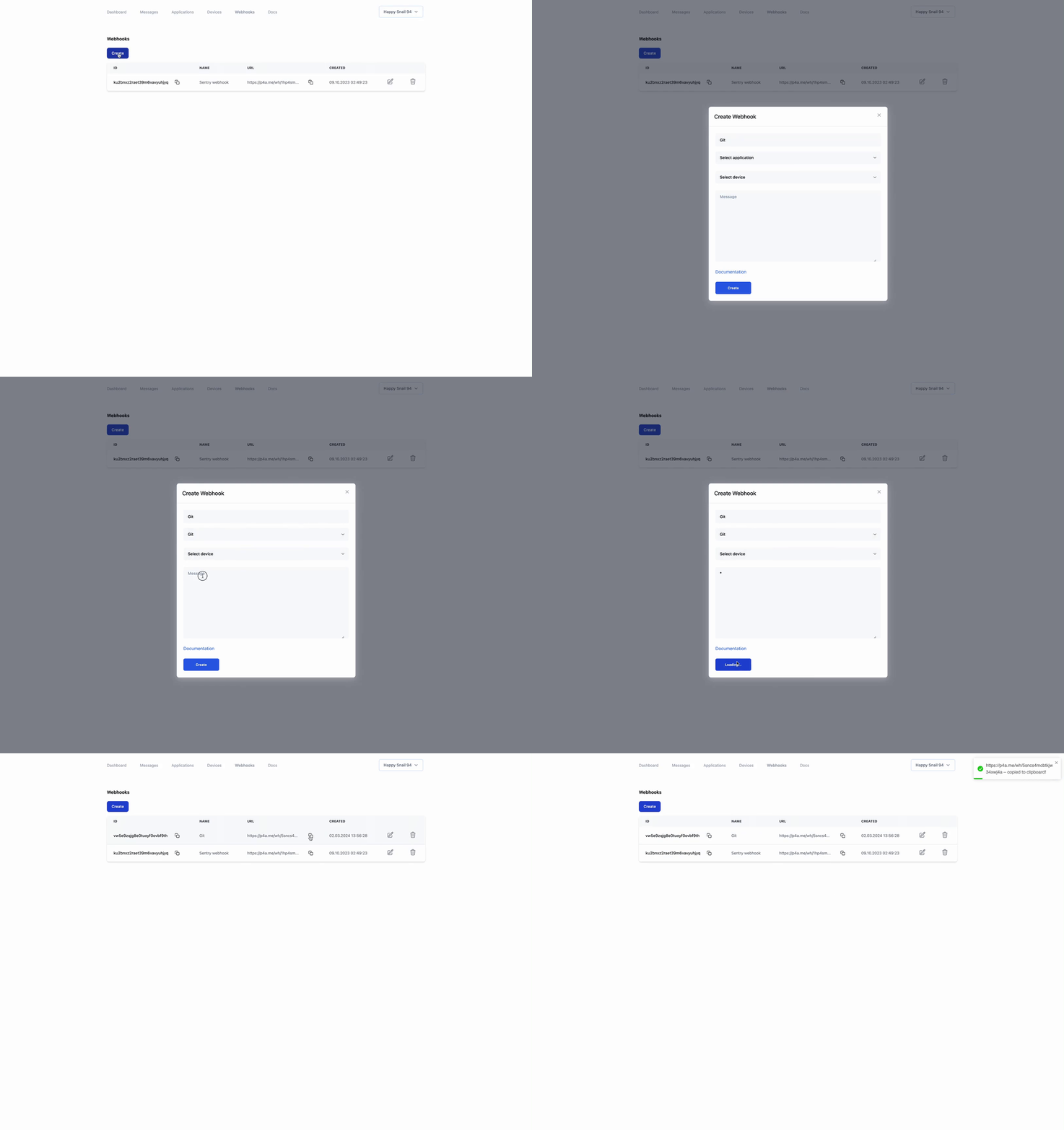
- Webhooks 페이지로 이동하세요
- "Create" 버튼을 클릭하세요
- 다음 정보를 양식에 입력하세요:
- Name: 웹훅의 이름
- Application: 웹훅을 연결할 애플리케이션
- Device: 웹훅을 연결할 기기
- Message: 웹훅이 트리거될 때 보낼 메시지
- "Create" 버튼을 클릭하세요
- 웹훅의 URL을 복사하세요
메시지에서 *를 지정하면 모든 JSON을 가져온 뒤 필요한 파라미터를 직접 정할 수 있습니다.
Bitbucket에 웹훅 추가하기
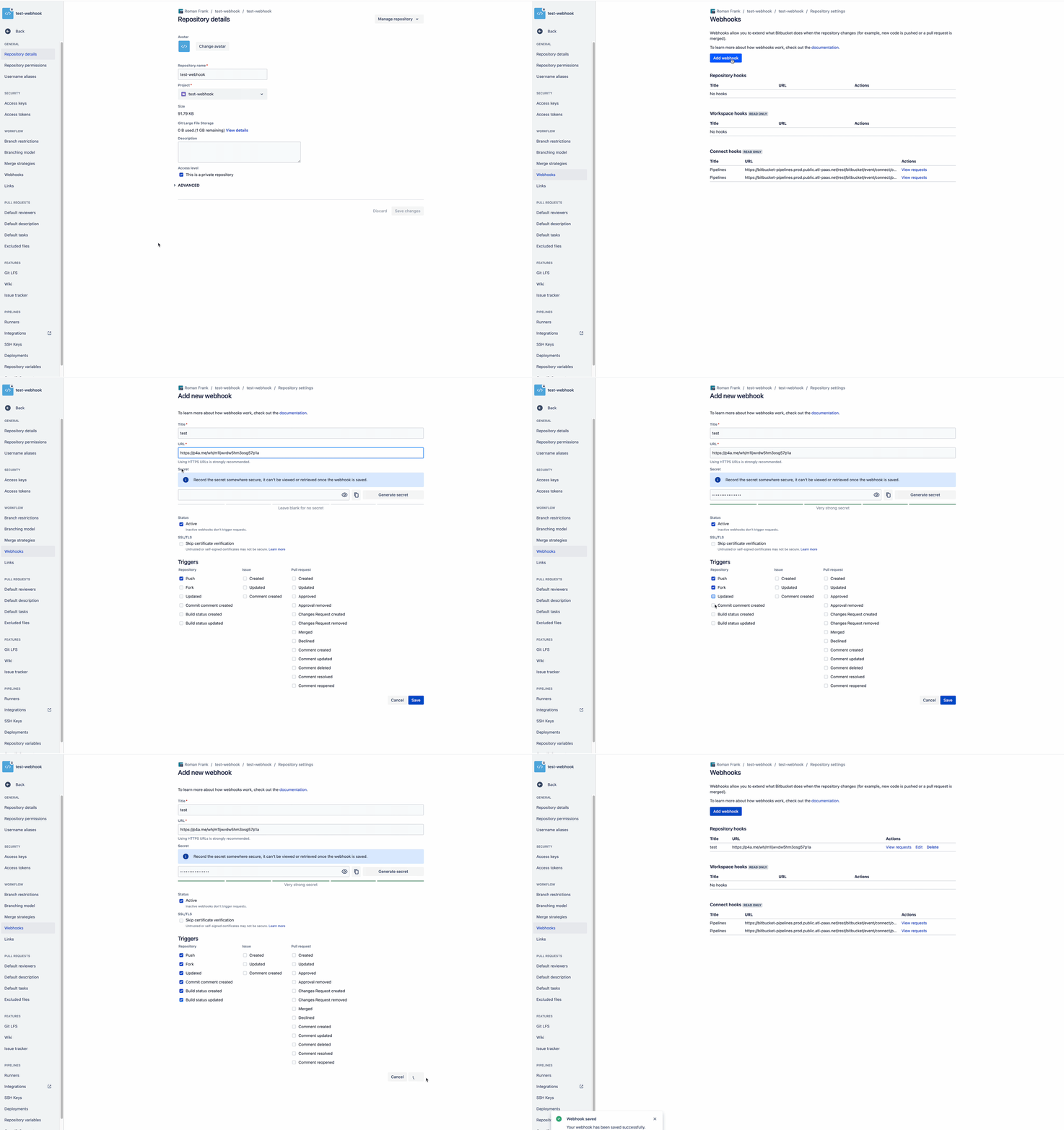
- 저장소 설정으로 이동하세요
- "Webhooks" 탭을 클릭하세요
- "Add webhook" 버튼을 클릭하세요
- 다음 정보를 양식에 입력하세요:
- Title: 웹훅의 제목
- URL: 웹훅의 URL을 붙여넣으세요
- Content type: application/json
- Secret: 웹훅의 시크릿
- Triggers: 웹훅을 트리거할 이벤트를 선택하세요
- "Save" 버튼을 클릭하세요
최종 설정
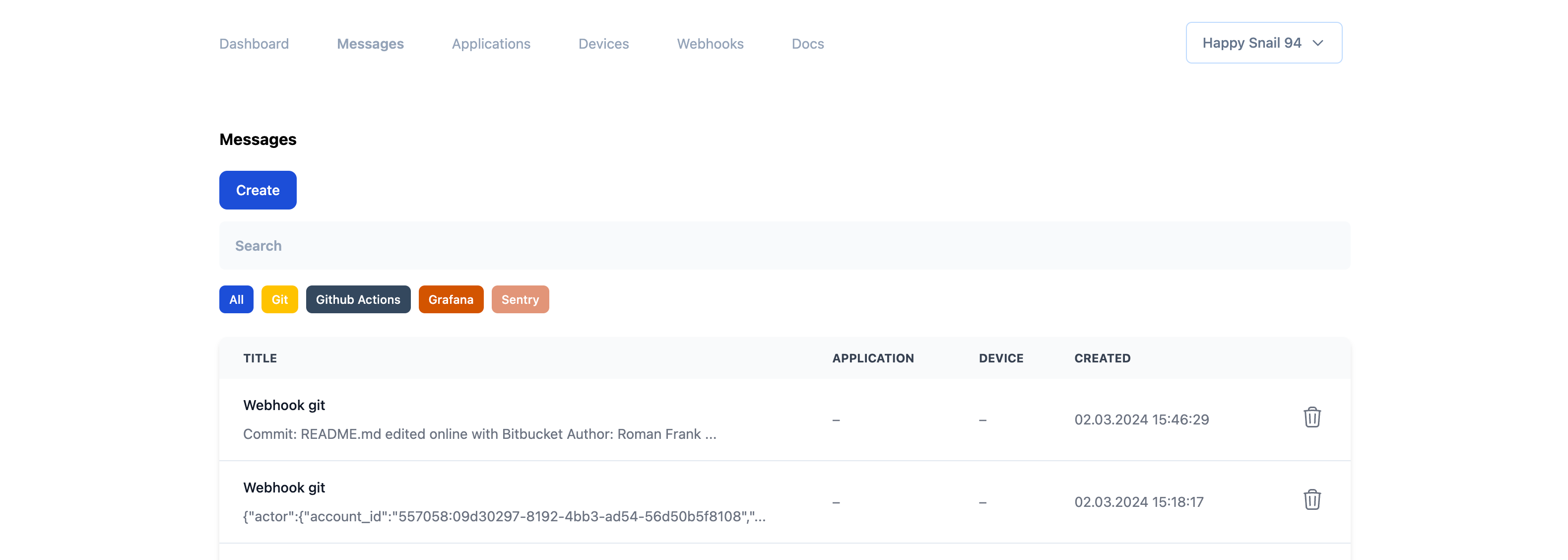
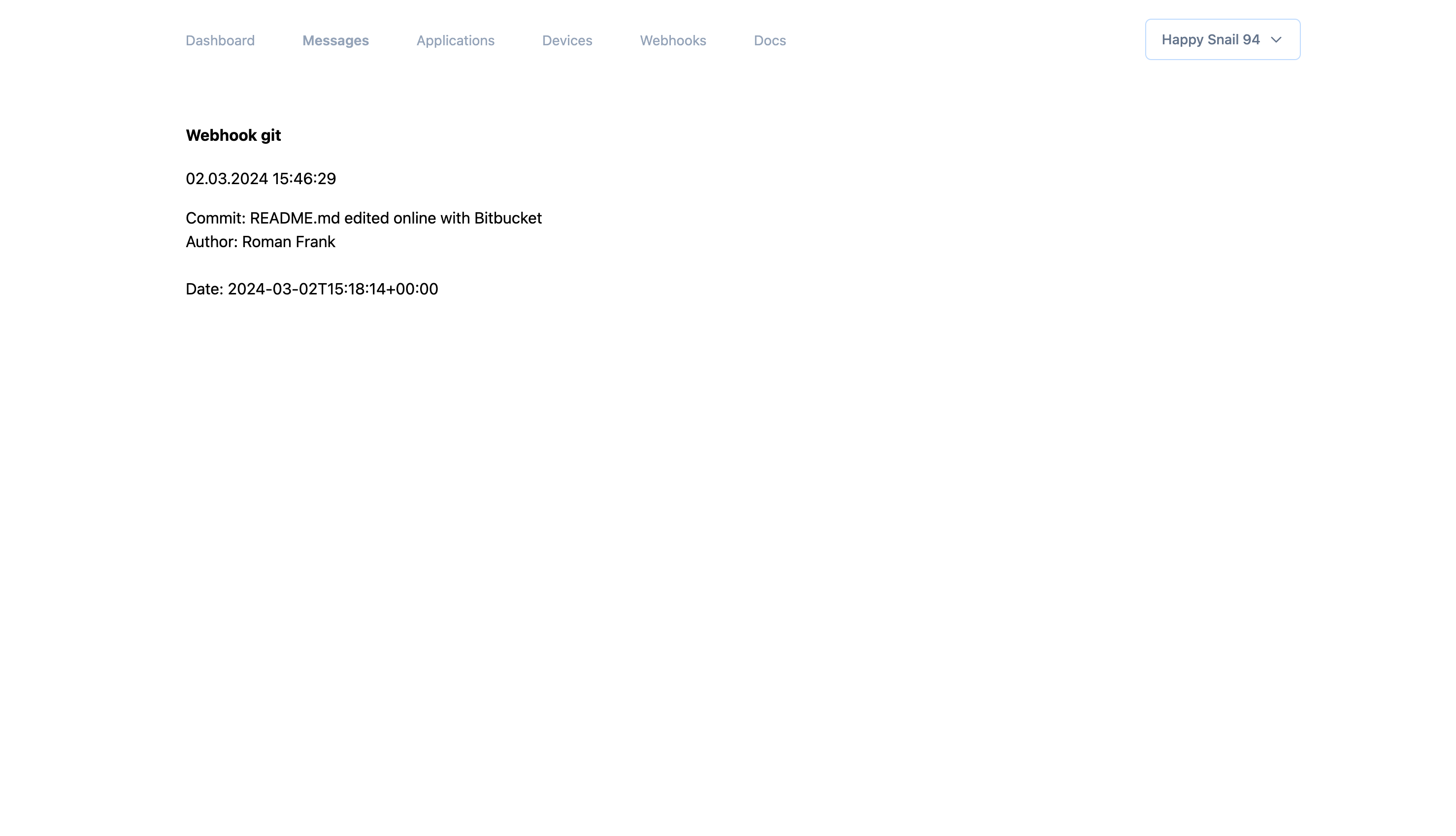
Bitbucket에서 웹훅을 설정하고 저장소에 커밋을 푸시하면 Pocket Alert 앱에서 메시지를 확인할 수 있습니다.
알림을 생성하는 데 필요한 변수를 직접 정의할 수 있습니다.
예를 들어 커밋 메시지를 가져오고 싶다면 다음 코드를 사용하면 됩니다:
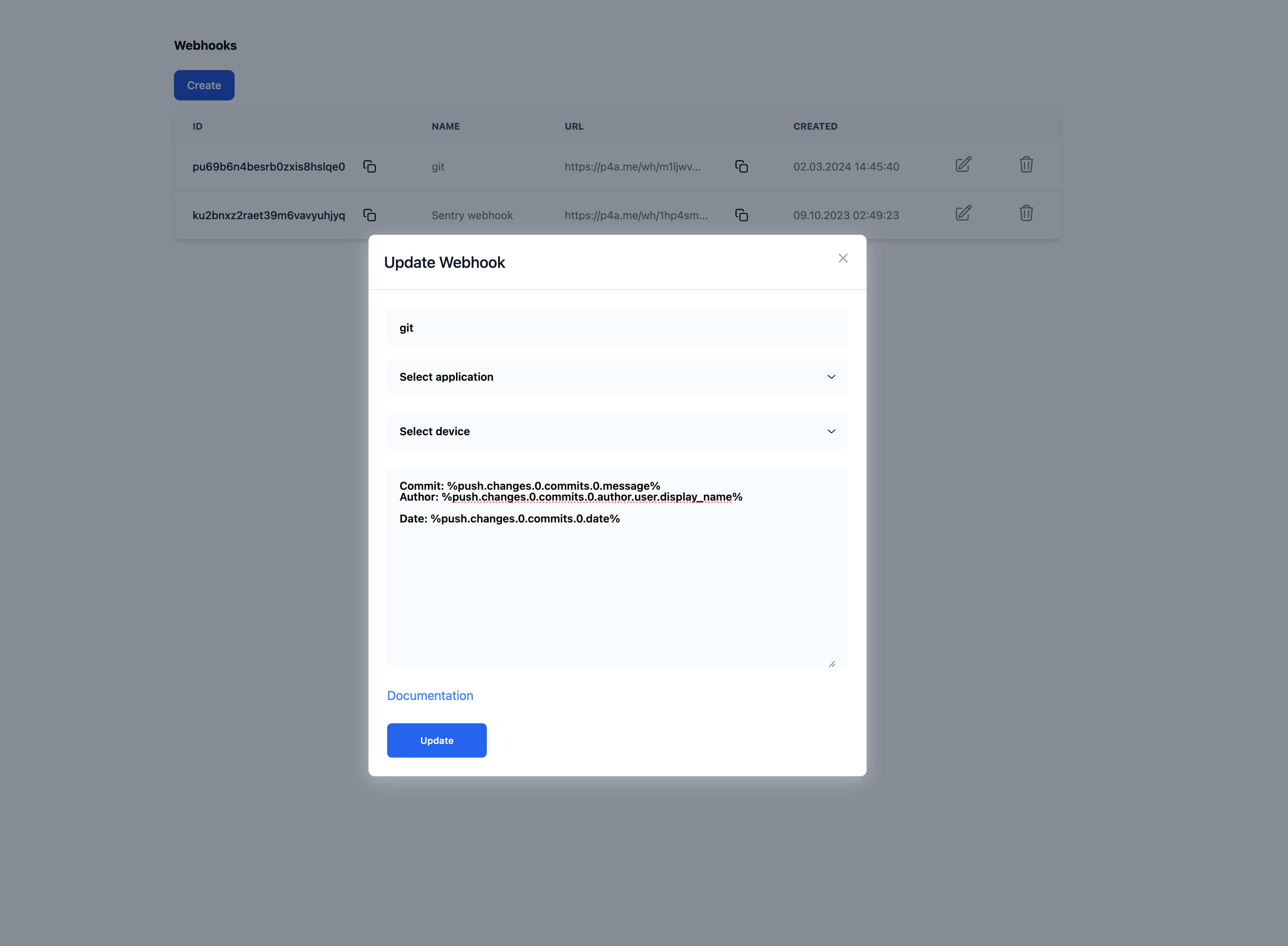
Commit: %push.changes.0.commits.0.message%
Author: %push.changes.0.commits.0.author.user.display_name%

Date: %push.changes.0.commits.0.date%
변수에 대한 자세한 내용은 Webhook Settings에서 확인할 수 있습니다.
Pocket Alert 앱의 메시지 예시
마치며
이 가이드에서는 Bitbucket 웹훅을 pocket alert 앱에 연동하는 방법을 살펴보았습니다. 새 웹훅을 만들고, Bitbucket에 웹훅을 추가하고, Pocket Alert 앱에서 메시지를 활용하는 방법을 알아보았습니다. Pocket Alert 앱에서 메시지가 어떻게 보이는지 예시도 함께 확인했습니다. 이 가이드가 도움이 되었기를 바랍니다. 궁금한 점이 있으면 언제든지 문의해 주세요. 언제든 도와드리겠습니다. 이 가이드를 읽어 주셔서 감사합니다.