첫 웹훅 URL 만들기
새 웹훅 만들기
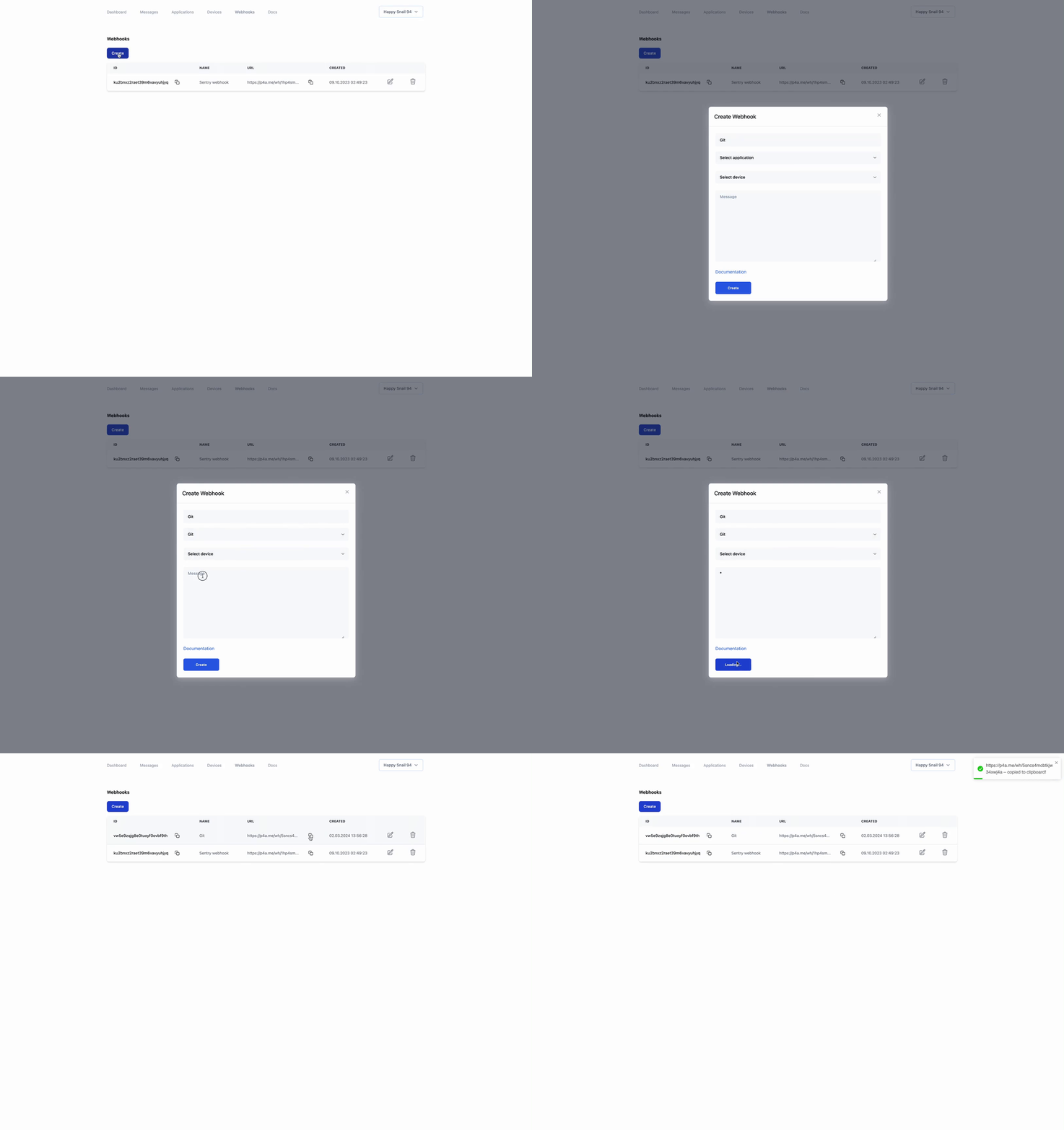
- Webhooks 페이지로 이동해요
- "Create" 버튼을 클릭해요
- 양식에 다음 정보를 입력해요:
- Name: 웹훅의 이름
- Application: 웹훅을 연결할 애플리케이션
- Device: 웹훅을 연결할 기기
- Message: 웹훅이 트리거될 때 보낼 메시지
- "Create" 버튼을 클릭해요
- 웹훅의 URL을 복사해요
메시지에 *를 지정하면 전체 JSON을 가져와서 필요한 매개변수를 직접 골라낼 수 있어요.
JSON 파서의 작동 방식
웹훅은 애플리케이션 간에 실시간 데이터를 전송하는 데 필수적이에요. 아래 단계를 따라 웹훅을 효율적으로 설정하고 시스템과 매끄럽게 연동하세요.
- JSON 페이로드 구조 정의하기
받고 싶은 데이터 형식을 확인하세요. 전체 데이터를 받으려면 설정에서 와일드카드 기호 *를 사용하세요. 이렇게 하면 필터링 없이 JSON 페이로드 전체가 전달돼요. - 중첩된 JSON에서 특정 데이터 추출하기
중첩된 객체 안의 개별 필드를 지정하려면%objectName.field%구문을 사용하세요. 예를 들어%params.name%은 params 객체에서 name 값을 추출해요.
{
  "event": {
    "title": "New Order",
    "message": "A new order has been placed with ID 12345",
    "tags": ["order", "new"],
    "users": [
      {"first": "Dale", "last": "Murphy", "age": 44, "nets": ["ig", "fb", "tw"]},
      {"first": "Roger", "last": "Craig", "age": 68, "nets": ["fb", "tw"]},
      {"first": "Jane", "last": "Murphy", "age": 47, "nets": ["ig", "tw"]}
    ]
  }
}
웹훅을 설정하려면 다음과 같이 구성하면 돼요:
- JSON 전체를 표시하려면 *를 사용하기만 하면 돼요
- 이벤트의 제목을 가져오려면
%event.title%을 사용하세요 - 메시지를 가져오려면
%event.message%를 사용하세요 - 태그를 가져오려면
%event.tags%를 사용하세요
Title: %event.title%
Message: %event.message%
Tags: %event.tags%
Users: %event.users.0%
First user: %event.users.0.first% %event.users.0.last%
위 예제 JSON을 기준으로 이 설정을 사용하면 출력이 다음과 같이 나와요:
Title: New Order
Message: A new order has been placed with ID 12345
Tags: ["order","new"]
Users: {"age":44,"first":"Dale","last":"Murphy","nets":["ig","fb","tw"]}
First user: Dale Murphy
변수에 대한 자세한 내용은 GJSON Path Syntax에서 확인할 수 있어요.