Notifiche push per gli ordini Shopify: una push sul telefono per ogni nuovo ordine
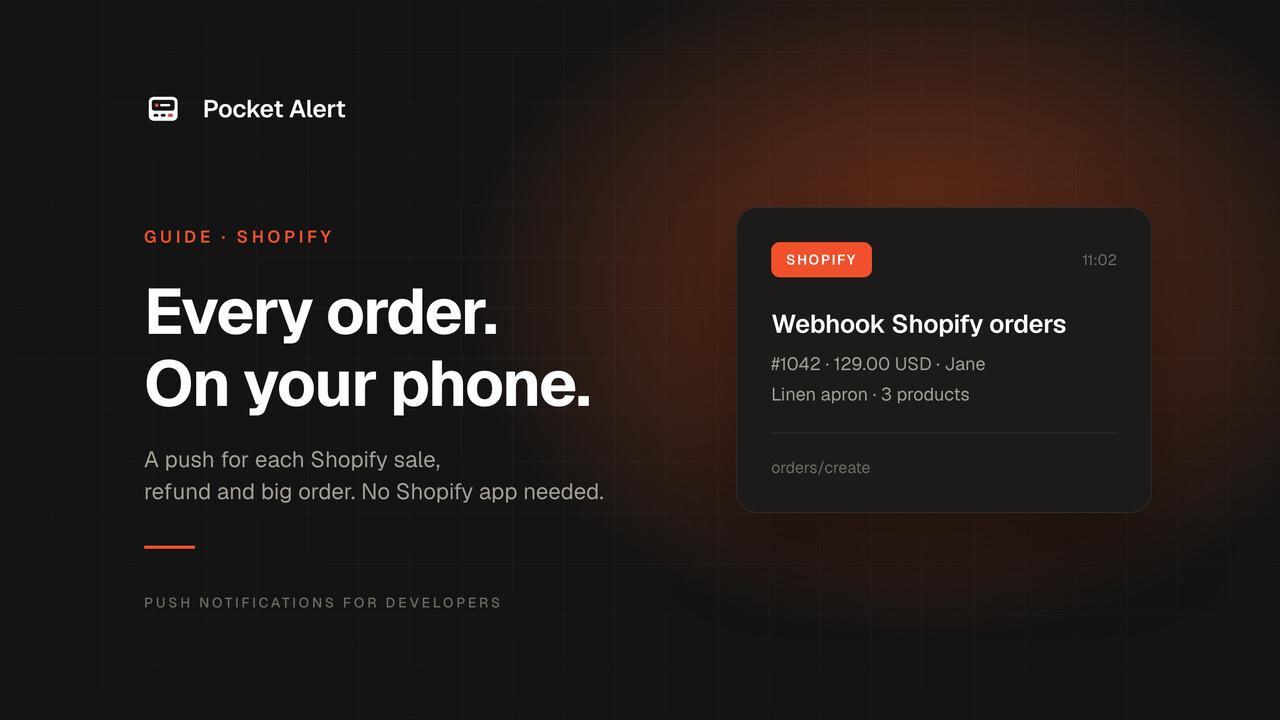
Un nuovo ordine è l'evento di cui ogni proprietario di uno store vuole sapere subito. Nei primi tempi controlli l'admin venti volte al giorno. Poi arrivano un addetto al confezionamento, un collaboratore che si occupa dell'assistenza e un fornitore che spedisce alcuni prodotti per tuo conto, e tutti vogliono sapere di una vendita prima che il cliente inizi a chiedere dove sia il pacco.
Shopify offre già due modi per essere informato sugli ordini, e vale la pena conoscerli prima di aggiungere qualsiasi cosa. Questa guida li illustra entrambi, poi configura una notifica push Pocket Alert per ogni ordine con un solo webhook nell'admin di Shopify. Ci vogliono circa cinque minuti e non devi installare nulla nel tuo store.
Cosa ti offre Shopify di base
L'app Shopify. Su iPhone e Android, l'app Shopify può inviare una notifica push per i nuovi ordini: nell'app apri Impostazioni → Notifiche (Notifiche dello store su Android) e attiva le push per gli ordini. Su iPhone può anche mostrare il numero di ordini aperti come badge. Funziona bene. Il limite è che chiunque voglia queste notifiche deve accedere all'app Shopify come membro dello staff con accesso agli ordini.
Email di notifica per lo staff. In Impostazioni → Notifiche → Notifiche per lo staff, Shopify invia per impostazione predefinita un'email "Nuovo ordine" al proprietario dello store, e puoi aggiungere destinatari: un membro dello staff o qualsiasi indirizzo email. È gratuita e affidabile, ma è una email. Finisce accanto alle newsletter e alle ricevute, e nessuno sente un suono quando arriva.
Se una di queste soluzioni ti basta, fermati qui. Una notifica push Pocket Alert vale la pena quando vuoi qualcosa che non fanno:
- Telefoni senza un posto in Shopify. La push arriva a ogni telefono connesso al tuo account Pocket Alert, su iOS o Android. Un addetto al confezionamento o un collaboratore non ha bisogno di un account staff nel tuo store.
- Livelli. Gli ordini ordinari possono arrivare in silenzio, mentre un ordine importante può superare Full immersion. Ogni livello ha il proprio canale di notifica Android, quindi puoi silenziarne uno e tenere l'altro.
- Una cronologia in cui cercare. Ogni push resta nell'app, e la console conserva un registro di ogni richiesta inviata da Shopify, utile quando un ordine sembra mancare.
- Un'unica app per tutto. Gli ordini arrivano nello stesso feed dei tuoi pagamenti Stripe, dei controlli di uptime e degli avvisi dei server.
- Pulsanti. Una push può includere un pulsante Apri ordine che porta direttamente all'ordine nell'admin.
Cosa ti serve
- Uno store Shopify e l'accesso a Impostazioni → Notifiche.
- Un account Pocket Alert e la app sul telefono. Il piano gratuito funziona per questa guida: 50 messaggi al giorno, un dispositivo e un webhook. Pulsanti, più dispositivi e più webhook sono nei piani a pagamento.
Passo 1: crea il webhook Pocket Alert
Nella console, apri Webhook e crea un webhook:
- Nome:
Shopify orders. Pocket Alert lo usa per il titolo della push, che sarà "Webhook Ordini Shopify". - Priorità predefinita:
Defaultper ora. - Messaggio: il template qui sotto.
%name% · %total_price% %currency% · %customer.first_name%
%line_items.0.title% · %line_items.#% products
Ogni %...% è un percorso nel JSON che Shopify invia. Questi sono campi reali del payload orders/create:
nameè il nome dell'ordine come lo vedono i clienti, per esempio#1042. (order_numberè lo stesso numero senza il#.)total_priceecurrencysono il totale dell'ordine e la valuta dello store.customer.first_nameè il nome del cliente. Negli ordini senza cliente associato, come alcune vendite POS, il campo resta vuoto.line_items.0.titleè il primo prodotto, eline_items.#conta le righe dell'ordine. È il numero di prodotti diversi, non la quantità totale.
Salva il webhook e copia il suo URL di ricezione. Ha questo aspetto: https://p4a.me/wh/abc123....
Passo 2: aggiungi il webhook in Shopify
- Nell'admin di Shopify, vai su Impostazioni → Notifiche.
- Clicca su Webhook, poi su Crea webhook.
- Evento:
Order creation. Non puoi cambiare l'evento in seguito. - Formato:
JSON. Pocket Alert accetta solo JSON; con XML non arriva nessuna push. - URL: il tuo URL di ricezione
https://p4a.me/wh/.... - Versione API del webhook: scegli l'ultima versione stabile nell'elenco. I campi usati qui sono presenti in tutte le versioni recenti.
- Clicca su Salva.
Le stesse schermate esistono nell'app mobile di Shopify, sotto Impostazioni → Notifiche → Webhook nella sezione Impostazioni dello store, se sei lontano dal computer.
Ora clicca sul menu ... del nuovo webhook e scegli Invia test. Shopify invia un ordine di esempio e, entro un secondo, il tuo telefono mostra:
Webhook Shopify orders
#9999 · 404.95 USD · John
Aviator sunglasses · 5 products
Sono dati di esempio di Shopify. Il tuo prossimo ordine reale arriverà allo stesso modo, con i valori veri.
Passo 3: migliora la configurazione
Scegli un livello
Il payload di Shopify non ha un campo level, quindi ogni push usa la priorità predefinita del webhook. Scegliela in base al numero di ordini che ricevi:
- Pochi ordini al giorno:
High. Su iPhone è a tempo e supera Full immersion. - Decine di ordini al giorno:
Low. Si accumulano in silenzio nell'app e li leggi quando vuoi, mentre gli altri avvisi restano rumorosi.
Puoi cambiarla in qualsiasi momento modificando il webhook nella console. La documentazione sui livelli di priorità spiega cosa fa ciascun livello su iOS e Android.
Aggiungi un pulsante Apri ordine
L'URL dell'ordine nell'admin di Shopify ha questo formato: https://admin.shopify.com/store/<store>/orders/<id>, dove <store> è la parte prima di .myshopify.com e <id> è l'id numerico dell'ordine, incluso nel payload del webhook. Basta questo per un pulsante.
La console non ha ancora un campo per i pulsanti, quindi impostali con una chiamata API. Ti serve una chiave API da Chiavi API. Trova il tid del webhook:
curl -s https://api.pocketalert.app/v1/webhooks -H 'Token: YOUR_API_KEY' \
  | jq -r '.[] | "\(.tid)  \(.name)"'
Poi aggiungi il pulsante, sostituendo your-store con l'handle del tuo store:
curl -X PUT https://api.pocketalert.app/v1/webhooks/WEBHOOK_TID \
  -H 'Token: YOUR_API_KEY' \
  -H 'Content-Type: application/json' \
  -d '{"actions": "[{\"type\":\"view\",\"label\":\"Open order\",\"value\":\"https://admin.shopify.com/store/your-store/orders/%id%\"}]"}'
actions è una stringa JSON, ed è per questo che le virgolette interne sono escapate. Il segnaposto %id% viene riempito con l'ID di ogni ordine. Su Android il pulsante mostra "Apri ordine"; su iOS compare l'etichetta standard Apri per questo tipo di pulsante. I pulsanti sono una funzione a pagamento. Con il piano gratuito la push arriva comunque, solo senza pulsante.
Annullamenti e rimborsi
Shopify ha eventi separati per questi casi. Crea un webhook Pocket Alert per ciascuno (il piano gratuito ne include uno, il piano Starter cinque), poi aggiungi un webhook Shopify con l'evento corrispondente:
| Evento Shopify | Nome Pocket Alert | Template |
|---|---|---|
| Annullamento ordine | Shopify annullato | %name% annullato · %cancel_reason% · %total_price% %currency% |
| Creazione rimborso | Rimborso Shopify | Rimborso %transactions.0.amount% sull'ordine %order_id% · %note% |
Il payload del rimborso non include il nome dell'ordine, ma solo l'order_id numerico, quindi lo stesso pulsante Apri ordine con %order_id% al posto di %id% è il modo più rapido per capire a quale ordine si riferisce. Un rimborso può avere più transazioni; il template mostra la prima. Imposta il webhook dei rimborsi su High per distinguerlo dalle vendite.
Ordini grandi e scorte basse con Shopify Flow
Un template Pocket Alert può mostrare dei campi ma non confrontarli, quindi non può decidere che un ordine da 500 è più importante di uno da 20. Shopify Flow sì. È un'app gratuita di Shopify, e la sua azione Invia richiesta HTTP è disponibile nei piani Grow, Advanced e Plus. Nel piano Basic Flow c'è, ma questa azione no, quindi questa sezione non funziona lì.
Flow può chiamare direttamente l'API di Pocket Alert, il che ti permette di impostare un titolo tuo, un livello e un pulsante. Prima, in Flow → Impostazioni, aggiungi un segreto con handle pocketalert e come valore la tua chiave API.
Una push forte per gli ordini grandi
- Nuovo workflow, trigger Ordine creato.
- Condizione:
order.totalPriceSet.shopMoney.amountè maggiore o uguale a500. - Azione Invia richiesta HTTP:
- Metodo:
POST - URL:
https://api.pocketalert.app/v1/messages - Intestazioni:
Token={{secrets.pocketalert}},Content-Type=application/json - Corpo:
- Metodo:
{
  "title": "Big order {{order.name}}",
  "message": "{{order.totalPriceSet.shopMoney.amount}} {{order.totalPriceSet.shopMoney.currencyCode}} · {{order.customer.firstName}}",
  "level": "high",
  "actions": [
    {"type": "view", "label": "Open order",
     "value": "https://admin.shopify.com/store/your-store/orders/{{order.legacyResourceId}}"}
  ]
}
Le variabili di Flow usano i nomi dell'API GraphQL Admin, ed è per questo che qui sono in camelCase e nel template del webhook in snake_case. legacyResourceId è lo stesso ID numerico che il webhook chiama id.
Una buona combinazione: lascia il webhook normale su Low e fai inviare da Flow quelli grandi con High. Per un ordine che qualcuno deve gestire subito, usa critical. Nei piani a pagamento supera Non disturbare; nel piano gratuito viene inviato come high.
Scorte basse
Usa il trigger Quantità di inventario della variante del prodotto modificata con due condizioni, così ricevi una sola push quando la scorta scende sotto la soglia e non una per ogni vendita successiva:
productVariant.inventoryQuantityè minore di5inventoryQuantityPriorè maggiore o uguale a5
Poi la stessa azione di richiesta HTTP, con questo corpo:
{
  "title": "Low stock: {{product.title}}",
  "message": "{{productVariant.title}}: {{productVariant.inventoryQuantity}} left",
  "level": "default"
}
Un'avvertenza per entrambi i corpi: Flow inserisce i valori così come sono. Un titolo di prodotto con le virgolette doppie produce JSON non valido, e l'API rifiuta la richiesta. Mantieni i titoli semplici oppure ometti quel campo.
Limiti da conoscere
- Pocket Alert non verifica la firma di Shopify. Shopify firma ogni webhook con un header HMAC. Pocket Alert accetta qualsiasi JSON inviato al tuo URL di ricezione, quindi l'URL stesso è il segreto. Non pubblicarlo da nessuna parte. Se ti serve la verifica della firma, inserisci una piccola funzione in mezzo che la controlli e poi chiami l'API di Pocket Alert.
- Il piano gratuito si ferma a 50 messaggi al giorno. Oltre questo limite, Pocket Alert risponde a Shopify con un errore fino al reset del contatore. Shopify ritenta le consegne fallite, e se un webhook continua a fallire, Shopify lo elimina. Se ricevi più di circa 40 ordini al giorno, passa a un piano a pagamento, altrimenti il webhook potrebbe scomparire.
- I titoli dei webhook sono fissi. Una push da webhook ha sempre come titolo "Webhook" più il nome del webhook. Per un titolo personalizzato, usa Flow e l'API come mostrato sopra.
- Le etichette dei pulsanti su iOS sono generiche. Android mostra la tua etichetta, iOS mostra Apri.
Se non arriva nulla
- Apri la cronologia del webhook nella console. Ci sono tutte le richieste inviate da Shopify, con header, corpo, messaggio generato e stato. Se l'elenco è vuoto, Shopify non ha chiamato l'URL: controlla di averlo incollato per intero.
- Cerca "Invalid JSON". Il formato del webhook in Shopify è impostato su XML. Modifica il webhook in Shopify e passa il formato a JSON.
- Campi vuoti nella push. Il percorso è sbagliato o il campo manca in quell'ordine. Confronta il template con il corpo nella cronologia; per esempio,
customerpuò essere vuoto negli ordini POS. - Il webhook è scomparso da Shopify. Ha fallito troppe volte di seguito, di solito per un URL sbagliato o per il limite giornaliero. Correggi la causa e aggiungilo di nuovo.
- Richiesta Flow non riuscita. Apri il registro di esecuzione del workflow. Un 401 significa che il segreto ha la chiave sbagliata; un 400 di solito indica un corpo che non è JSON valido.
FAQ
Funziona con il piano Basic di Shopify?
Sì. La configurazione principale usa solo la pagina dei webhook in Impostazioni → Notifiche. Solo la sezione Flow richiede i piani Grow, Advanced o Plus.
Il mio staff può ricevere le push degli ordini senza un account Shopify?
Sì. La push arriva ai telefoni connessi al tuo account Pocket Alert, e Shopify non entra in gioco oltre l'invio del webhook. Il piano gratuito consente un dispositivo; i piani a pagamento ne consentono di più.
Posso inviare gli ordini di due store?
Crea un webhook per ogni store e dai a ciascuno un nome diverso, per esempio "Shopify EU" e "Shopify US". Il nome compare nel titolo della push, così li distingui, e puoi inviare ciascuno a un'applicazione Pocket Alert diversa.
E Stripe o WooCommerce?
Stripe ha una guida dedicata: notifiche dei pagamenti Stripe. Per altre piattaforme, la pagina avvisi per gli ordini e-commerce mostra lo stesso schema, e qualsiasi servizio che invia un webhook JSON funziona con lo strumento webhook.
Crea un account gratuito, incolla un solo URL in Shopify e ricevi il prossimo ordine sul telefono.