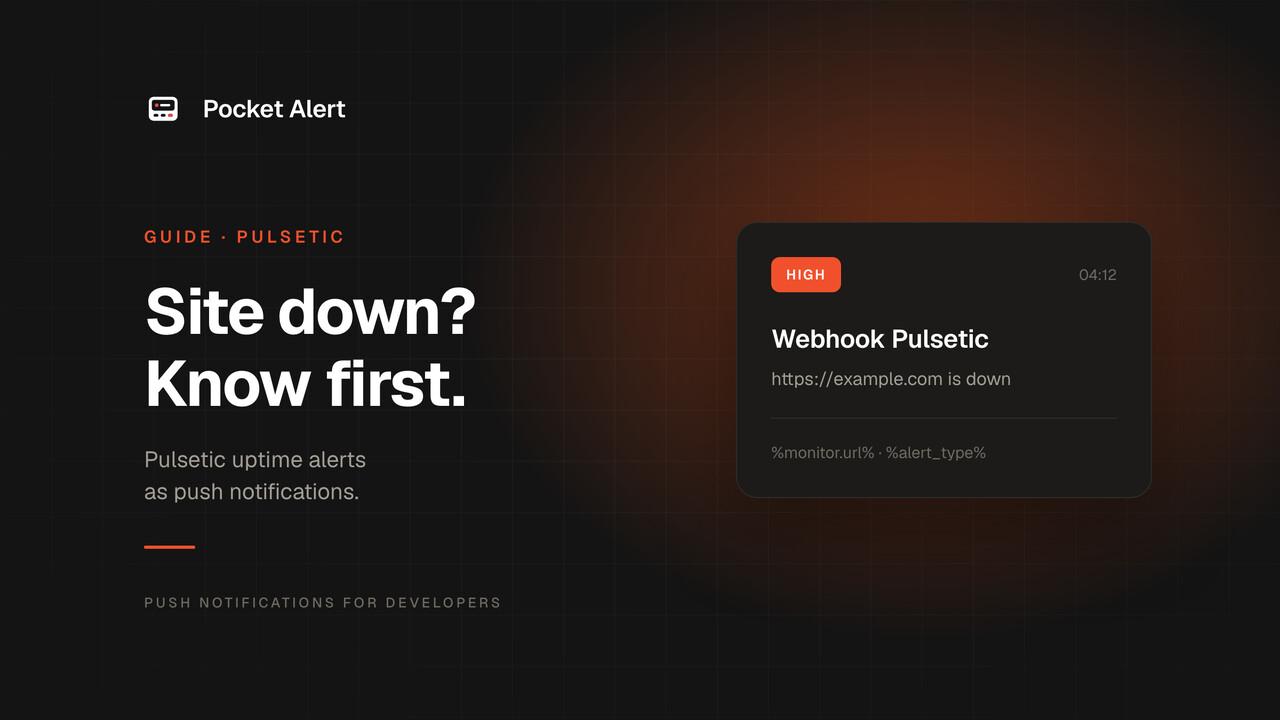
Come integrare i webhook di Pulsetic in Pocket Alert?
Crea un nuovo webhook
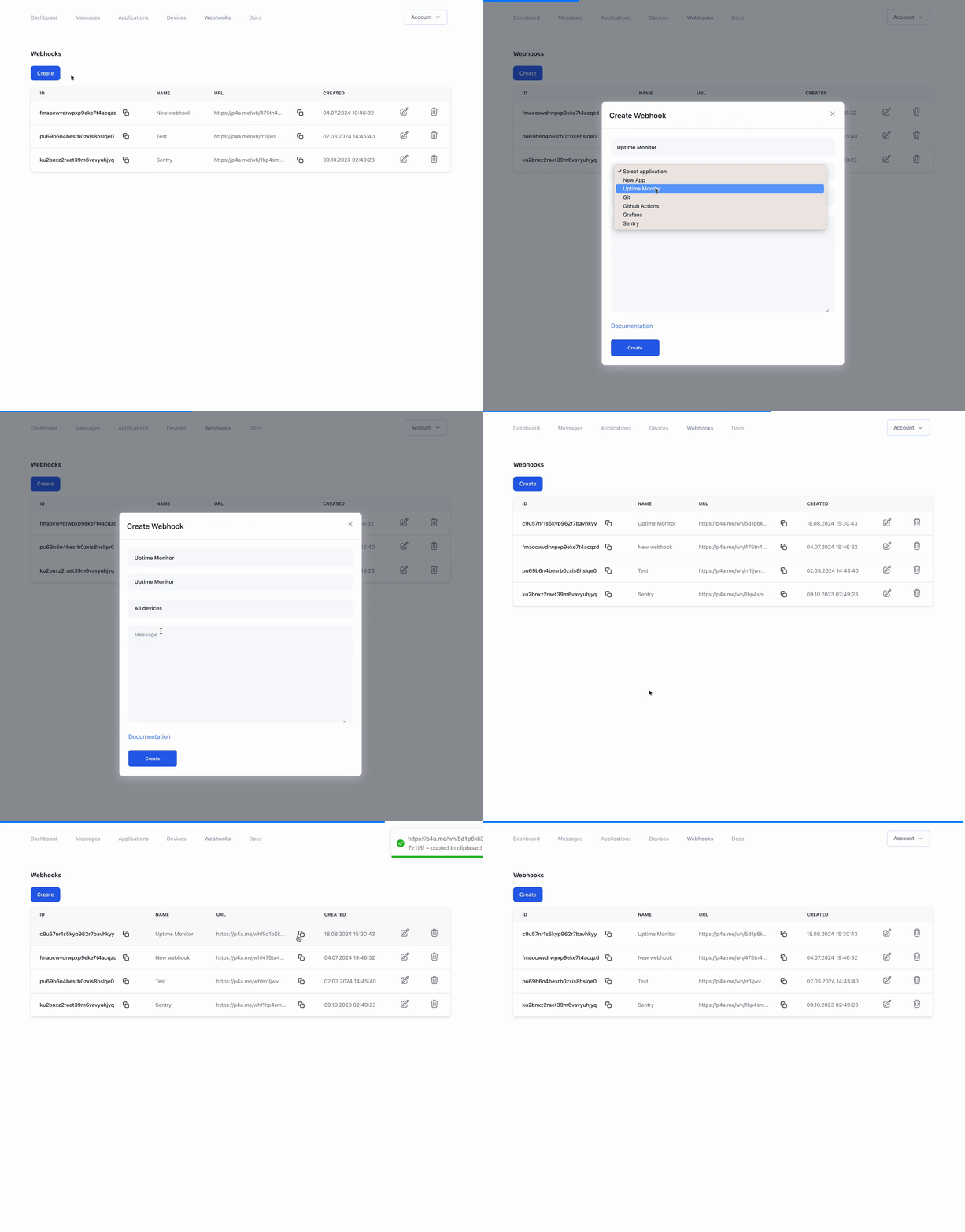
- Vai alla pagina Webhooks
- Clicca sul pulsante "Crea"
- Compila il form con le seguenti informazioni:
- Nome: il nome del webhook
- Applicazione: l'applicazione a cui collegare il webhook
- Dispositivo: il dispositivo a cui collegare il webhook
- Messaggio: il messaggio da inviare quando il webhook viene attivato
- Clicca sul pulsante "Crea"
- Copia l'URL del webhook
Nel messaggio specifichiamo * per ottenere tutto il JSON e determinare quali parametri ci servono.
Aggiungi il webhook a Pulsetic
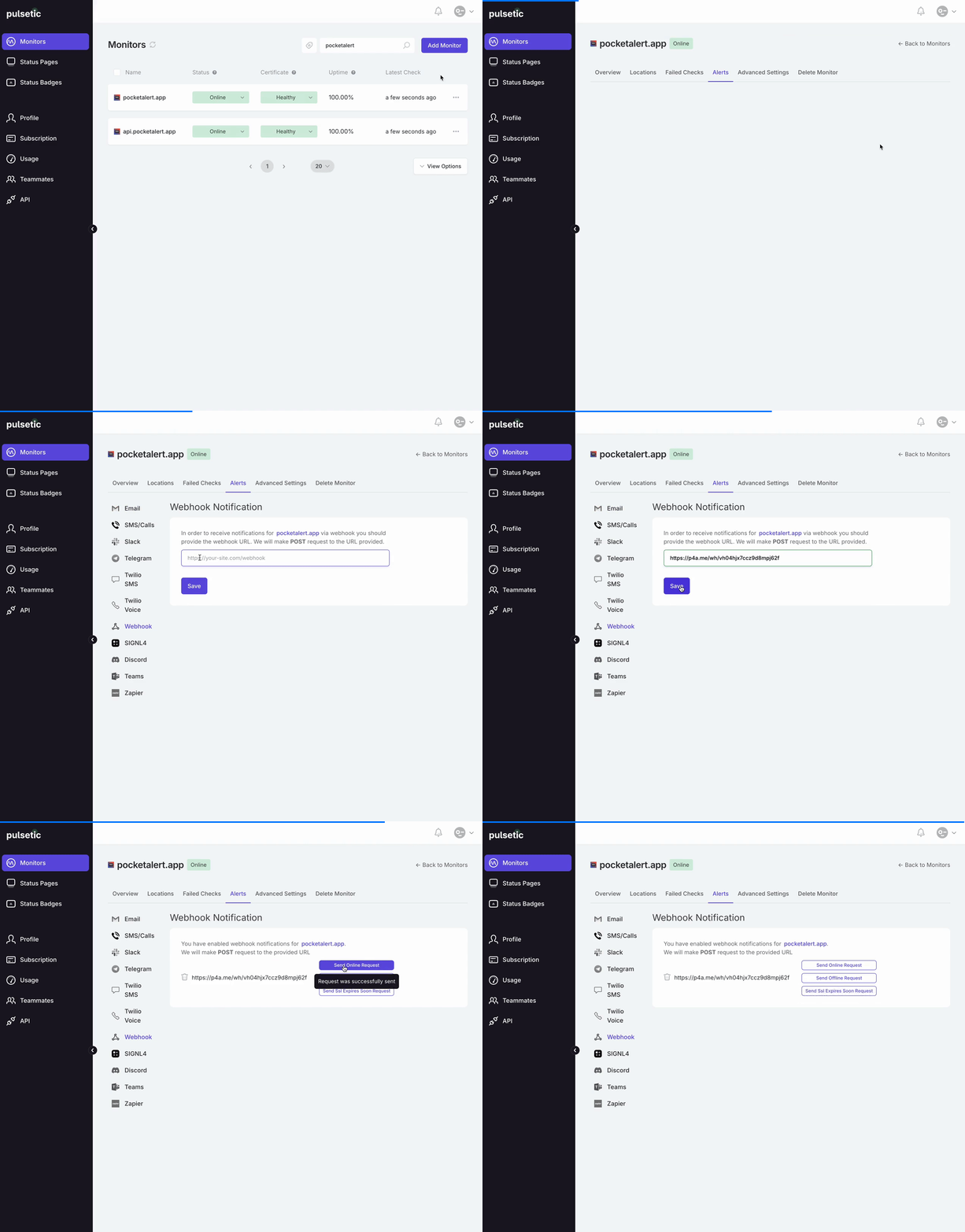
- Vai alla sezione con i tuoi monitor
- Clicca su "..." e seleziona "Alerts" dal menu
- Clicca sulla scheda "Webhooks"
- Incolla il link copiato da Pocket Alert
- Clicca sul pulsante "Save" per applicare le modifiche
- Clicca su "Send Online Request" o "Send Offline Request" per verificare che funzioni
Configurazione finale
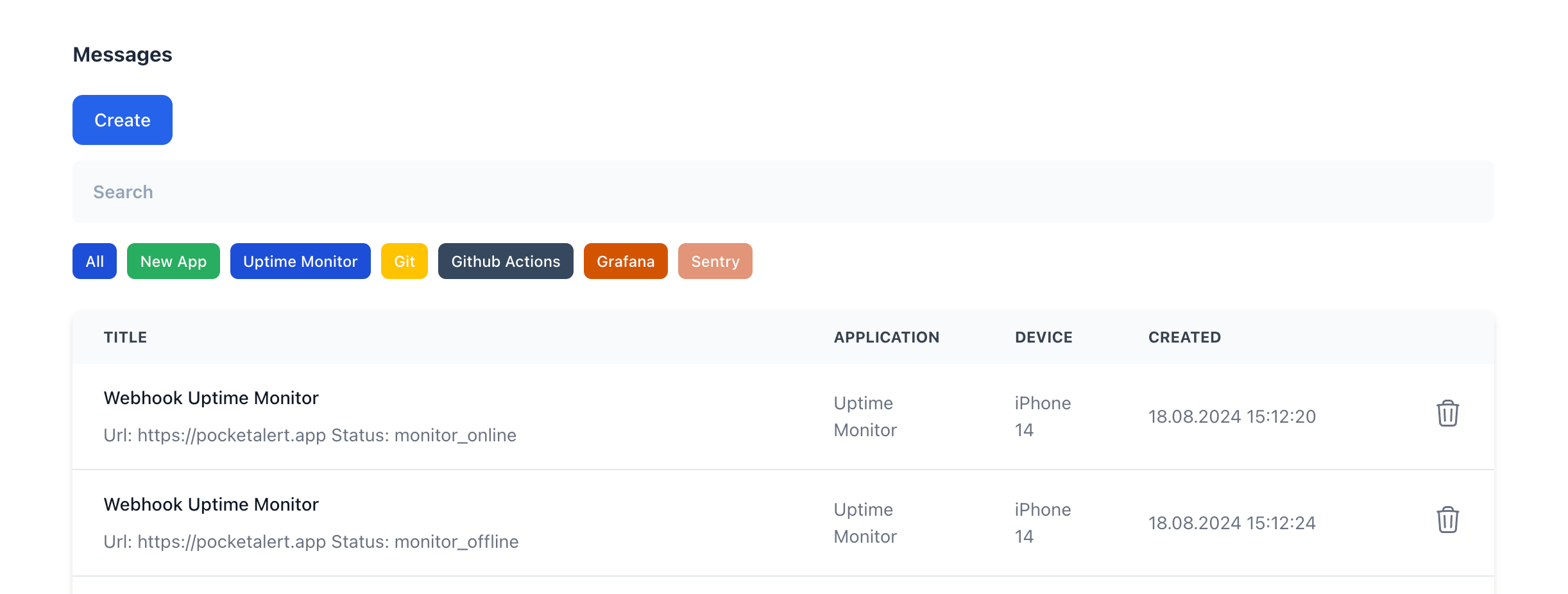
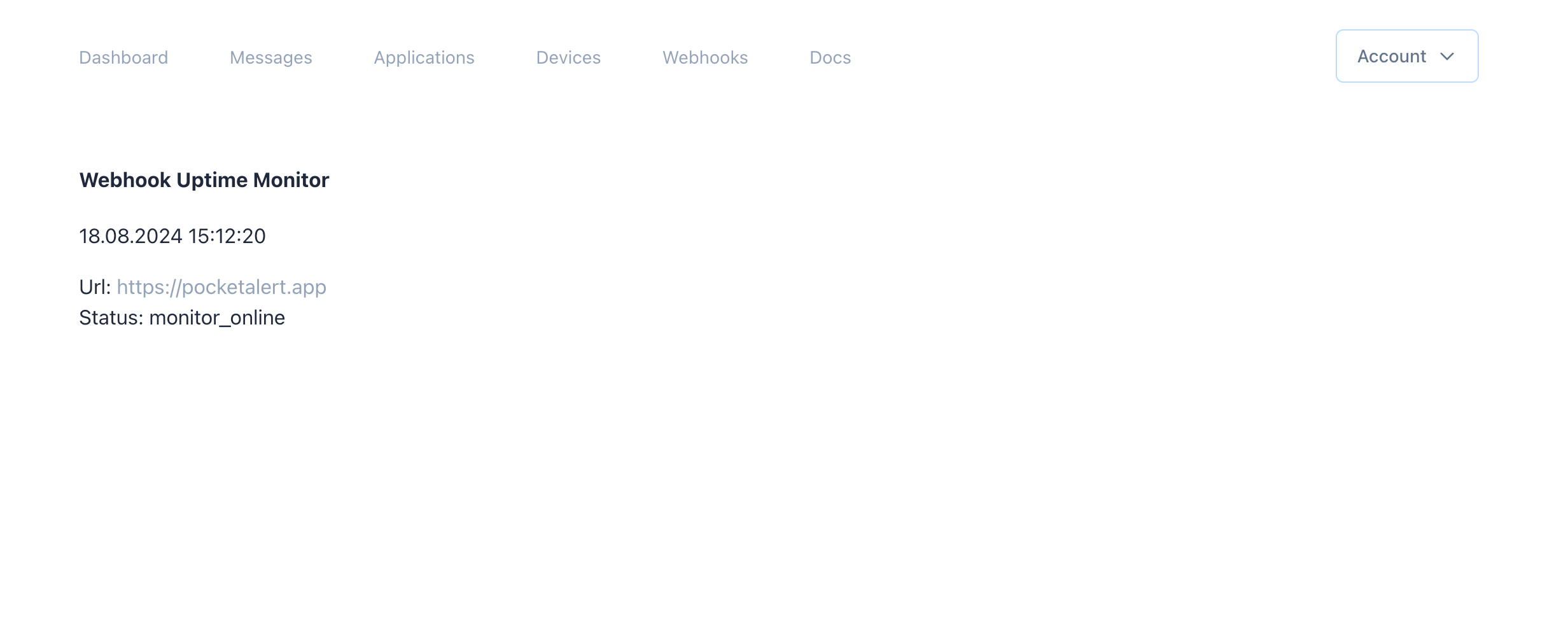
Dopo aver configurato il webhook in Pulsetic, dovresti vedere il messaggio nell'app Pocket Alert.
Ad esempio, puoi usare il seguente codice:
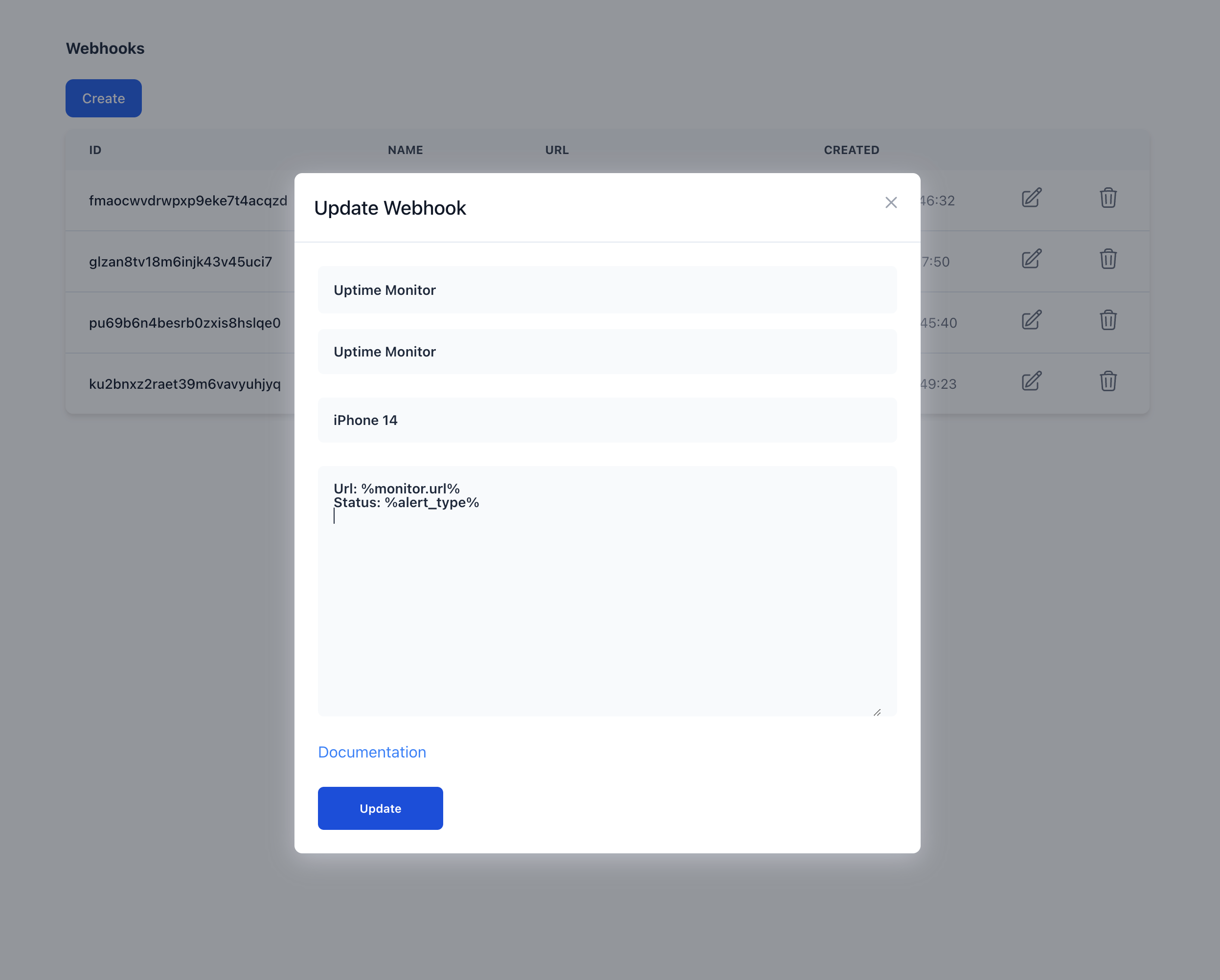
Url: %monitor.url%
Status: %alert_type%
Maggiori informazioni sulle variabili sono disponibili nelle Impostazioni del webhook.
Esempio del messaggio nell'app Pocket Alert
Conclusione
In questa guida abbiamo visto come integrare i webhook di Pulsetic nell'app pocket alert. Abbiamo visto come creare un nuovo webhook, aggiungere il webhook a Pulsetic e come usare il messaggio nell'app Pocket Alert. Abbiamo anche visto un esempio del messaggio nell'app pocket alert. Speriamo che questa guida ti sia stata utile. Per qualsiasi domanda, non esitare a contattarci. Siamo qui per aiutarti. Grazie per aver letto questa guida.