Crea il tuo primo URL webhook
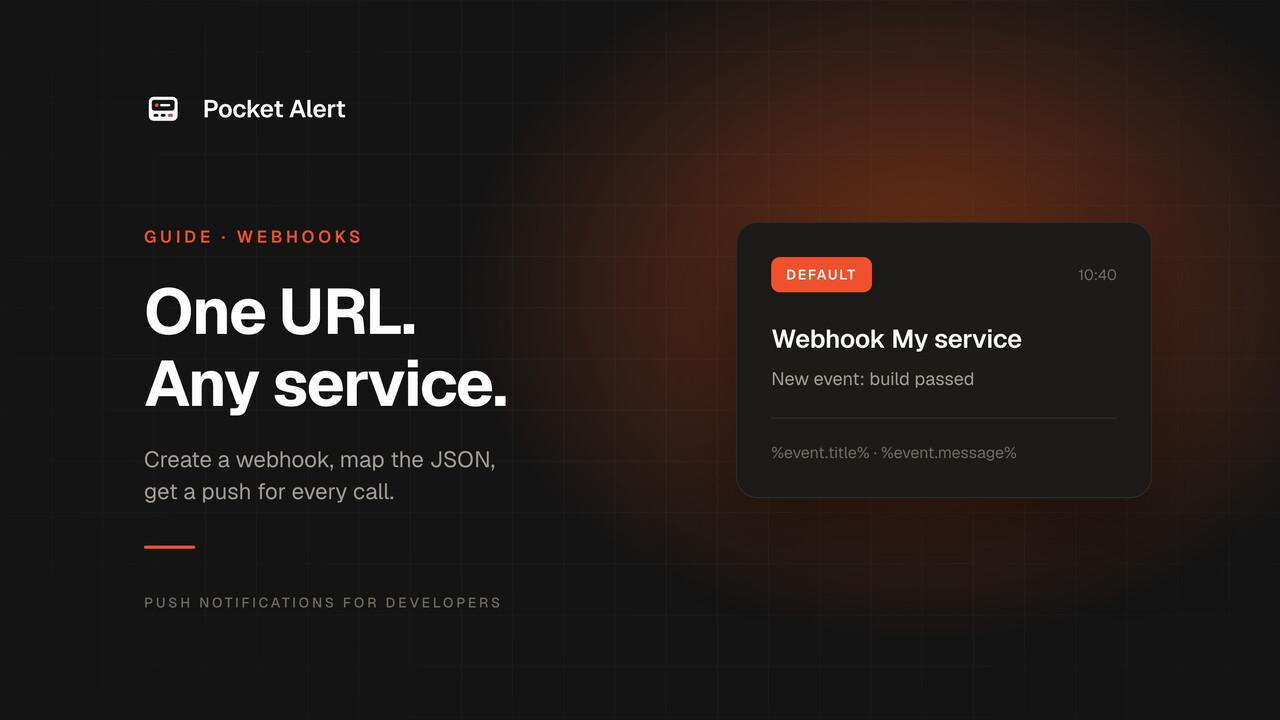
Crea un nuovo webhook
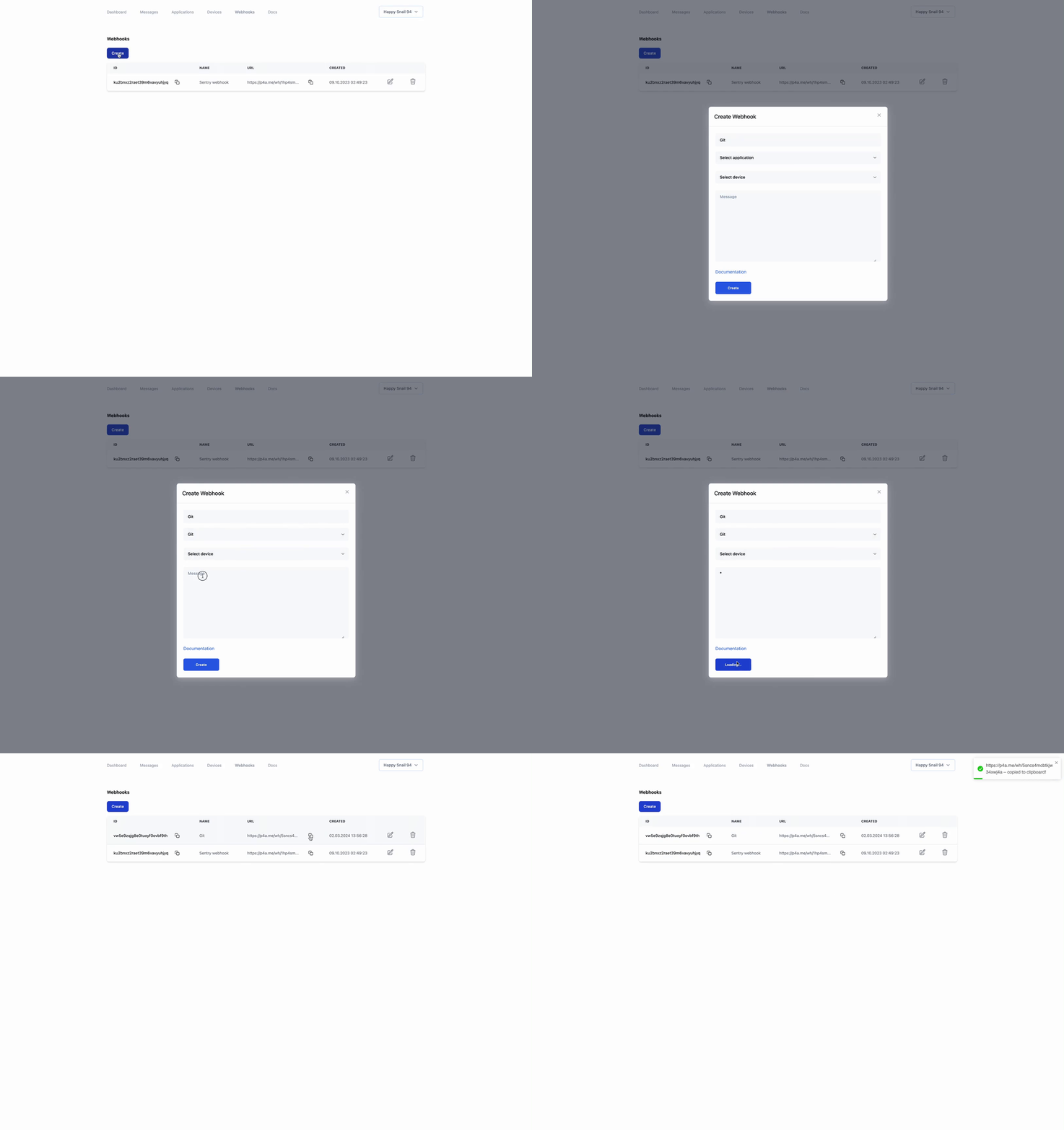
- Vai alla pagina Webhooks
- Clicca sul pulsante "Crea"
- Compila il form con le seguenti informazioni:
- Nome: il nome del webhook
- Applicazione: l'applicazione a cui collegare il webhook
- Dispositivo: il dispositivo a cui collegare il webhook
- Messaggio: il messaggio da inviare quando il webhook viene attivato
- Clicca sul pulsante "Crea"
- Copia l'URL del webhook
Nel messaggio specifichiamo * per ottenere tutto il JSON e determinare quali parametri ci servono.
Come funziona il parser JSON
I webhook sono essenziali per la trasmissione di dati in tempo reale tra applicazioni. Segui questi passaggi per configurare i webhook in modo efficiente e garantire un'integrazione senza interruzioni con i tuoi sistemi.
- Definisci la struttura del tuo payload JSON
Individua il formato dei dati che vuoi ricevere. Per catturare l'intero set di dati, usa il simbolo jolly * nella configurazione. In questo modo il payload JSON completo viene consegnato senza filtri. - Estrai dati specifici da JSON annidato
Per puntare a singoli campi all'interno di oggetti annidati, usa la sintassi%objectName.field%. Ad esempio,%params.name%estrae il valore name dall'oggetto params.
{
  "event": {
    "title": "New Order",
    "message": "A new order has been placed with ID 12345",
    "tags": ["order", "new"],
    "users": [
      {"first": "Dale", "last": "Murphy", "age": 44, "nets": ["ig", "fb", "tw"]},
      {"first": "Roger", "last": "Craig", "age": 68, "nets": ["fb", "tw"]},
      {"first": "Jane", "last": "Murphy", "age": 47, "nets": ["ig", "tw"]}
    ]
  }
}
Per configurare il webhook, dovresti impostarlo così:
- Se vuoi visualizzare l'intero JSON, usa semplicemente il *
- Per ottenere il titolo dell'evento, usa
%event.title% - Per ottenere il messaggio, usa
%event.message% - Per ottenere i tag, usa
%event.tags%
Title: %event.title%
Message: %event.message%
Tags: %event.tags%
Users: %event.users.0%
First user: %event.users.0.first% %event.users.0.last%
Ecco un esempio di come appare l'output usando la configurazione fornita in base al JSON di esempio:
Title: New Order
Message: A new order has been placed with ID 12345
Tags: ["order","new"]
Users: {"age":44,"first":"Dale","last":"Murphy","nets":["ig","fb","tw"]}
First user: Dale Murphy
Maggiori informazioni sulle variabili sono disponibili nella GJSON Path Syntax.