Push notification Uptime Kuma di ponsel Anda: nyaring saat down, senyap saat kembali
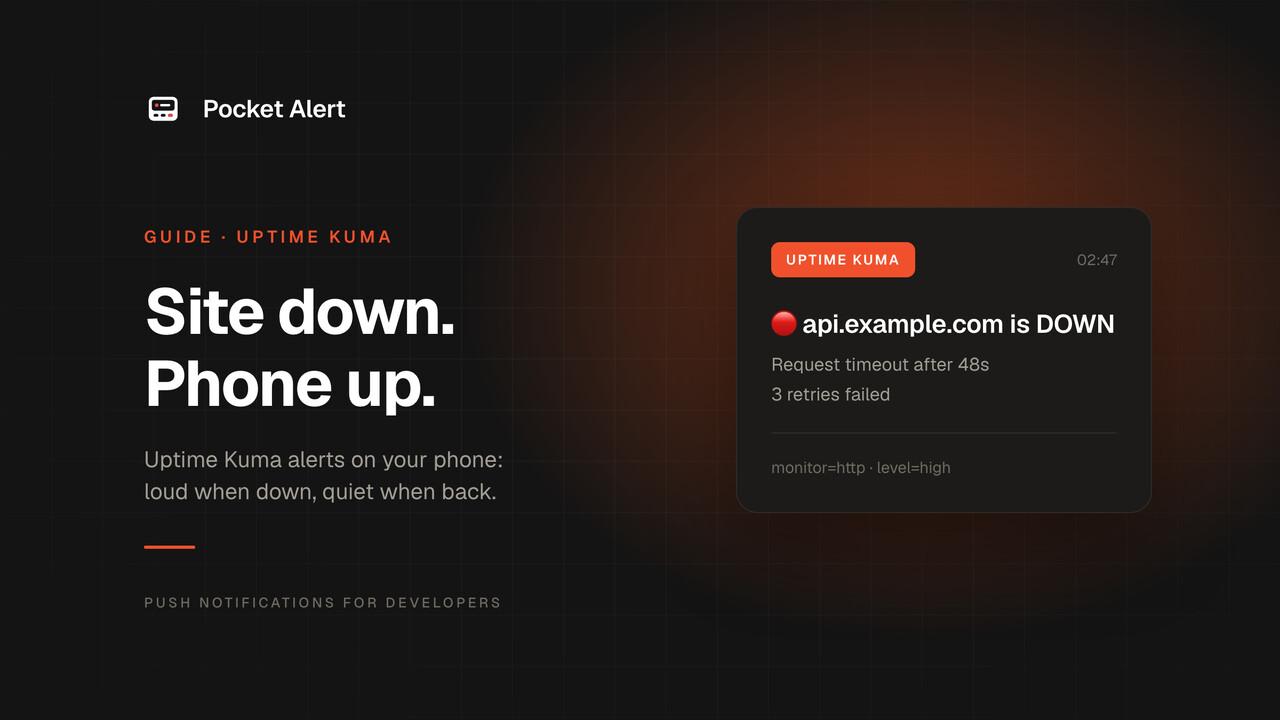
Uptime Kuma bagus dalam mendeteksi bahwa sesuatu sedang down. Yang menjadi soal adalah ke mana pemberitahuan itu berakhir. Kebanyakan pengaturan mengirimkannya ke grup Telegram, kanal Discord, atau folder email, bersama semua hal lain yang membuat ponsel bergetar sepanjang hari. Dan pesan "back up" menimbulkan bunyi yang sama dengan pesan "down", sehingga setelah beberapa malam dengan status yang naik-turun, orang-orang membisukan kanal itu dan berhenti membacanya.
Panduan ini mengirim alert Uptime Kuma ke Pocket Alert sebagai push notification dengan prioritas yang berbeda. Monitor yang down masuk sebagai high, yang tetap lolos dari Fokus di iPhone. Pemulihan masuk sebagai low: pesan itu ada di feed saat Anda membukanya, dan tidak membangunkan siapa pun. Semuanya memakai tipe notifikasi Webhook bawaan Uptime Kuma, jadi tidak ada yang perlu dipasang tambahan.
Semua yang ada di bawah ini telah diuji pada Uptime Kuma 2.5.8 yang berjalan di Docker.
Yang Anda butuhkan
- Uptime Kuma 2.x. Sebagian besar langkah ini juga berfungsi di 1.23.x; perbedaannya dicatat di bagian akhir.
- Aplikasi Pocket Alert di ponsel Anda dan sebuah akun. Daftar jika Anda belum punya; paket gratis sudah cukup untuk memulai.
- Kunci API dari API Keys (rute 1) atau webhook dari Webhooks (rute 2).
Dua cara menghubungkannya
Notifikasi Webhook Uptime Kuma dapat mengirim ke URL mana pun, dengan JSON bawaannya sendiri atau body yang Anda tulis. Itu memberi dua rute:
| Rute 1: API Pocket Alert | Rute 2: URL webhook Pocket Alert | |
|---|---|---|
| URL pengiriman | https://api.pocketalert.app/v1/messages | https://p4a.me/wh/<slug> |
| Judul push | Sesuai keinginan Anda, mis. Down: Website | Selalu Webhook <nama> |
| Down nyaring, Up senyap | Ya | Ya, dengan body kustom; jika tidak, satu level untuk semuanya |
| Rahasia disimpan di Uptime Kuma | Kunci API dengan akses penuh ke akun Anda | URL yang hanya bisa membuat push melalui webhook tersebut |
| Log permintaan di Pocket Alert | Tidak | Ya, di riwayat webhook |
Pilih rute 1 jika Anda menginginkan judul yang mudah dibaca dan bagian yang bergerak paling sedikit. Pilih rute 2 jika Anda lebih suka tidak menyimpan kunci API lengkap di Uptime Kuma (ia menyimpan pengaturan notifikasi, termasuk header, sebagai JSON biasa di database-nya), atau jika Anda ingin setiap permintaan yang dikirimnya tercatat di sisi Pocket Alert untuk debugging.
Rute 1: kirim langsung ke API Pocket Alert
Di Uptime Kuma, buka Settings → Notifications lalu klik Set Up Notification. Isi seperti ini:
- Notification Type: Webhook
- Friendly Name:
Pocket Alert - Post URL:
https://api.pocketalert.app/v1/messages - HTTP Method: POST
- Request Body: Custom Body
Tempelkan ini ke kolom body, dengan mengganti kuma.example.com dengan alamat Uptime Kuma Anda:
{%- assign level = "default" -%}
{%- assign title = "Uptime Kuma" -%}
{%- assign text = msg -%}
{%- if heartbeatJSON -%}
  {%- assign text = heartbeatJSON.msg | default: msg -%}
  {%- if heartbeatJSON.status == 0 -%}
    {%- assign title = "Down: " | append: monitorJSON.name -%}
    {%- assign level = "high" -%}
    {%- for tag in monitorJSON.tags -%}
      {%- if tag.name == "critical" -%}{%- assign level = "critical" -%}{%- endif -%}
    {%- endfor -%}
  {%- else -%}
    {%- assign title = "Up: " | append: monitorJSON.name -%}
    {%- assign level = "low" -%}
  {%- endif -%}
{%- elsif msg contains "will expire" -%}
  {%- assign title = "Expiring soon" -%}
{%- endif -%}
{
  "title": {{ title | json }},
  "message": {{ text | json }},
  "level": "{{ level }}",
  "actions": [
    {
      "type": "view",
      "label": "Open in Uptime Kuma",
      "value": "https://kuma.example.com/dashboard/{{ monitorJSON.id }}"
    }
  ]
}
Lalu aktifkan Additional Headers dan tempelkan:
{
  "Token": "YOUR_API_KEY",
  "Content-Type": "application/json"
}
Yang dilakukan body ini:
- Body adalah template Liquid. Uptime Kuma memberinya
msg(teks siap pakai),monitorJSON(monitor) danheartbeatJSON(check yang berubah statusnya).heartbeatJSON.statusbernilai0untuk down dan1untuk up. | jsonmenulis string JSON yang utuh, termasuk tanda kutipnya. Pesan error dan nama monitor bisa berisi tanda kutip dan backslash; dengan filter ini, keduanya tidak akan merusak permintaan. Monitor bernamaBob's "main" sitetetap menghasilkan JSON yang valid.- Down adalah
high, Up adalahlow.highbersifat mendesak di iPhone dan lolos dari Fokus serta ringkasan terjadwal.lowdikirim tanpa menginterupsi Anda. - Beri tag
criticalpada monitor agar lebih nyaring. Tambahkan tag bernamacriticaldi Uptime Kuma pada monitor yang paling penting, dan gangguannya dikirim sebagaicritical, yang tetap berbunyi meski sakelar senyap aktif dan saat Jangan Ganggu. Alert kritis adalah fitur berbayar; di paket gratis, alert ini dikirim sebagaihigh. - Pesan sertifikat dan pesan uji tidak memiliki heartbeat. Untuk itu, push memakai teks bawaan Uptime Kuma sebagai pesan. Teks yang sama juga menjadi cadangan saat pesan heartbeat kosong, misalnya pada monitor ping yang kembali up; API menolak push dengan pesan kosong.
- Tombolnya membuka monitor.
/dashboard/<id>adalah halaman monitor di Uptime Kuma. Untuk peringatan sertifikat tidak ada ID monitor, sehingga tombolnya membuka dasbor. Tombol aksi adalah fitur berbayar; di paket gratis, API membuangnya dan push dikirim tanpa tombol. Lihat tombol aksi untuk kemampuan lainnya.
Jangan lewatkan header Content-Type. Saat Uptime Kuma mengirim body kustom, ia memberi label application/x-www-form-urlencoded kecuali Anda menyatakan sebaliknya. Itulah yang dikirimnya dalam uji saya. API Pocket Alert hanya menerima JSON atau multipart, dan akan membalas permintaan itu dengan 400.
Klik Test. Push berjudul "Uptime Kuma" dengan teks "Pocket Alert Testing" seharusnya muncul dalam beberapa detik. Simpan.
Berikut yang dikirim Uptime Kuma 2.5.8 saat gangguan dan pemulihan sungguhan terjadi:
{
  "title": "Down: Website",
  "message": "timeout of 4000ms exceeded",
  "level": "high",
  "actions": [
    { "type": "view", "label": "Open in Uptime Kuma", "value": "https://kuma.example.com/dashboard/1" }
  ]
}
{
  "title": "Up: Website",
  "message": "200 - OK",
  "level": "low",
  "actions": [
    { "type": "view", "label": "Open in Uptime Kuma", "value": "https://kuma.example.com/dashboard/1" }
  ]
}
Gunakan kunci API terpisah yang dinamai sesuai Uptime Kuma, agar Anda bisa mencabutnya sendiri jika server tersebut suatu saat disusupi.
Rute 2: URL webhook Pocket Alert
Di sini Uptime Kuma mengirim JSON-nya sendiri ke webhook Pocket Alert, dan sebuah template di sisi Pocket Alert mengubahnya menjadi push.
Buat webhook
Template tombol hanya bisa diatur lewat API, jadi cara tercepat adalah satu perintah. Perintah ini membuat webhook bernama "Uptime Kuma" dengan template pesan, level default high (1), dan tombol "Open in Uptime Kuma", lalu mencetak URL penerimaannya:
PA_KEY='your-api-key'
KUMA_URL='https://kuma.example.com'

jq -n --arg kuma "$KUMA_URL" '{
  name: "Uptime Kuma",
  message: "%msg%",
  default_level: 1,
  actions: ([{type: "view", label: "Open in Uptime Kuma", value: ($kuma + "/dashboard/%monitor.id%")}] | tojson)
}' |
curl -sS https://api.pocketalert.app/v1/webhooks \
  -H "Token: $PA_KEY" \
  -H 'Content-Type: application/json' \
  --data-binary @- |
jq -r '"Receive URL: https://p4a.me/wh/" + .url'
Jika Anda lebih suka klik, buatlah di konsol pada Webhooks: nama Uptime Kuma, Default priority High, pesan %msg%. Anda akan mendapat push yang sama tanpa tombol.
Arahkan Uptime Kuma ke sana
Buat notifikasi baru bertipe Webhook, tempelkan URL penerimaan sebagai Post URL, dan atur Request Body ke Preset - application/json. Tidak perlu header: URL itu sendiri adalah rahasianya, jadi perlakukan seperti kata sandi. Jangan pilih preset multipart; webhook Pocket Alert hanya membaca JSON.
Uptime Kuma mengirim ini dari pengaturan uji saya saat sebuah monitor down (dipangkas; objek monitor memiliki sekitar seratus field):
{
  "heartbeat": {
    "monitorID": 1,
    "status": 0,
    "time": "2026-10-31 16:09:56.331",
    "msg": "timeout of 4000ms exceeded",
    "important": true,
    "localDateTime": "2026-10-31 16:09:56"
  },
  "monitor": {
    "id": 1,
    "name": "Website",
    "url": "http://tls-target/",
    "type": "http",
    "tags": []
  },
  "msg": "[Website] [🔴 Down] timeout of 4000ms exceeded"
}
Template %msg% memakai msg tingkat atas, karena itu adalah satu-satunya field yang ada di setiap permintaan. Untuk peringatan sertifikat dan pesan uji, heartbeat dan monitor bernilai null dan hanya msg yang terisi. Push tiba dengan judul "Webhook Uptime Kuma" dan teks "[Website] [🔴 Down] timeout of 4000ms exceeded". Placeholder yang path-nya tidak ada akan dirender sebagai string kosong, jadi pada peringatan sertifikat tombolnya menunjuk ke /dashboard/ dan tetap berfungsi.
Down nyaring, Up senyap di rute ini
Dengan preset JSON, setiap permintaan mendapat level default webhook, sehingga pemulihan terdengar sama nyaringnya dengan gangguan. Untuk memperbaikinya, ubah Request Body ke Custom Body dan kirim field level sendiri. Webhook Pocket Alert membaca level tingkat atas dari payload sebelum kembali ke default:
{
  "level": "{% if heartbeatJSON %}{% if heartbeatJSON.status == 0 %}high{% else %}low{% endif %}{% else %}default{% endif %}",
  "msg": {{ msg | json }},
  "monitor": { "id": "{{ monitorJSON.id }}" }
}
Body ini mempertahankan nama field msg dan monitor.id, sehingga template pesan dan tombol webhook tetap berfungsi tanpa perubahan. Webhook Pocket Alert membaca body sebagai JSON apa pun Content-Type-nya, jadi rute ini tidak memerlukan header tambahan.
Aktifkan untuk setiap monitor
Notifikasi tidak berpengaruh apa-apa sampai sebuah monitor memakainya. Di bagian bawah formulir notifikasi ada dua sakelar:
- Default enabled mencentang notifikasi ini pada setiap monitor yang Anda buat mulai sekarang.
- Apply on all existing monitors menambahkannya ke semua monitor yang sudah ada. Ini dijalankan sekali saat Anda menyimpan dan tidak diingat.
Aktifkan keduanya saat pertama kali menyimpan. Untuk mengecualikan sebuah monitor, buka monitor itu dan hilangkan centang notifikasi di formulir edit-nya.
Peringatan kedaluwarsa sertifikat
Uptime Kuma dapat memperingatkan Anda sebelum sertifikat TLS habis masa berlakunya. Buka monitor HTTP(s) (monitor Keyword dan JSON Query juga memilikinya) lalu centang Certificate Expiry Notification di bawah Advanced. Kotak ini abu-abu saat Ignore TLS/SSL errors for HTTPS websites aktif.
Ambang batasnya bersifat global, di bawah Settings → Notifications → TLS Certificate Expiry, dan secara default 7, 14, dan 21 hari. Peringatan dikirim ke notifikasi yang sama dengan gangguan monitor, dengan teks seperti:
[TLS site][https://tls-target/] server certificate tls-target will expire in 4 days
Body rute 1 menangkapnya dengan msg contains "will expire" dan memberinya judul "Expiring soon" pada level default. Uptime Kuma mengirimkannya sekali per ambang, bukan pada setiap check: dalam uji saya, monitor diperiksa 119 kali dengan sertifikat yang tinggal empat hari, dan tepat satu peringatan terkirim.
Cegah monitor yang naik-turun membanjiri ponsel Anda
Tiga pengaturan monitor menentukan seberapa berisik layanan yang tidak stabil:
| Pengaturan | Fungsinya | Saran |
|---|---|---|
| Retries | Check yang gagal ditandai Pending sebelum monitor dihitung sebagai down. Check pending tidak memberi notifikasi. | 2 atau 3 |
| Heartbeat Retry Interval | Jeda dalam detik antar-check saat pending. | 20 sampai 60 |
| Resend Notification if Down X times consecutively | Mengulangi alert down setelah sejumlah check gagal berikutnya. 0 mengirimnya sekali. | 0, atau nilai yang setara dengan 30 sampai 60 menit |
Dengan Retries diatur ke 2 dalam uji saya, dua check gagal pertama ditandai pending dan hanya check ketiga yang mengirim "Down". Dengan Resend diatur ke 3, alert down diulang setelah setiap tiga check gagal berikutnya sampai layanan kembali. Jumlah resend dihitung dalam check, bukan menit. Dengan interval 60 detik, angka 30 berarti pengingat setiap setengah jam.
Setiap down, setiap up, dan setiap resend adalah satu pesan. Paket gratis mengizinkan 50 pesan per hari, sehingga satu monitor yang naik-turun tanpa retry bisa menghabiskannya dalam satu sore. Retry adalah solusi termurah.
Jika tidak ada yang masuk
- Test gagal dengan HTTP 400. Di rute 1, pastikan Additional Headers berisi
"Content-Type": "application/json". Tanpa itu, permintaan dikirim sebagai data formulir. - HTTP 401. Header
Tokenhilang atau kuncinya sudah dicabut. Buat yang baru di API Keys. - Test masuk tetapi gangguan tidak. Buka monitor dan pastikan notifikasinya dicentang. Selain itu, Uptime Kuma tidak memberi notifikasi pada check pertama monitor jika statusnya up, jadi monitor baru akan diam sampai ada perubahan.
- Rute 2 tidak menampilkan apa-apa. Buka riwayat webhook di konsol. Jika permintaannya ada dengan error, di situ tertulis alasannya: JSON tidak valid, atau template yang menghasilkan pesan kosong. Jika sama sekali tidak ada catatan, berarti Uptime Kuma tidak pernah mencapai
p4a.me. Anda juga bisa mengirim permintaan ke webhook tester untuk melihat persis apa yang dikirim Uptime Kuma. - Pemulihan sepertinya hilang. Push
lowbersifat senyap. Periksa feed di aplikasi.
FAQ
Versi Uptime Kuma mana yang dibutuhkan?
Ini diuji pada 2.5.8, rilis terbaru saat tulisan ini dibuat. Versi 1.23.x juga memiliki tipe Webhook dengan Custom Body dan Additional Headers, dan template-nya mendapat variabel msg, monitorJSON, dan heartbeatJSON yang sama. Saya merender body rute 1 dengan mesin template yang dikirim bersama 1.23.16 dan mendapatkan JSON yang sama, tetapi uji end-to-end penuh hanya dilakukan pada 2.5.8.
Bagaimana jika server yang menjalankan Uptime Kuma mati?
Maka tidak ada yang mengirim alert. Uptime Kuma tidak bisa melaporkan gangguannya sendiri, jadi jalankan sesuatu di luarnya yang mendeteksi, seperti check dari mesin lain atau monitor yang di-host. Halaman pemantauan uptime mencantumkan monitor hosted yang bekerja dengan webhook Pocket Alert.
Bisakah saya mengirim monitor yang berbeda ke ponsel yang berbeda?
Bisa, dengan paket berbayar. Buat satu notifikasi per grup dengan device_id yang berbeda di body (rute 1) atau webhook berbeda dengan perangkatnya sendiri (rute 2), lalu centang yang tepat pada setiap monitor. Paket gratis hanya punya satu perangkat dan satu webhook, jadi hanya ada satu ponsel tujuan.
Apakah ini berfungsi untuk monitor ping, port, dan DNS?
Ya. Body hanya memakai nama dan ID monitor serta status dan pesan heartbeat, yang dimiliki setiap tipe monitor. Beberapa tipe, termasuk ping, membiarkan pesan kosong saat check berhasil; body kemudian memakai teks bawaan Uptime Kuma sebagai cadangan. Tombolnya menautkan ke halaman monitor di Uptime Kuma, bukan alamat yang diperiksa, sehingga tetap berfungsi meski alamat itu bukan URL.
Saya sudah memakai ini untuk Proxmox. Bisakah berbagi kunci API?
Bisa, tetapi beri Uptime Kuma kuncinya sendiri agar mencabut yang satu tidak merusak yang lain. Panduan Proxmox membahas alert backup dan disk dari homelab yang sama.
Buat akun gratis, tempelkan body ke notifikasi Webhook, dan biarkan gangguan berikutnya sampai ke ponsel Anda sementara pemulihan menunggu dengan tenang di feed.