Notifikasi order Shopify: push notification ke HP untuk setiap order baru
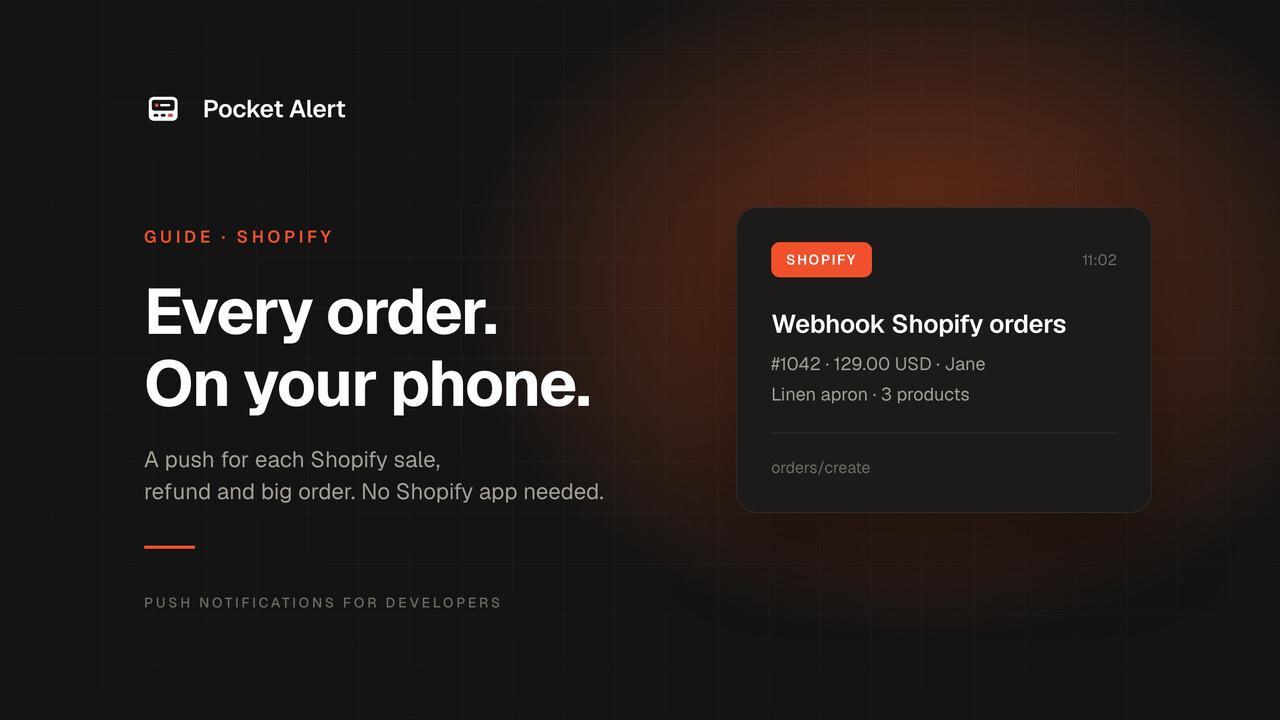
Order baru adalah satu-satunya peristiwa yang ingin segera diketahui setiap pemilik toko. Di awal, Anda mungkin memeriksa admin dua puluh kali sehari. Setelah berkembang, Anda punya staf pengemasan, mitra yang menangani dukungan pelanggan, dan supplier yang mengirimkan sebagian produk untuk Anda. Mereka semua ingin tahu tentang penjualan sebelum pelanggan mulai bertanya di mana pesanannya.
Shopify sudah menyediakan dua cara untuk mengetahui order, dan keduanya layak Anda pahami sebelum menambahkan yang lain. Panduan ini membahas keduanya, lalu menyiapkan push Pocket Alert untuk setiap order dengan satu webhook di admin Shopify. Prosesnya memakan waktu sekitar lima menit dan Anda tidak perlu menginstal apa pun di toko Anda.
Yang sudah disediakan Shopify
Aplikasi Shopify. Di iPhone dan Android, aplikasi Shopify bisa mengirim push untuk order baru. Di aplikasi, buka Pengaturan → Notifikasi (Notifikasi toko di Android), lalu aktifkan push untuk order. Di iPhone, aplikasi ini juga bisa menampilkan jumlah order yang belum diproses sebagai badge. Fiturnya bekerja dengan baik. Kendalanya, setiap orang yang ingin menerima push ini harus masuk ke aplikasi Shopify sebagai anggota staf yang punya akses ke order.
Email notifikasi staf. Di Pengaturan → Notifikasi → Notifikasi staf, Shopify secara default mengirim email "Order baru" ke pemilik toko, dan Anda bisa menambahkan penerima lain: anggota staf atau alamat email apa pun. Fitur ini gratis dan andal, tetapi tetap berupa email. Ia tercampur dengan newsletter dan struk, dan tidak ada yang mendapat suara peringatan untuknya.
Jika salah satu dari ini sudah cukup, berhenti di sini. Push Pocket Alert layak ditambahkan ketika Anda membutuhkan sesuatu yang tidak bisa dilakukan keduanya:
- Ponsel tanpa kursi Shopify. Push dikirim ke setiap ponsel yang masuk ke akun Pocket Alert Anda, di iOS atau Android. Staf pengemasan atau mitra tidak perlu akun staf di toko Anda.
- Tingkat prioritas. Order rutin bisa masuk dengan senyap, dan order besar bisa menembus Fokus. Setiap tingkat memiliki channel notifikasi Android sendiri, jadi Anda bisa membisukan salah satunya dan tetap menerima yang lain.
- Riwayat yang bisa dicari. Setiap push tersimpan di aplikasi, dan konsol mencatat setiap permintaan yang dikirim Shopify, yang berguna ketika sebuah order tampak hilang.
- Satu aplikasi untuk semuanya. Order masuk ke feed yang sama dengan pembayaran Stripe, cek uptime, dan peringatan server Anda.
- Tombol. Push bisa menyertakan tombol Buka order yang langsung menuju order di admin.
Yang Anda butuhkan
- Toko Shopify dan akses ke Pengaturan → Notifikasi.
- Akun Pocket Alert dan aplikasi di ponsel Anda. Paket gratis cukup untuk panduan ini: 50 pesan per hari, satu perangkat, dan satu webhook. Tombol, perangkat tambahan, dan webhook tambahan tersedia di paket berbayar.
Langkah 1: buat webhook Pocket Alert
Di konsol, buka Webhook lalu buat webhook:
- Nama:
Shopify orders. Pocket Alert memakainya sebagai judul push, yang akan terbaca "Webhook Shopify orders". - Prioritas default:
Defaultuntuk sementara. - Pesan: template di bawah.
%name% · %total_price% %currency% · %customer.first_name%
%line_items.0.title% · %line_items.#% products
Setiap %...% adalah jalur ke JSON yang dikirim Shopify. Berikut ini adalah field asli dari payload orders/create:
nameadalah nama order seperti yang dilihat pelanggan, misalnya#1042. (order_numberadalah nomor yang sama tanpa#.)total_pricedancurrencyadalah total order dan mata uang toko.customer.first_nameadalah nama depan pelanggan. Order tanpa pelanggan yang terlampir, misalnya sebagian penjualan POS, akan kosong.line_items.0.titleadalah produk pertama, danline_items.#menghitung jumlah baris dalam order. Itu adalah jumlah produk berbeda, bukan total kuantitas.
Simpan webhook lalu salin URL penerimaannya. Bentuknya seperti https://p4a.me/wh/abc123....
Langkah 2: tambahkan webhook di Shopify
- Di admin Shopify, buka Pengaturan → Notifikasi.
- Klik Webhook, lalu Buat webhook.
- Peristiwa:
Order creation. Peristiwa ini tidak bisa diubah nanti. - Format:
JSON. Pocket Alert hanya menerima JSON; dengan XML, Anda tidak mendapat push. - URL: URL penerimaan
https://p4a.me/wh/...Anda. - Versi API webhook: pilih versi stabil terbaru dalam daftar. Field yang dipakai di sini ada di setiap versi terbaru.
- Klik Simpan.
Layar yang sama juga ada di aplikasi seluler Shopify, di Pengaturan → Notifikasi → Webhook pada bagian pengaturan toko, jika Anda sedang tidak di depan komputer.
Sekarang klik menu ... pada webhook baru dan pilih Kirim uji. Shopify akan mengirim contoh order, dan dalam hitungan detik ponsel Anda menampilkan:
Webhook Shopify orders
#9999 · 404.95 USD · John
Aviator sunglasses · 5 products
Itu adalah data contoh dari Shopify. Order asli berikutnya akan masuk dengan cara yang sama dengan nilai sebenarnya.
Langkah 3: buat lebih baik
Pilih tingkat prioritas
Payload Shopify tidak punya field level, jadi setiap push memakai prioritas default webhook. Pilih berdasarkan jumlah order Anda:
- Beberapa order sehari:
High. Di iPhone, push ini bersifat sensitif waktu dan menembus Fokus. - Puluhan order sehari:
Low. Order akan menumpuk di aplikasi dengan senyap dan Anda bisa membacanya kapan saja, sementara peringatan lain tetap berbunyi.
Ubah kapan saja dengan mengedit webhook di konsol. Dokumentasi tingkat prioritas menjelaskan apa yang dilakukan setiap tingkat di iOS dan Android.
Tambahkan tombol Buka order
URL order di admin Shopify berbentuk https://admin.shopify.com/store/<store>/orders/<id>, dengan <store> adalah bagian sebelum .myshopify.com dan <id> adalah id numerik order, yang disertakan dalam payload webhook. Itu sudah cukup untuk sebuah tombol.
Konsol belum memiliki kolom untuk tombol, jadi atur tombol dengan satu panggilan API. Anda memerlukan kunci API dari Kunci API. Cari tid webhook:
curl -s https://api.pocketalert.app/v1/webhooks -H 'Token: YOUR_API_KEY' \
  | jq -r '.[] | "\(.tid)  \(.name)"'
Lalu tambahkan tombolnya, dengan mengganti your-store dengan handle toko Anda:
curl -X PUT https://api.pocketalert.app/v1/webhooks/WEBHOOK_TID \
  -H 'Token: YOUR_API_KEY' \
  -H 'Content-Type: application/json' \
  -d '{"actions": "[{\"type\":\"view\",\"label\":\"Open order\",\"value\":\"https://admin.shopify.com/store/your-store/orders/%id%\"}]"}'
actions adalah string JSON, itulah sebabnya tanda kutip di dalamnya di-escape. Placeholder %id% diisi dari setiap order. Di Android, tombolnya bertuliskan "Open order"; iOS menampilkan label Open standar untuk jenis tombol ini. Tombol adalah fitur berbayar. Di paket gratis, push tetap terkirim, hanya tanpa tombol.
Pembatalan dan refund
Shopify memiliki peristiwa terpisah untuk ini. Buat webhook Pocket Alert untuk masing-masing (paket gratis hanya memiliki satu webhook, paket Starter memiliki lima), lalu tambahkan webhook Shopify dengan peristiwa yang sesuai:
| Peristiwa Shopify | Nama Pocket Alert | Template |
|---|---|---|
| Pembatalan order | Shopify dibatalkan | %name% dibatalkan · %cancel_reason% · %total_price% %currency% |
| Pembuatan refund | Refund Shopify | Refund %transactions.0.amount% untuk order %order_id% · %note% |
Payload refund tidak menyertakan nama order, hanya order_id numerik, sehingga tombol Buka order yang sama dengan %order_id% sebagai pengganti %id% adalah cara tercepat untuk melihat order mana yang dimaksud. Satu refund bisa memiliki lebih dari satu transaksi; template hanya menampilkan yang pertama. Atur webhook refund ke High agar berbeda dari push penjualan.
Order besar dan stok menipis dengan Shopify Flow
Template Pocket Alert bisa menampilkan field tetapi tidak bisa membandingkannya, jadi ia tidak bisa memutuskan bahwa order senilai 500 lebih penting daripada order senilai 20. Shopify Flow bisa. Ini adalah aplikasi Shopify gratis, dan aksi Kirim permintaan HTTP-nya tersedia pada paket Grow, Advanced, dan Plus. Pada paket Basic, Flow tersedia tetapi aksi ini tidak, jadi bagian ini tidak akan berfungsi di sana.
Flow dapat memanggil API Pocket Alert secara langsung, yang memungkinkan Anda mengatur judul, tingkat, dan tombol sendiri. Pertama, di Flow → Pengaturan, tambahkan secret dengan handle pocketalert dan kunci API Anda sebagai nilainya.
Push keras untuk order besar
- Workflow baru, pemicu Order dibuat.
- Kondisi:
order.totalPriceSet.shopMoney.amountlebih besar atau sama dengan500. - Aksi Kirim permintaan HTTP:
- Metode:
POST - URL:
https://api.pocketalert.app/v1/messages - Header:
Token={{secrets.pocketalert}},Content-Type=application/json - Body:
- Metode:
{
  "title": "Big order {{order.name}}",
  "message": "{{order.totalPriceSet.shopMoney.amount}} {{order.totalPriceSet.shopMoney.currencyCode}} · {{order.customer.firstName}}",
  "level": "high",
  "actions": [
    {"type": "view", "label": "Open order",
     "value": "https://admin.shopify.com/store/your-store/orders/{{order.legacyResourceId}}"}
  ]
}
Variabel Flow memakai nama GraphQL Admin API, itulah sebabnya di sini ditulis camelCase dan di template webhook snake_case. legacyResourceId adalah ID numerik yang sama yang oleh webhook disebut id.
Kombinasi yang baik: biarkan webhook biasa tetap Low dan biarkan Flow mengirim order besar dengan High. Untuk order yang harus segera ditangani seseorang, gunakan critical. Pada paket berbayar, push ini menembus Jangan Ganggu; pada paket gratis, push dikirim sebagai high.
Stok menipis
Gunakan pemicu Kuantitas inventaris varian produk berubah dengan dua kondisi, sehingga Anda hanya mendapat satu push ketika stok melewati batas, bukan satu push untuk setiap penjualan di bawahnya:
productVariant.inventoryQuantitykurang dari5inventoryQuantityPriorlebih besar atau sama dengan5
Lalu gunakan aksi permintaan HTTP yang sama, dengan body berikut:
{
  "title": "Low stock: {{product.title}}",
  "message": "{{productVariant.title}}: {{productVariant.inventoryQuantity}} left",
  "level": "default"
}
Satu peringatan untuk kedua body: Flow memasukkan nilai apa adanya. Judul produk yang mengandung tanda kutip ganda akan menghasilkan JSON yang tidak valid, dan API menolak permintaan tersebut. Jaga agar judul tetap polos atau kosongkan field tersebut.
Batasan yang perlu diketahui
- Pocket Alert tidak memeriksa tanda tangan Shopify. Shopify menandatangani setiap webhook dengan header HMAC. Pocket Alert menerima JSON apa pun yang dikirim ke URL penerimaan Anda, jadi URL itu sendiri adalah rahasianya. Jangan memposting URL ini di tempat publik. Jika Anda membutuhkan verifikasi tanda tangan, pasang fungsi kecil di antaranya yang memverifikasinya lalu memanggil API Pocket Alert.
- Paket gratis berhenti di 50 pesan per hari. Setelah itu, Pocket Alert membalas Shopify dengan error sampai batas direset. Shopify mencoba ulang pengiriman yang gagal, dan jika webhook terus gagal, Shopify menghapusnya. Jika Anda menerima lebih dari sekitar 40 order per hari, gunakan paket berbayar atau webhook mungkin hilang.
- Judul webhook sudah ditetapkan. Push webhook selalu berjudul "Webhook" ditambah nama webhook. Untuk mengatur judul sendiri, gunakan Flow dan API seperti yang ditunjukkan di atas.
- Label tombol di iOS bersifat umum. Android menampilkan label Anda, iOS menampilkan Open.
Jika tidak ada yang masuk
- Buka riwayat webhook di konsol. Setiap permintaan yang dikirim Shopify tercatat di sana, dengan header, body, pesan yang dirender, dan statusnya. Jika daftarnya kosong, Shopify tidak memanggil URL tersebut: periksa apakah URL sudah ditempel secara lengkap.
- Cari "Invalid JSON". Format webhook Shopify disetel ke XML. Edit webhook di Shopify dan ubah format menjadi JSON.
- Field kosong di push. Jalurnya salah atau field tersebut tidak ada di order itu. Bandingkan template dengan body di riwayat; misalnya,
customerbisa kosong pada order POS. - Webhook hilang dari Shopify. Webhook gagal terlalu sering berturut-turut, biasanya karena URL yang salah atau batas harian. Perbaiki penyebabnya lalu tambahkan kembali.
- Permintaan Flow gagal. Buka log run workflow. Error 401 berarti secret berisi kunci yang salah; error 400 biasanya berarti body bukan JSON yang valid.
FAQ
Apakah ini berfungsi dengan paket Shopify Basic?
Ya. Pengaturan utamanya hanya menggunakan halaman webhook di Pengaturan → Notifikasi. Hanya bagian Flow yang memerlukan paket Grow, Advanced, atau Plus.
Bisakah staf saya menerima push order tanpa akun Shopify?
Bisa. Push dikirim ke ponsel yang masuk ke akun Pocket Alert Anda, dan Shopify tidak terlibat selain mengirim webhook. Paket gratis mengizinkan satu perangkat; paket berbayar mengizinkan lebih banyak.
Bisakah saya mengirim order dari dua toko?
Buat webhook untuk setiap toko dan beri masing-masing nama sendiri, misalnya "Shopify EU" dan "Shopify US". Nama itu muncul di judul push, sehingga Anda bisa membedakannya, dan Anda bisa mengirim masing-masing ke aplikasi Pocket Alert yang berbeda.
Bagaimana dengan Stripe atau WooCommerce?
Stripe punya panduan sendiri: Notifikasi pembayaran Stripe. Untuk platform lain, halaman peringatan order ecommerce menunjukkan pola yang sama, dan layanan apa pun yang mengirim webhook JSON bisa digunakan dengan alat webhook.
Buat akun gratis, tempel satu URL ke Shopify, dan dengarkan order berikutnya di ponsel Anda.