Klipper push notification: notifikasi cetakan di ponsel Anda
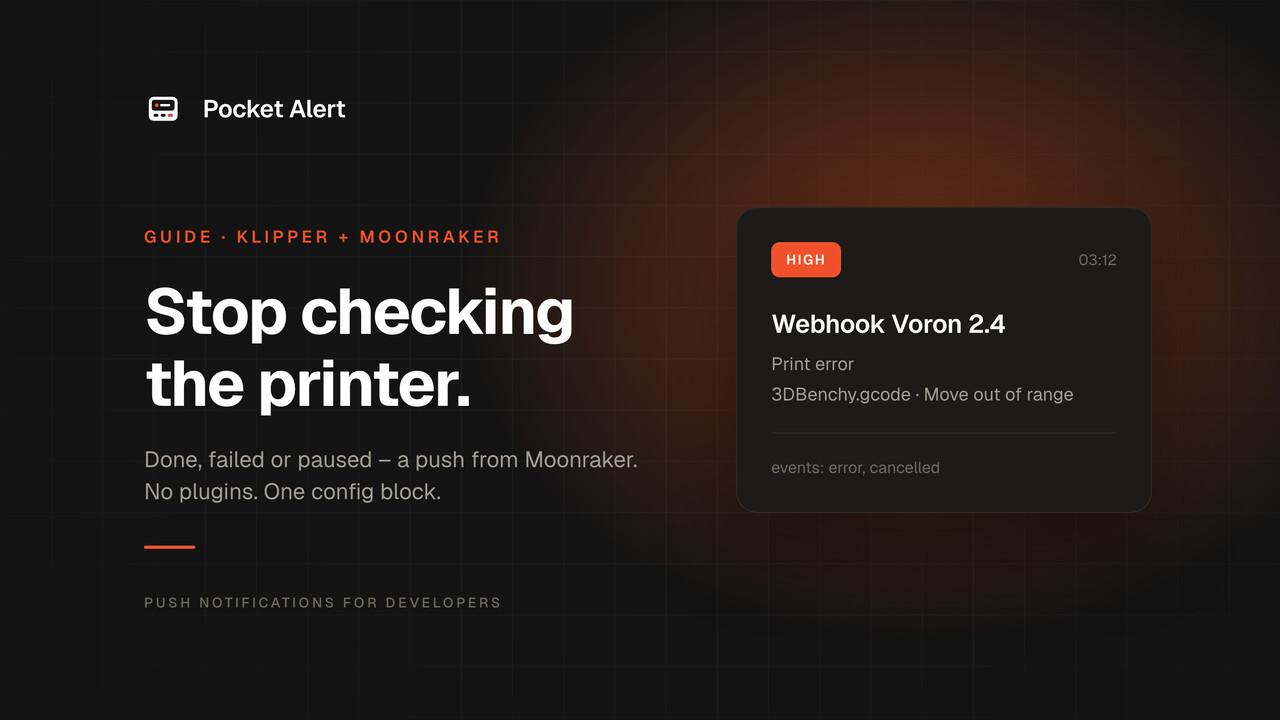
Cetakan dua belas jam tidak perlu Anda awasi dari dekat. Yang Anda perlukan adalah tahu tepat saat cetakan selesai – dan yang lebih penting, saat cetakan berhenti.
Klipper sebenarnya sudah bisa memberi tahu Anda keduanya. Moonraker, server API di balik Mainsail dan Fluidd, punya notifier bawaan yang aktif saat ada peristiwa cetak dan mengirimkannya melalui Apprise. Arahkan ke webhook Pocket Alert, dan setiap cetakan yang selesai, gagal, dibatalkan, atau dijeda akan masuk ke ponsel Anda sebagai push notification. Tanpa plugin, tanpa layanan tambahan di Pi, cukup satu blok konfigurasi.
Yang Anda butuhkan
- Printer yang menjalankan Klipper dengan Moonraker. Jika Anda bisa membuka Mainsail atau Fluidd di browser, berarti Moonraker sudah terpasang.
- Akun Pocket Alert gratis dan aplikasinya di iPhone atau Android.
- Sekitar lima menit.
Langkah 1. Buat webhook di Pocket Alert
Buka Webhooks di dasbor dan buat webhook baru:
- Name – nama printer, misalnya
Voron 2.4. Nama ini menjadi judul push (Webhook Voron 2.4), sehingga jika Anda punya lebih dari satu printer, Anda bisa langsung melihat printer mana yang membutuhkan perhatian. - Application dan Device – tujuan notifikasi dikirim.
- Message – tempel templat ini:
%title%
%message%
Simpan dan salin URL webhook. Bentuknya seperti https://p4a.me/wh/<your-webhook-id>.
Alasan memakai templat ini: Moonraker meneruskan setiap notifikasi ke Apprise, dan notifier JSON Apprise mengirim payload kecil seperti ini:
{
  "version": "1.0",
  "title": "❌ Print error",
  "message": "3DBenchy.gcode Move out of range: 235.000 0.000 0.200 [0.000]",
  "attachments": [],
  "type": "info",
  "level": "high"
}
Setiap %key% dalam templat diganti dengan field JSON yang sesuai. Push menampilkan judul di baris pertama dan pesan di bawahnya. Informasi lebih lanjut tentang path templat ada di Membuat URL webhook pertama Anda.
Langkah 2. Tambahkan notifier ke moonraker.conf
Buka moonraker.conf – di bawah Machine pada Mainsail, di bawah Configuration pada Fluidd – lalu tambahkan tiga bagian ini di akhir file. Ganti YOUR_WEBHOOK_ID dengan id dari URL webhook Anda.
[notifier pocketalert_done]
url: jsons://p4a.me/wh/YOUR_WEBHOOK_ID
events: complete
title: ✅ Print complete
body: {event_args[1].filename}

[notifier pocketalert_fail]
url: jsons://p4a.me/wh/YOUR_WEBHOOK_ID?:level=high
events: error, cancelled
title: ❌ Print {event_name}
body: {event_args[1].filename} {event_args[1].message}

[notifier pocketalert_pause]
url: jsons://p4a.me/wh/YOUR_WEBHOOK_ID?:level=high
events: paused
title: ⏸ Print paused
body: {event_args[1].filename}: check the printer
Fungsi tiap bagian:
jsons://adalah notifier JSON Apprise melalui HTTPS. Ia mengirim payload di atas ke webhook Anda.eventsmenentukan status cetakan yang memicu suatu bagian. Moonraker mengenalistarted,complete,error,cancelled,paused, danresumed.?:level=highmemberi tahu Apprise untuk menambahkan"level": "high"ke JSON. Pocket Alert membaca field tersebut dan mengirim push dengan prioritas tinggi, yang di iPhone tiba sebagai notifikasi berprioritas waktu dan tetap lolos dari mode Fokus. Bagian "complete" tidak memakai level, sehingga datang sebagai push biasa.{event_args[1]}adalah status pekerjaan setelah peristiwa. Ini mencerminkan objekprint_statsdari Klipper:filenameadalah file G-code,messageadalah teks error dari Klipper saat cetakan gagal.{event_name}adalah peristiwa yang terpicu, sehingga satu bagian mencakuperrordancancelled, dan judulnya tetap menunjukkan mana yang terjadi.
Langkah 3. Muat ulang Moonraker dan uji
Muat ulang Moonraker dari menu power di Mainsail atau Fluidd, atau lewat SSH:
sudo systemctl restart moonraker
Sebelum Anda membuang filamen untuk uji coba, periksa webhook dengan curl. Perintah ini mengirim bentuk JSON yang sama seperti yang dikirim Apprise:
curl -X POST https://p4a.me/wh/YOUR_WEBHOOK_ID \
  -H 'Content-Type: application/json' \
  -d '{"title":"❌ Print error","message":"test.gcode Move out of range","level":"high"}'
Jika ponsel Anda bergetar, sisi Pocket Alert sudah berfungsi. Sekarang mulai cetakan kecil dan batalkan setelah lapisan pertama – Anda seharusnya menerima ❌ Print cancelled dalam hitungan detik.
Yang masuk ke ponsel Anda
Cetakan yang gagal di malam hari akan tampak seperti ini di layar kunci:
Webhook Voron 2.4
❌ Print error
3DBenchy.gcode Move out of range: 235.000 0.000 0.200 [0.000]
Anda sudah tahu printer mana, file mana, dan alasan berhentinya, sebelum membuka kunci ponsel.
Sesuaikan dengan kebutuhan Anda
Semua contoh di bawah ini hanya perubahan kecil pada file yang sama.
- Catat mulainya cetakan secara senyap. Tambahkan bagian dengan
events: starteddan?:level=silent. Awal cetakan tercatat di riwayat pesan tanpa bunyi. - Dibangunkan saat terjadi kegagalan. Ubah
?:level=highmenjadi?:level=criticalpada bagian kegagalan. Di Android, notifikasi kritis menembus mode Jangan Ganggu. Pengiriman kritis adalah fitur berbayar; di paket gratis, pesan tetap datang dengan prioritas tinggi. Detailnya ada di notifikasi kritis. - Beberapa printer. Satu webhook per printer, masing-masing dinamai sesuai mesinnya. Judul push memberi tahu Anda printer mana yang berhenti.
- Notifikasi dari makro Anda sendiri. Moonraker juga punya peristiwa
gcode, sehingga makro Klipper bisa mengirim teks apa pun yang Anda inginkan. Berguna untuk pergantian filamen atau sensor habis filamen.
Di moonraker.conf:
[notifier pocketalert_macro]
url: jsons://p4a.me/wh/YOUR_WEBHOOK_ID?:level=high
events: gcode
title: 🧵 Printer needs you
body: {event_message}
Di printer.cfg:
[gcode_macro NOTIFY_FILAMENT_CHANGE]
gcode:
  {action_call_remote_method("notify",
                             name="pocketalert_macro",
                             message="Filament change needed")}
Panggil NOTIFY_FILAMENT_CHANGE dari makro M600 Anda atau dari runout_gcode sensor filamen.
Jika tidak ada yang masuk
- Buka webhook di dasbor. Riwayat webhook mencatat setiap panggilan beserta payload mentahnya. Jika tidak ada entri, berarti Moonraker tidak pernah sampai ke Pocket Alert. Entri dengan error menunjukkan penyebabnya.
- Baca
moonraker.log. Moonraker menulis error notifier di sana, beserta versi Apprise yang terpasang. Pada sebagian besar instalasi, lokasinya di~/printer_data/logs/moonraker.log. - Baris kosong di push. Key templat harus sesuai dengan payload Apprise:
%title%dan%message%, bukan%body%.
Mengapa tidak pakai plugin?
Bot Telegram dan layanan akses jarak jauh untuk Klipper menawarkan lebih banyak fitur: snapshot kamera, timelapse, dan kontrol jarak jauh. Namun, semuanya juga menambah layanan lain di Pi yang harus dipasang dan dijaga pembaruannya. Jika yang Anda inginkan adalah "beri tahu saya saat selesai, bangunkan saya jika gagal", Moonraker sudah menangani pengirimannya – Pocket Alert hanya perlu menerimanya.
Dan jika printer Anda berada di dekat homelab, notifikasinya akan masuk ke aplikasi yang sama dengan notifikasi server, backup, dan cron Anda, dengan satu riwayat dan level prioritas yang sama.
FAQ
Apakah saya perlu memasang sesuatu di Raspberry Pi?
Tidak. Notifier adalah bagian dari Moonraker, dan Apprise ikut terpasang sebagai dependensi. Anda hanya mengedit moonraker.conf dan memuat ulang Moonraker.
Apakah ini berfungsi dengan Mainsail dan Fluidd?
Ya. Keduanya adalah antarmuka web untuk Moonraker, dan notifier berada di Moonraker, sehingga pengaturannya sama. Anda bisa mengedit moonraker.conf dari salah satunya.
Bisakah saya menerima notifikasi dari beberapa printer?
Bisa. Buat satu webhook per printer dan beri nama sesuai mesinnya. Nama webhook akan menjadi judul push.
Apakah cetakan yang gagal akan membangunkan saya di malam hari?
Dengan level=high, push tiba sebagai notifikasi berprioritas waktu di iPhone dan lolos dari mode Fokus. Untuk menembus mode Jangan Ganggu di Android, gunakan level=critical pada paket berbayar.
Apakah ini gratis?
Ya. Webhook berfungsi di paket gratis, dan setiap peristiwa memakai satu pesan dari batas harian Anda – cetakan biasanya mengirim satu atau dua.
Buat webhook, tempelkan konfigurasinya, dan cetakan Anda berikutnya akan memberi tahu Anda saat sudah selesai.