Notificaciones push de Uptime Kuma en tu teléfono: fuerte cuando se cae, silenciosas cuando vuelve
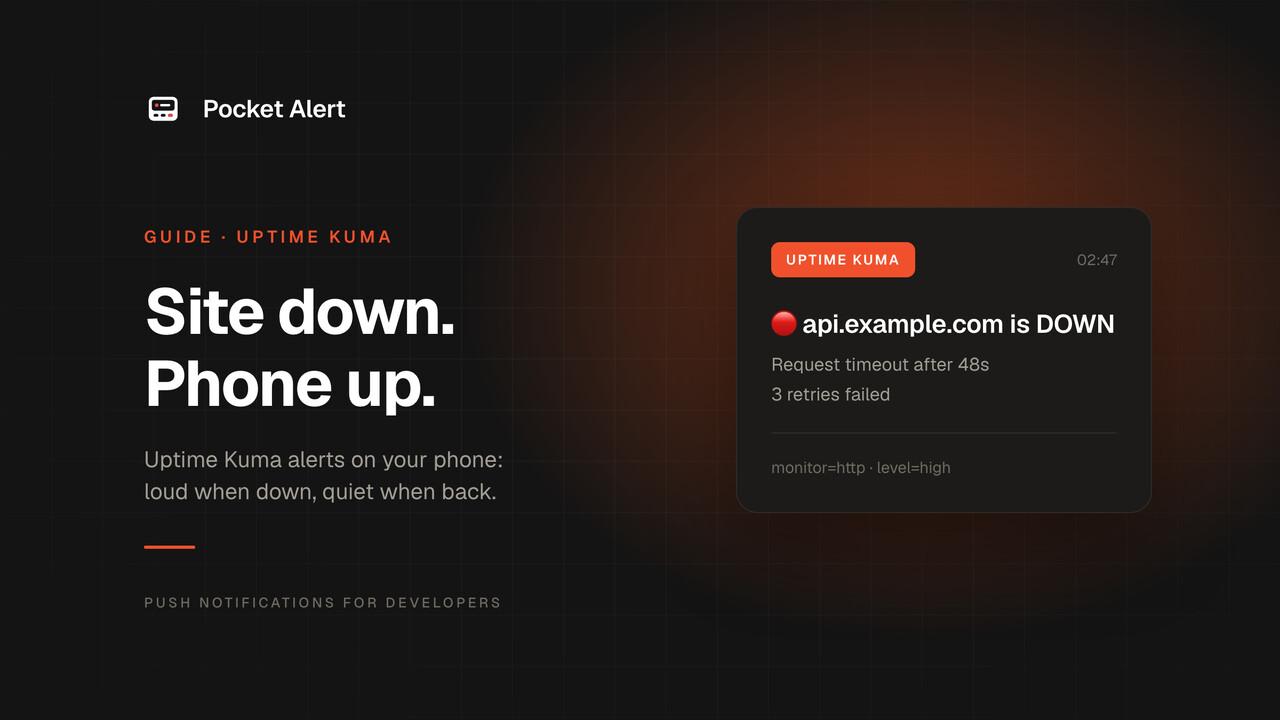
Uptime Kuma es bueno detectando que algo se ha caído. Dónde acaba ese aviso ya es otra cuestión. La mayoría de configuraciones lo envían a un grupo de Telegram, a un canal de Discord o a una carpeta de correo, junto con todo lo demás que vibra en tu teléfono durante el día. Y el mensaje de "vuelve a funcionar" hace exactamente el mismo ruido que el de "caído", así que tras unas cuantas noches con fallos intermitentes, la gente silencia el canal y deja de leerlo.
Esta guía envía las alertas de Uptime Kuma a Pocket Alert como notificaciones push con distintas prioridades. Cuando un monitor se cae, la notificación llega como high, lo que la deja pasar el modo Concentración en el iPhone. Una recuperación llega como low: aparece en el feed cuando lo miras, pero no despierta a nadie. Todo usa el tipo de notificación Webhook que trae Uptime Kuma de serie, así que no tienes que instalar nada más.
Todo lo que aparece abajo se probó con Uptime Kuma 2.5.8 ejecutándose en Docker.
Lo que necesitas
- Uptime Kuma 2.x. La mayor parte de esto también funciona con la 1.23.x; las diferencias se indican al final.
- La aplicación de Pocket Alert en tu teléfono y una cuenta. Regístrate si todavía no tienes una; el plan gratuito es suficiente para empezar.
- Una clave de API desde Claves de API (ruta 1) o un webhook desde Webhooks (ruta 2).
Dos formas de conectarlos
La notificación Webhook de Uptime Kuma puede enviar datos a cualquier URL, con su propio JSON o con un cuerpo que tú escribas. Eso da dos rutas:
| Ruta 1: API de Pocket Alert | Ruta 2: URL de webhook de Pocket Alert | |
|---|---|---|
| URL de envío | https://api.pocketalert.app/v1/messages | https://p4a.me/wh/<slug> |
| Título de la push | El que tú elijas, p. ej. Down: Website | Siempre Webhook <name> |
| Caída con sonido, recuperación en silencio | Sí | Sí, con un cuerpo personalizado; si no, un nivel para todo |
| Secreto guardado en Uptime Kuma | Una clave de API con acceso total a tu cuenta | Una URL que solo puede crear push a través de ese webhook |
| Registro de peticiones en Pocket Alert | No | Sí, en el historial de webhooks |
Elige la ruta 1 si quieres títulos legibles y el menor número de piezas en movimiento. Elige la ruta 2 si prefieres no guardar una clave de API completa en Uptime Kuma (guarda la configuración de notificaciones, incluidas las cabeceras, como JSON sin cifrar en su base de datos), o si quieres que cada petición que envía quede registrada en Pocket Alert para depurar.
Ruta 1: enviar directamente a la API de Pocket Alert
En Uptime Kuma, abre Settings → Notifications y haz clic en Set Up Notification. Rellénalo así:
- Notification Type: Webhook
- Friendly Name:
Pocket Alert - Post URL:
https://api.pocketalert.app/v1/messages - HTTP Method: POST
- Request Body: Custom Body
Pega esto en el campo del cuerpo, sustituyendo kuma.example.com por la dirección de tu Uptime Kuma:
{%- assign level = "default" -%}
{%- assign title = "Uptime Kuma" -%}
{%- assign text = msg -%}
{%- if heartbeatJSON -%}
  {%- assign text = heartbeatJSON.msg | default: msg -%}
  {%- if heartbeatJSON.status == 0 -%}
    {%- assign title = "Down: " | append: monitorJSON.name -%}
    {%- assign level = "high" -%}
    {%- for tag in monitorJSON.tags -%}
      {%- if tag.name == "critical" -%}{%- assign level = "critical" -%}{%- endif -%}
    {%- endfor -%}
  {%- else -%}
    {%- assign title = "Up: " | append: monitorJSON.name -%}
    {%- assign level = "low" -%}
  {%- endif -%}
{%- elsif msg contains "will expire" -%}
  {%- assign title = "Expiring soon" -%}
{%- endif -%}
{
  "title": {{ title | json }},
  "message": {{ text | json }},
  "level": "{{ level }}",
  "actions": [
    {
      "type": "view",
      "label": "Open in Uptime Kuma",
      "value": "https://kuma.example.com/dashboard/{{ monitorJSON.id }}"
    }
  ]
}
Después, activa Additional Headers y pega:
{
  "Token": "YOUR_API_KEY",
  "Content-Type": "application/json"
}
Qué hace el cuerpo:
- El cuerpo es una plantilla Liquid. Uptime Kuma le pasa
msg(su texto ya preparado),monitorJSON(el monitor) yheartbeatJSON(la comprobación que cambió de estado).heartbeatJSON.statusvale0para caído y1para activo. | jsonescribe una cadena JSON completa, con comillas incluidas. Los mensajes de error y los nombres de monitor pueden contener comillas y barras invertidas; con este filtro no pueden romper la petición. Un monitor llamadoBob's "main" sitesigue generando JSON válido.- Caído es
high, activo eslow.highes de tiempo crítico en el iPhone y supera el modo Concentración y el resumen programado.lowse entrega sin interrumpirte. - Etiqueta un monitor como
criticalpara que suene más. Añade una etiqueta llamadacriticalen Uptime Kuma a los monitores más importantes, y sus caídas se envían comocritical, lo que suena aunque el interruptor de silencio esté activado y con No molestar. Las alertas críticas son una función de pago; en el plan gratuito se entregan comohigh. - Los mensajes de certificado y de prueba no tienen heartbeat. En esos casos, la push usa el texto propio de Uptime Kuma como mensaje. El mismo texto sirve de respaldo cuando el mensaje del heartbeat está vacío, como en un monitor de ping que vuelve a estar activo; la API rechaza una push con mensaje vacío.
- El botón abre el monitor.
/dashboard/<id>es la página del monitor en Uptime Kuma. En un aviso de certificado no hay ID de monitor, así que el botón abre el panel en su lugar. Los botones de acción son una función de pago; en el plan gratuito la API los descarta y la push se entrega sin ninguno. Consulta botones de acción para ver qué más pueden hacer.
No omitas la cabecera Content-Type. Cuando Uptime Kuma envía un cuerpo personalizado, lo etiqueta como application/x-www-form-urlencoded si no le indicas otra cosa. Eso es lo que envió en mi prueba. La API de Pocket Alert solo acepta JSON o multipart, y responde a esa petición con 400.
Haz clic en Test. Debería llegar en unos segundos una push titulada "Uptime Kuma" con el texto "Pocket Alert Testing". Guarda.
Esto es lo que envió Uptime Kuma 2.5.8 en una caída real y en su recuperación:
{
  "title": "Down: Website",
  "message": "timeout of 4000ms exceeded",
  "level": "high",
  "actions": [
    { "type": "view", "label": "Open in Uptime Kuma", "value": "https://kuma.example.com/dashboard/1" }
  ]
}
{
  "title": "Up: Website",
  "message": "200 - OK",
  "level": "low",
  "actions": [
    { "type": "view", "label": "Open in Uptime Kuma", "value": "https://kuma.example.com/dashboard/1" }
  ]
}
Usa una clave de API aparte con el nombre de Uptime Kuma, así podrás revocarla por separado si alguna vez se compromete ese servidor.
Ruta 2: una URL de webhook de Pocket Alert
Aquí Uptime Kuma envía su propio JSON a un webhook de Pocket Alert, y una plantilla del lado de Pocket Alert lo convierte en una push.
Crea el webhook
La plantilla del botón solo se puede configurar mediante la API, así que lo más rápido es una sola llamada. Crea un webhook llamado "Uptime Kuma" con una plantilla de mensaje, un nivel por defecto de high (1) y un botón "Open in Uptime Kuma", y después muestra la URL de recepción:
PA_KEY='your-api-key'
KUMA_URL='https://kuma.example.com'

jq -n --arg kuma "$KUMA_URL" '{
  name: "Uptime Kuma",
  message: "%msg%",
  default_level: 1,
  actions: ([{type: "view", label: "Open in Uptime Kuma", value: ($kuma + "/dashboard/%monitor.id%")}] | tojson)
}' |
curl -sS https://api.pocketalert.app/v1/webhooks \
  -H "Token: $PA_KEY" \
  -H 'Content-Type: application/json' \
  --data-binary @- |
jq -r '"Receive URL: https://p4a.me/wh/" + .url'
Si prefieres hacerlo con clics, créalo en la consola en Webhooks: nombre Uptime Kuma, Default priority High, mensaje %msg%. Recibirás las mismas push, pero sin el botón.
Apunta Uptime Kuma hacia él
Configura una nueva notificación de tipo Webhook, pega la URL de recepción como Post URL y establece Request Body en Preset - application/json. No hacen falta cabeceras: la URL es el secreto, así que trátala como una contraseña. No elijas el preajuste multipart; los webhooks de Pocket Alert solo leen JSON.
Uptime Kuma envió esto desde mi configuración de prueba cuando un monitor se cayó (recortado; el objeto monitor tiene unos cien campos):
{
  "heartbeat": {
    "monitorID": 1,
    "status": 0,
    "time": "2026-10-31 16:09:56.331",
    "msg": "timeout of 4000ms exceeded",
    "important": true,
    "localDateTime": "2026-10-31 16:09:56"
  },
  "monitor": {
    "id": 1,
    "name": "Website",
    "url": "http://tls-target/",
    "type": "http",
    "tags": []
  },
  "msg": "[Website] [🔴 Down] timeout of 4000ms exceeded"
}
La plantilla %msg% usa el msg de primer nivel, porque es el único campo presente en todas las peticiones. En los avisos de certificado y en los mensajes de prueba, heartbeat y monitor son null y solo se rellena msg. La push llega titulada "Webhook Uptime Kuma" con "[Website] [🔴 Down] timeout of 4000ms exceeded" como texto. Un marcador cuya ruta no existe se muestra como cadena vacía, así que en un aviso de certificado el botón apunta a /dashboard/ y sigue funcionando.
Caída con sonido, recuperación en silencio en esta ruta
Con el preajuste JSON, cada petición recibe el nivel por defecto del webhook, así que las recuperaciones suenan igual de fuerte que las caídas. Para evitarlo, cambia Request Body a Custom Body y envía tú mismo un campo level. Los webhooks de Pocket Alert leen un level de primer nivel en la carga antes de recurrir al nivel por defecto:
{
  "level": "{% if heartbeatJSON %}{% if heartbeatJSON.status == 0 %}high{% else %}low{% endif %}{% else %}default{% endif %}",
  "msg": {{ msg | json }},
  "monitor": { "id": "{{ monitorJSON.id }}" }
}
El cuerpo conserva los nombres de campo msg y monitor.id, así que las plantillas de mensaje y de botón del webhook funcionan sin cambios. Los webhooks de Pocket Alert leen el cuerpo como JSON sea cual sea su Content-Type, así que esta ruta no necesita ninguna cabecera adicional.
Actívalo para cada monitor
Una notificación no hace nada hasta que un monitor la usa. Al final del formulario de notificación hay dos interruptores:
- Default enabled activa esta notificación en cada monitor que crees a partir de ahora.
- Apply on all existing monitors la añade a todos los monitores que ya tienes. Se ejecuta una vez al guardar y no se recuerda.
Activa los dos la primera vez que guardes. Para dejar fuera un monitor, ábrelo y desmarca la notificación en su formulario de edición.
Avisos de vencimiento de certificados
Uptime Kuma puede avisarte antes de que caduque un certificado TLS. Abre un monitor HTTP(s) (los monitores de Keyword y JSON Query también lo tienen) y marca Certificate Expiry Notification en Advanced. La casilla aparece atenuada mientras Ignore TLS/SSL errors for HTTPS websites esté activado.
Los umbrales son globales, en Settings → Notifications → TLS Certificate Expiry, y por defecto son 7, 14 y 21 días. El aviso llega a las mismas notificaciones que las caídas del monitor, con un texto como este:
[TLS site][https://tls-target/] server certificate tls-target will expire in 4 days
El cuerpo de la ruta 1 lo detecta con msg contains "will expire" y lo titula "Expiring soon" con nivel default. Uptime Kuma lo envía una vez por umbral, no en cada comprobación: en mi prueba el monitor se comprobó 119 veces con un certificado que caducaba en cuatro días, y se envió exactamente un aviso.
Evita que un monitor inestable inunde tu teléfono
Tres ajustes del monitor determinan cuánto ruido hace un servicio inestable:
| Ajuste | Qué hace | Recomendado |
|---|---|---|
| Retries | Comprobaciones fallidas marcadas como Pending antes de que el monitor cuente como caído. Las comprobaciones pendientes no notifican. | 2 o 3 |
| Heartbeat Retry Interval | Segundos entre comprobaciones mientras está pendiente. | 20 a 60 |
| Resend Notification if Down X times consecutively | Repite la alerta de caída tras este número de comprobaciones fallidas más. 0 la envía una sola vez. | 0, o un valor que equivalga a 30 a 60 minutos |
Con Retries en 2 en mi prueba, las dos primeras comprobaciones fallidas se marcaron como pendientes y solo la tercera envió "Down". Con Resend en 3, la alerta de caída se repitió tras cada tres comprobaciones fallidas más, hasta que el servicio volvió. El número de reenvíos se cuenta en comprobaciones, no en minutos. Con un intervalo de 60 segundos, 30 significa un recordatorio cada media hora.
Cada caída, cada recuperación y cada reenvío es un mensaje. El plan gratuito permite 50 al día, así que un solo monitor inestable sin reintentos puede agotarlo en una tarde. Los reintentos son la solución más barata.
Si no llega nada
- La prueba falla con HTTP 400. En la ruta 1, comprueba que Additional Headers incluye
"Content-Type": "application/json". Sin esa cabecera, la petición se envía como datos de formulario. - HTTP 401. Falta la cabecera
Tokeno la clave fue revocada. Crea una nueva en Claves de API. - La prueba llega pero las caídas no. Abre el monitor y comprueba que la notificación esté marcada. Además, Uptime Kuma no notifica en la primera comprobación de un monitor si está activo, así que un monitor nuevo permanece en silencio hasta que algo cambie.
- La ruta 2 no muestra nada. Abre el historial del webhook en la consola. Si la petición aparece con un error, indica el motivo: JSON no válido o una plantilla que produjo un mensaje vacío. Si no aparece nada, Uptime Kuma nunca llegó a
p4a.me. También puedes enviar peticiones al probador de webhooks para ver exactamente lo que envía Uptime Kuma. - Parece que falta una recuperación. Las push
lowson silenciosas. Revisa el feed en la aplicación.
Preguntas frecuentes
¿Qué versión de Uptime Kuma necesita esto?
Se probó con la 2.5.8, la última versión en el momento de escribir esto. La versión 1.23.x también tiene el tipo Webhook con Custom Body y Additional Headers, y su plantilla recibe las mismas variables msg, monitorJSON y heartbeatJSON. Rendericé el cuerpo de la ruta 1 con el motor de plantillas incluido en la 1.23.16 y obtuve el mismo JSON, pero la prueba completa de extremo a extremo solo se hizo con la 2.5.8.
¿Qué pasa si el servidor que ejecuta Uptime Kuma se cae?
Entonces no se envía ninguna alerta. Uptime Kuma no puede informar de su propia caída, así que ejecuta algo fuera de él que lo vigile, como una comprobación desde otra máquina o un monitor alojado. La página de monitorización de disponibilidad enumera monitores alojados que funcionan con los webhooks de Pocket Alert.
¿Puedo enviar monitores distintos a teléfonos distintos?
Sí, con un plan de pago. Crea una notificación por grupo con un device_id diferente en el cuerpo (ruta 1) o un webhook distinto con su propio dispositivo (ruta 2), y marca la correcta en cada monitor. El plan gratuito incluye un dispositivo y un webhook, así que solo hay un teléfono al que enviar.
¿Esto funciona para monitores de ping, de puerto y de DNS?
Sí. El cuerpo solo usa el nombre y el ID del monitor, y el estado y el mensaje del heartbeat, que tienen todos los tipos de monitor. Algunos tipos, el ping entre ellos, dejan el mensaje vacío cuando la comprobación tiene éxito; en ese caso el cuerpo recurre al texto propio de Uptime Kuma. El botón enlaza a la página del monitor en Uptime Kuma y no a la dirección comprobada, así que funciona incluso cuando la dirección no es una URL.
Ya uso esto para Proxmox. ¿Puedo compartir una clave de API?
Puedes, pero dale a Uptime Kuma su propia clave para que revocar una no rompa la otra. La guía de Proxmox cubre las alertas de copias de seguridad y de disco del mismo homelab.
Crea una cuenta gratuita, pega el cuerpo en una notificación Webhook y deja que la próxima caída llegue a tu teléfono mientras la recuperación espera en silencio en el feed.