Notificaciones push de pedidos de Shopify: un aviso en el teléfono por cada pedido nuevo
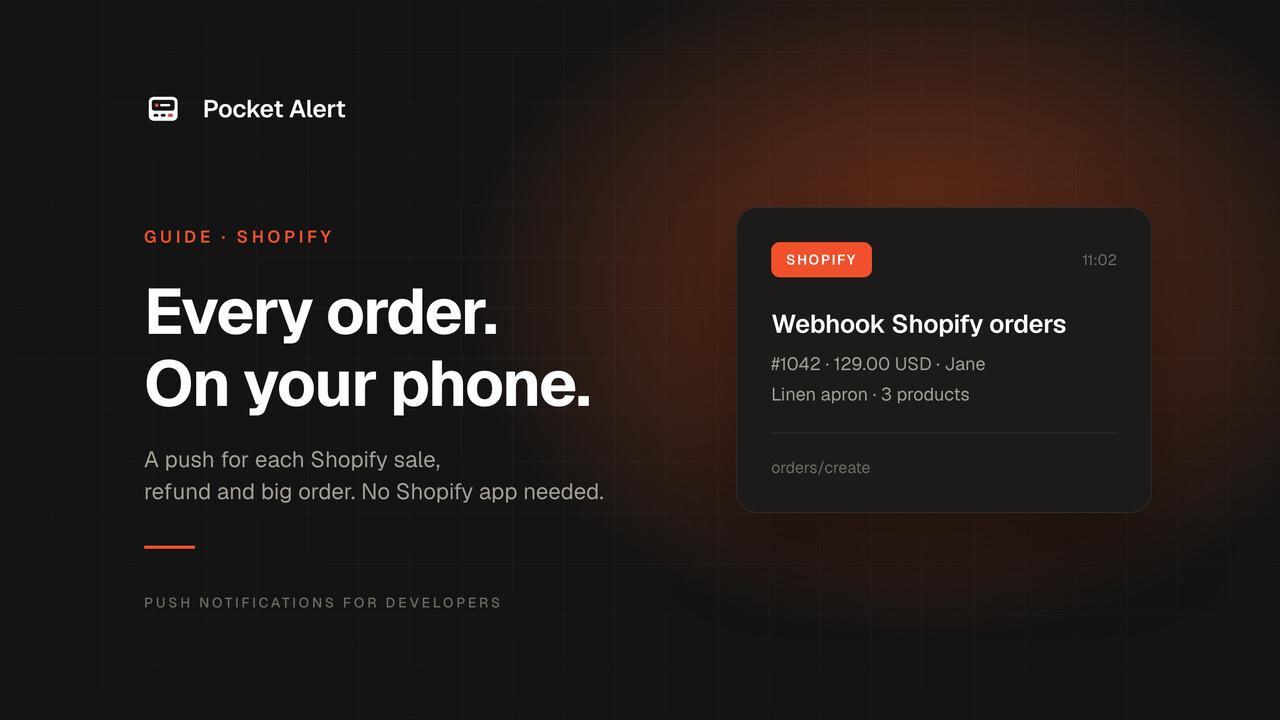
Un pedido nuevo es el evento que todo dueño de tienda quiere conocer al instante. Al principio revisas el panel veinte veces al día. Después tienes un encargado de empaquetar, un socio que atiende el soporte y un proveedor que envía algunos productos por ti, y todos quieren saber de una venta antes de que el cliente empiece a preguntar dónde está su pedido.
Shopify ya te ofrece dos formas de enterarte de los pedidos, y conviene conocerlas antes de añadir nada. Esta guía las cubre y, después, configura una notificación push de Pocket Alert por cada pedido con un solo webhook en el panel de Shopify. Lleva unos cinco minutos y no tienes que instalar nada en tu tienda.
Lo que Shopify te ofrece de serie
La app de Shopify. En iPhone y Android, la app de Shopify puede enviarte una notificación push por cada pedido nuevo: en la app, abre Configuración → Notificaciones (Notificaciones de la tienda en Android) y activa las push de pedidos. En iPhone también puede mostrar el número de pedidos abiertos como insignia. Funciona bien. El inconveniente es que cada persona que quiera recibir estas notificaciones tiene que iniciar sesión en la app de Shopify como miembro del personal con acceso a los pedidos.
Correos de notificación al personal. En Configuración → Notificaciones → Notificaciones al personal, Shopify envía por defecto un correo "Nuevo pedido" al dueño de la tienda, y puedes añadir destinatarios: un miembro del personal o cualquier dirección de correo. Es gratuito y fiable, pero es un correo. Se mezcla con boletines y recibos, y nadie recibe un sonido por él.
Si cualquiera de estas opciones te basta, quédate con ella. Una notificación push de Pocket Alert merece la pena cuando quieres algo que ellas no hacen:
- Teléfonos sin un puesto de Shopify. La notificación llega a todos los teléfonos con sesión iniciada en tu cuenta de Pocket Alert, en iOS o Android. Un encargado o un socio no necesita una cuenta de personal en tu tienda.
- Niveles. Los pedidos habituales pueden llegar en silencio, y un pedido grande puede saltarse la Concentración. Cada nivel tiene su propio canal de notificación en Android, así que puedes silenciar uno y mantener el otro.
- Un historial que puedes buscar. Cada notificación queda guardada en la app, y la consola registra cada solicitud que te envió Shopify, lo que ayuda cuando parece que falta un pedido.
- Una sola app para todo. Los pedidos llegan al mismo feed que tus pagos de Stripe, las comprobaciones de disponibilidad y las alertas de tus servidores.
- Botones. Una notificación puede incluir un botón Abrir pedido que lleva directamente al pedido en el panel.
Lo que necesitas
- Una tienda de Shopify y acceso a Configuración → Notificaciones.
- Una cuenta de Pocket Alert y la app en tu teléfono. El plan gratuito sirve para esta guía: 50 mensajes al día, un dispositivo y un webhook. Los botones, más dispositivos y más webhooks están en los planes de pago.
Paso 1: crear el webhook de Pocket Alert
En la consola, abre Webhooks y crea un webhook:
- Nombre:
Shopify orders. Pocket Alert lo usa como título de la notificación, que dirá "Webhook Shopify orders". - Prioridad predeterminada:
Defaultpor ahora. - Mensaje: la plantilla de abajo.
%name% · %total_price% %currency% · %customer.first_name%
%line_items.0.title% · %line_items.#% products
Cada %...% es una ruta dentro del JSON que envía Shopify. Estos son campos reales de la carga del evento orders/create:
namees el nombre del pedido tal como lo ven los clientes, por ejemplo#1042. (order_numberes el mismo número sin el#.)total_priceycurrencyson el total del pedido y la moneda de la tienda.customer.first_namees el nombre del cliente. Los pedidos sin cliente asociado, como algunas ventas en el TPV, lo dejan vacío.line_items.0.titlees el primer producto, yline_items.#cuenta las líneas del pedido. Es el número de productos distintos, no la cantidad total.
Guarda el webhook y copia su URL de recepción. Tiene este aspecto: https://p4a.me/wh/abc123....
Paso 2: añadir el webhook en Shopify
- En el panel de Shopify, ve a Configuración → Notificaciones.
- Haz clic en Webhooks y luego en Crear webhook.
- Evento:
Order creation. Después no podrás cambiar el evento. - Formato:
JSON. Pocket Alert solo acepta JSON; con XML no recibirás ninguna notificación. - URL: tu URL de recepción
https://p4a.me/wh/.... - Versión de la API de webhooks: elige la versión estable más reciente de la lista. Los campos usados aquí están en todas las versiones recientes.
- Haz clic en Guardar.
Las mismas pantallas existen en la app móvil de Shopify, en Configuración → Notificaciones → Webhooks dentro de la sección de configuración de la tienda, por si no estás frente a un ordenador.
Ahora haz clic en el menú ... del webhook nuevo y elige Enviar prueba. Shopify envía un pedido de ejemplo y, en menos de un segundo, tu teléfono muestra:
Webhook Shopify orders
#9999 · 404.95 USD · John
Aviator sunglasses · 5 products
Son datos de ejemplo de Shopify. Tu próximo pedido real llegará igual, con valores reales.
Paso 3: mejorarlo
Elige un nivel
La carga de Shopify no tiene un campo level, así que cada notificación usa la prioridad predeterminada del webhook. Elígela según cuántos pedidos recibas:
- Unos pocos pedidos al día:
High. En iPhone es urgente y atraviesa la Concentración. - Decenas al día:
Low. Se acumulan en la app en silencio y las lees cuando quieras, mientras las demás alertas siguen sonando.
Puedes cambiarla en cualquier momento editando el webhook en la consola. Los niveles de prioridad explican qué hace cada uno en iOS y Android.
Añade un botón Abrir pedido
La URL de un pedido en el panel de Shopify tiene la forma https://admin.shopify.com/store/<store>/orders/<id>, donde <store> es la parte anterior a .myshopify.com e <id> es el id numérico del pedido, que incluye la carga del webhook. Con eso basta para un botón.
La consola todavía no tiene un campo para botones, así que los configuras con una llamada a la API. Necesitas una clave de API de Claves de API. Busca el tid del webhook:
curl -s https://api.pocketalert.app/v1/webhooks -H 'Token: YOUR_API_KEY' \
  | jq -r '.[] | "\(.tid)  \(.name)"'
Después añade el botón, sustituyendo your-store por el identificador de tu tienda:
curl -X PUT https://api.pocketalert.app/v1/webhooks/WEBHOOK_TID \
  -H 'Token: YOUR_API_KEY' \
  -H 'Content-Type: application/json' \
  -d '{"actions": "[{\"type\":\"view\",\"label\":\"Open order\",\"value\":\"https://admin.shopify.com/store/your-store/orders/%id%\"}]"}'
actions es una cadena JSON, por eso las comillas internas van escapadas. El marcador %id% se rellena con el de cada pedido. En Android el botón dice "Open order"; iOS muestra la etiqueta estándar Open para este tipo de botón. Los botones son una función de pago. En el plan gratuito la notificación llega igualmente, pero sin el botón.
Cancelaciones y reembolsos
Shopify tiene eventos separados para estos casos. Crea un webhook de Pocket Alert para cada uno (el plan gratuito tiene un webhook, el plan Starter tiene cinco) y, después, añade un webhook de Shopify con el evento correspondiente:
| Evento de Shopify | Nombre en Pocket Alert | Plantilla |
|---|---|---|
| Order cancellation | Cancelaciones de Shopify | %name% cancelled · %cancel_reason% · %total_price% %currency% |
| Refund create | Reembolsos de Shopify | Refund %transactions.0.amount% on order %order_id% · %note% |
La carga del reembolso no incluye el nombre del pedido, solo el order_id numérico, así que la forma más rápida de saber a qué pedido corresponde es el mismo botón Abrir pedido con %order_id% en lugar de %id%. Un reembolso puede tener más de una transacción; la plantilla muestra la primera. Configura el webhook de reembolsos en High para que destaque frente a las ventas.
Pedidos grandes y bajo stock con Shopify Flow
Una plantilla de Pocket Alert puede mostrar campos, pero no compararlos, así que no puede decidir que un pedido de 500 suene más que uno de 20. Shopify Flow sí puede. Es una app gratuita de Shopify, y su acción Enviar solicitud HTTP está disponible en los planes Grow, Advanced y Plus. En el plan Basic, Flow está disponible pero esta acción no, así que esta sección no funcionará ahí.
Flow puede llamar directamente a la API de Pocket Alert, lo que te permite definir tu propio título, un nivel y un botón. Primero, en Flow → Configuración, añade un secreto con el identificador pocketalert y tu clave de API como valor.
Una notificación llamativa para los pedidos grandes
- Nuevo flujo de trabajo, desencadenador Pedido creado.
- Condición:
order.totalPriceSet.shopMoney.amountes mayor o igual que500. - Acción Enviar solicitud HTTP:
- Método:
POST - URL:
https://api.pocketalert.app/v1/messages - Encabezados:
Token={{secrets.pocketalert}},Content-Type=application/json - Cuerpo:
- Método:
{
  "title": "Big order {{order.name}}",
  "message": "{{order.totalPriceSet.shopMoney.amount}} {{order.totalPriceSet.shopMoney.currencyCode}} · {{order.customer.firstName}}",
  "level": "high",
  "actions": [
    {"type": "view", "label": "Open order",
     "value": "https://admin.shopify.com/store/your-store/orders/{{order.legacyResourceId}}"}
  ]
}
Las variables de Flow usan los nombres de la API de administración GraphQL, por eso aquí están en camelCase y en la plantilla del webhook en snake_case. legacyResourceId es el mismo ID numérico que el webhook llama id.
Una buena combinación: deja el webhook normal en Low y deja que Flow envíe los pedidos grandes en High. Para un pedido que alguien debe atender ya, usa critical. En los planes de pago atraviesa No molestar; en el gratuito se envía como high.
Bajo stock
Usa el desencadenador Cantidad de inventario de variante de producto cambiada con dos condiciones, para recibir una sola notificación cuando el stock cruce el umbral y no una por cada venta por debajo de él:
productVariant.inventoryQuantityes menor que5inventoryQuantityPriores mayor o igual que5
Después, la misma acción de solicitud HTTP, con este cuerpo:
{
  "title": "Low stock: {{product.title}}",
  "message": "{{productVariant.title}}: {{productVariant.inventoryQuantity}} left",
  "level": "default"
}
Una advertencia para ambos cuerpos: Flow inserta los valores tal cual. Un título de producto con comillas dobles produce JSON no válido, y la API rechaza la solicitud. Mantén los títulos sin caracteres especiales o deja ese campo fuera.
Límites que conviene conocer
- Pocket Alert no comprueba la firma de Shopify. Shopify firma cada webhook con una cabecera HMAC. Pocket Alert acepta cualquier JSON enviado a tu URL de recepción, así que la propia URL es el secreto. No la publiques en ningún sitio público. Si necesitas comprobar la firma, pon una pequeña función intermedia que la verifique y luego llame a la API de Pocket Alert.
- El plan gratuito se detiene en 50 mensajes al día. Después, Pocket Alert responde a Shopify con un error hasta que se reinicie el límite. Shopify reintenta las entregas fallidas, y si un webhook sigue fallando, Shopify lo elimina. Si recibes más de unos 40 pedidos al día, usa un plan de pago o el webhook podría desaparecer.
- Los títulos de los webhooks son fijos. Una notificación de webhook siempre lleva como título "Webhook" más el nombre del webhook. Para definir tu propio título, usa Flow y la API como se muestra arriba.
- Las etiquetas de los botones en iOS son genéricas. Android muestra tu etiqueta; iOS muestra Open.
Si no llega nada
- Abre el historial del webhook en la consola. Ahí está cada solicitud que envió Shopify, con cabeceras, cuerpo, el mensaje generado y el estado. Si la lista está vacía, Shopify no llamó a la URL: comprueba que la pegaste completa.
- Busca "Invalid JSON". El formato del webhook de Shopify está en XML. Edita el webhook en Shopify y cambia el formato a JSON.
- Campos vacíos en la notificación. La ruta es incorrecta o el campo no existe en ese pedido. Compara la plantilla con la carga del historial; por ejemplo,
customerpuede estar vacío en los pedidos del TPV. - El webhook ha desaparecido de Shopify. Falló demasiadas veces seguidas, normalmente por una URL incorrecta o por el límite diario. Corrige la causa y vuelve a añadirlo.
- La solicitud de Flow falló. Abre el registro de ejecuciones del flujo de trabajo. Un 401 significa que el secreto tiene una clave incorrecta; un 400 suele significar que el cuerpo no es JSON válido.
Preguntas frecuentes
¿Funciona con el plan Basic de Shopify?
Sí. La configuración principal solo usa la página de webhooks de Configuración → Notificaciones. Solo la sección de Flow necesita los planes Grow, Advanced o Plus.
¿Pueden mis empleados recibir notificaciones de pedidos sin una cuenta de Shopify?
Sí. La notificación llega a los teléfonos con sesión iniciada en tu cuenta de Pocket Alert, y Shopify no interviene más allá de enviar el webhook. El plan gratuito permite un dispositivo; los planes de pago permiten más.
¿Puedo recibir pedidos de dos tiendas?
Crea un webhook para cada tienda y dale a cada uno un nombre propio, como "Shopify EU" y "Shopify US". El nombre aparece en el título de la notificación, así que puedes distinguirlas, y puedes enviar cada una a una aplicación distinta de Pocket Alert.
¿Y Stripe o WooCommerce?
Stripe tiene su propia guía: notificaciones de pagos de Stripe. Para otras plataformas, la página de alertas de pedidos de comercio electrónico muestra el mismo patrón, y cualquier servicio que envíe un webhook en JSON funciona con la herramienta de webhook.
Crea una cuenta gratuita, pega una sola URL en Shopify y recibe el próximo pedido en tu teléfono.