Crea tu primera URL de webhook
Crear un nuevo webhook
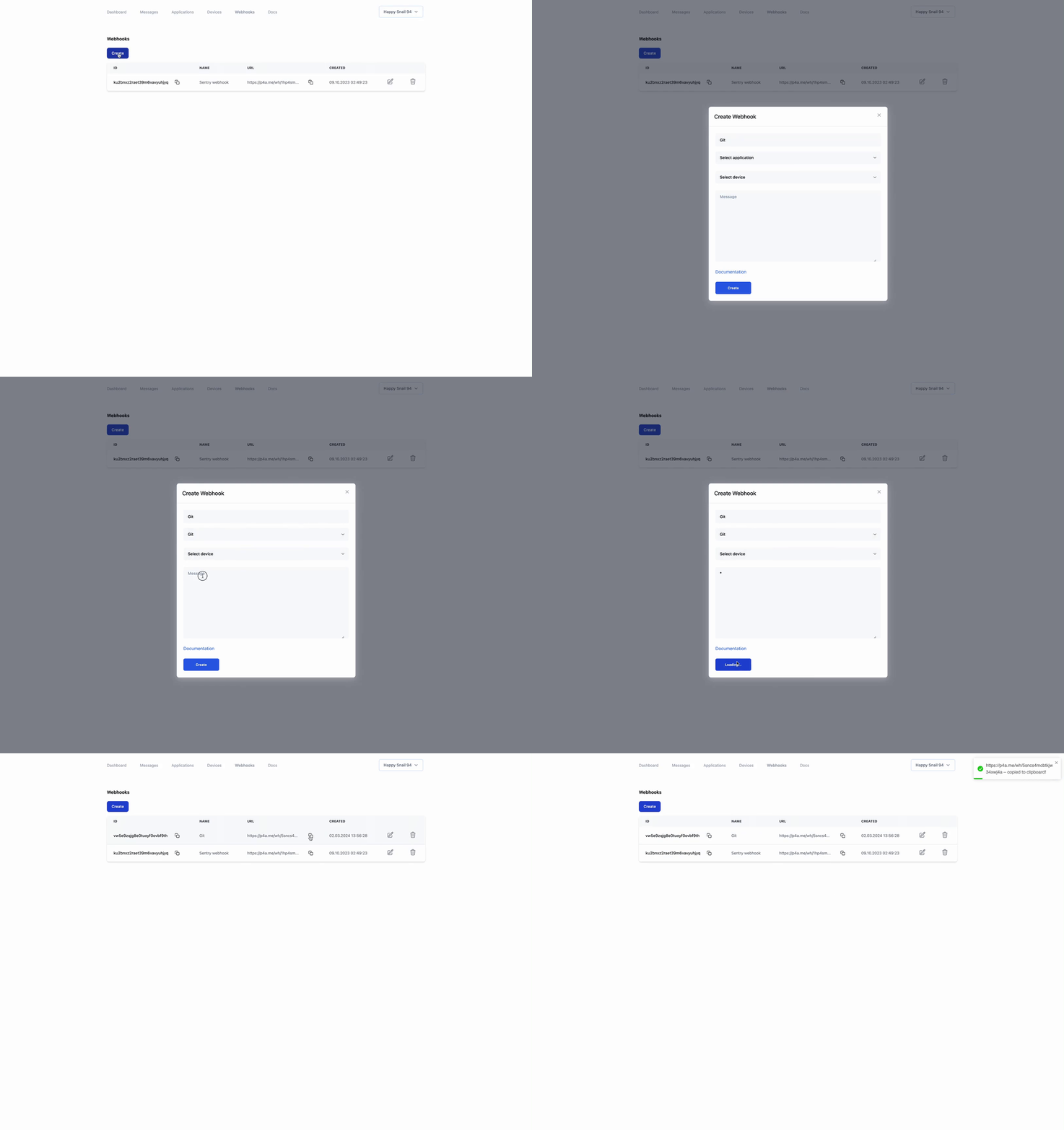
- Ve a la página de Webhooks
- Haz clic en el botón "Create"
- Rellena el formulario con la siguiente información:
- Name: El nombre del webhook
- Application: La aplicación a la que vincular el webhook
- Device: El dispositivo al que vincular el webhook
- Message: El mensaje que se enviará cuando se active el webhook
- Haz clic en el botón "Create"
- Copia la URL del webhook
En el mensaje, especificamos * para obtener todo el JSON y determinar qué parámetros necesitamos.
Cómo funciona el analizador JSON
Los webhooks son esenciales para la transmisión de datos en tiempo real entre aplicaciones. Sigue estos pasos para configurar los webhooks de forma eficiente y asegurar una integración fluida con tus sistemas.
- Define la estructura de tu payload JSON
Identifica el formato de datos que quieres recibir. Para capturar el conjunto de datos completo, usa el símbolo comodín * en tu configuración. Así se garantiza que se entregue todo el payload JSON sin filtrar. - Extrae datos específicos de un JSON anidado
Para acceder a campos individuales dentro de objetos anidados, usa la sintaxis%objectName.field%. Por ejemplo,%params.name%extrae el valor de name del objeto params.
{
  "event": {
    "title": "New Order",
    "message": "A new order has been placed with ID 12345",
    "tags": ["order", "new"],
    "users": [
      {"first": "Dale", "last": "Murphy", "age": 44, "nets": ["ig", "fb", "tw"]},
      {"first": "Roger", "last": "Craig", "age": 68, "nets": ["fb", "tw"]},
      {"first": "Jane", "last": "Murphy", "age": 47, "nets": ["ig", "tw"]}
    ]
  }
}
Para configurar el webhook, lo harías así:
- Si quieres mostrar todo el JSON, usa simplemente el *
- Para obtener el título del evento, usa
%event.title% - Para obtener el mensaje, usa
%event.message% - Para obtener las etiquetas, usa
%event.tags%
Title: %event.title%
Message: %event.message%
Tags: %event.tags%
Users: %event.users.0%
First user: %event.users.0.first% %event.users.0.last%
Este es un ejemplo de cómo se vería la salida con la configuración indicada y el JSON de ejemplo:
Title: New Order
Message: A new order has been placed with ID 12345
Tags: ["order","new"]
Users: {"age":44,"first":"Dale","last":"Murphy","nets":["ig","fb","tw"]}
First user: Dale Murphy
Puedes encontrar más información sobre las variables en la sintaxis de GJSON Path.